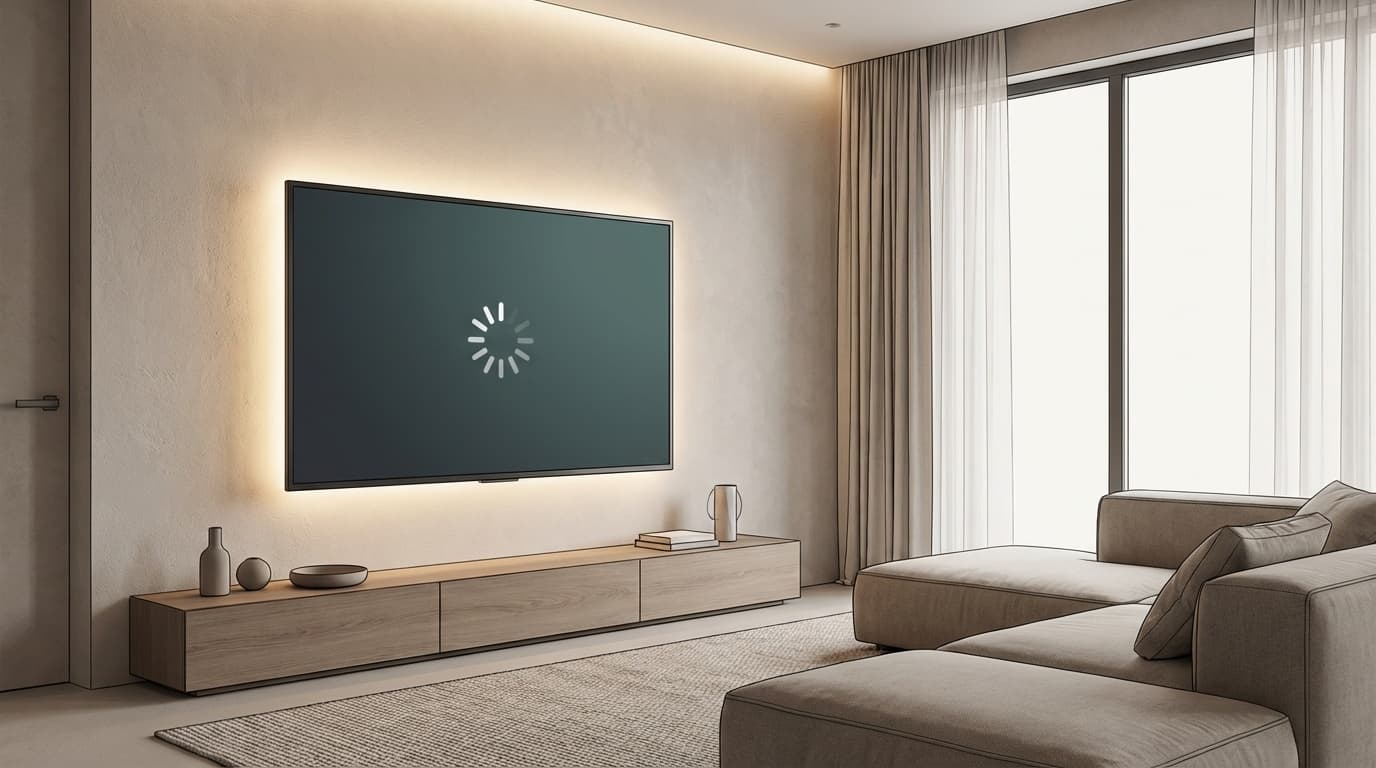
「昨日まで普通に見れてたのに、急にテレビのYouTubeが開かない」「Netflixのアプリが読み込み中のまま固まる」——こんなトラブル、実はスマートテレビあるあるです。
2026年3月現在、スマートテレビの普及が進む一方で、テレビ内蔵アプリの不具合に悩む人が増えています。原因はネット回線だけじゃなく、テレビ側のキャッシュやソフトウェアの問題であることも多いんです。
この記事では、テレビでYouTube・Netflix・TVer・Amazon Prime Videoなどの動画アプリが見れない・起動しない・固まるときの原因と、自分で今すぐ試せる対処法をわかりやすく解説します。
まず試すべき3ステップ(これだけで直ることが多い)
細かい原因を調べる前に、まずこの3つを順番に試してみてください。体感7〜8割はこれで解決します。
ステップ1:テレビの電源プラグを抜いて60秒待つ
リモコンの電源ボタンではなく、コンセントから電源プラグを物理的に抜いてください。60秒以上待ってから差し直すのがポイントです。
テレビ内部のメモリやキャッシュがリセットされ、アプリの動作不良が解消されることがあります。パナソニック公式FAQでも最初に推奨されている方法です。
ステップ2:Wi-Fiルーターを再起動する
ルーター本体の電源を切り、30秒待ってから入れ直します。テレビの地上波やBS放送は映るのにアプリだけ動かない場合、ネット接続が原因の可能性が高いです。
ルーター再起動後、テレビの「設定」→「ネットワーク」からWi-Fiに再接続してみましょう。
ステップ3:アプリを一度終了して再起動する
アプリが固まっている場合、ホームボタンを押していったんホーム画面に戻り、もう一度アプリを開き直します。テレビによっては、リモコンの「戻る」ボタン長押しでアプリを強制終了できる機種もあります。
原因1:テレビのキャッシュが溜まっている
スマートテレビも、スマホやPCと同じようにアプリのキャッシュ(一時データ)が溜まります。これが壊れたり容量を圧迫すると、アプリが正常に起動しなくなることがあります。
対処法:アプリのキャッシュを削除する
テレビのメーカーごとに操作は異なりますが、一般的な手順は以下のとおりです。
- Android TV / Google TV(ソニー BRAVIA・シャープ AQUOSなど):「設定」→「アプリ」→ 対象アプリを選択 →「キャッシュを削除」
- Fire TV搭載テレビ(東芝 REGZAなど):「設定」→「アプリケーション」→「インストール済みアプリケーションを管理」→ 対象アプリ →「キャッシュをクリア」
- LG webOS:ホームから「設定」→「一般」→「ストレージ」→ アプリを選択して削除
キャッシュ削除で直らない場合は、アプリの「データを消去」も試してみてください。ただしログイン情報がリセットされるので、Netflix等のID・パスワードを手元に用意してから実行しましょう。
原因2:テレビのソフトウェアが古い
テレビのOSやファームウェアが古いバージョンのままだと、アプリが正常に動作しないことがあります。YouTube公式ヘルプによれば、セキュリティ標準の更新に伴い、古いソフトウェアではYouTubeアプリが利用できなくなる場合があるとされています。
対処法:テレビのソフトウェアを最新に更新する
- 「設定」→「端末情報」または「サポート」→「ソフトウェアの更新」から確認
- 自動更新がオフになっている場合は手動でアップデートを実行
- アプリ単体のアップデートも確認(Google Playストアやアプリストアから)
2026年3月時点で、YouTube公式ヘルプにはサポート対象外のデバイスモデル一覧が掲載されています。お使いのテレビが対象外になっていないか確認しておきましょう。
原因3:インターネット回線が遅い・不安定
動画ストリーミングには一定の回線速度が必要です。YouTube公式によると、SD画質で最低3Mbps、HD画質で7Mbps、4K画質では25Mbps以上が推奨されています。
対処法:回線速度を確認して改善する
- テレビのブラウザで「スピードテスト」と検索して速度を確認
- Wi-Fiが遅い場合、テレビをルーターの近くに移動するか、有線LAN接続に切り替える
- 他のデバイス(スマホ・PC)で大量通信していないか確認
- 5GHz帯のWi-Fiに接続する(テレビが対応している場合)
ケーブルテレビの地上波は映るのにアプリだけ動かないという場合は、ほぼ確実にインターネット回線の問題です。
原因4:テレビが古くてアプリのサポート対象外になった
スマートテレビにも「寿命」があります。テレビ自体は映るのに、YouTube・Netflix・Huluなどのアプリが「このアプリはお使いのデバイスに対応していません」と表示されて使えなくなるケースです。
一般的に、発売から5〜7年経過したスマートテレビはアプリのサポート対象外になることが多いです。Huluのサポート終了機器一覧のように、各サービスが対応終了したテレビモデルを公開しています。
対処法:外付けストリーミングデバイスを使う
テレビを買い替えなくても、以下のようなデバイスをHDMI端子に接続すれば、最新のアプリを使い続けられます。
- Amazon Fire TV Stick(4,980円〜):コスパ重視ならこれ。Alexa対応
- Chromecast with Google TV(4,980円〜):Googleアシスタント対応、Android TVベース
- Apple TV 4K(19,800円〜):iPhoneユーザーならAirPlay連携が便利
テレビのHDMI端子に差すだけで設定できるので、テレビ自体がまだ映る状態なら買い替えよりずっとお得です。
原因5:特定のアプリだけ起動しない(サービス側の障害)
YouTube・Netflix・TVerなど特定のアプリだけが起動しない場合、サービス側の障害の可能性もあります。2026年2月にはYouTubeでレコメンドシステムの障害が発生し、ホーム画面が表示されない問題が報告されました。
対処法:障害情報を確認する
- X(旧Twitter)で「YouTube 障害」「Netflix 見れない」などと検索して、同じ症状の人がいるか確認
- Downdetector(ダウンディテクター)でサービスの稼働状況を確認
- 他のアプリは正常に動くか試してみる
サービス側の障害の場合は、復旧を待つしかありません。通常は数時間以内に解消されます。
原因6:アプリの再インストールが必要
キャッシュ削除でも直らない場合、アプリ自体が壊れている可能性があります。
対処法:アプリをアンインストールして再インストールする
- Android TV:「設定」→「アプリ」→ 対象アプリ →「アンインストール」→ Google Playストアから再インストール
- Fire TV:「設定」→「アプリケーション」→「インストール済みアプリケーションを管理」→「アンインストール」→ アプリストアから再インストール
なお、YouTubeアプリはテレビによってはプリインストール(最初から入っている)されていてアンインストールできない場合があります。その場合は「アップデートのアンインストール」を実行してから再度アップデートしてみてください。
それでも直らないときの最終手段
ここまでの対処法で解決しない場合は、以下を試してみてください。
- テレビの初期化(工場出荷時リセット):テレビの設定をすべてリセットします。録画データやアプリの設定は消えるので注意
- DNS設定を変更する:テレビのネットワーク設定でDNSを「8.8.8.8」(Google DNS)に手動設定すると改善することがあります
- 外付けデバイスを導入する:テレビの内蔵アプリを諦めて、Fire TV StickやChromecastを使う方法が確実です
FAQ
テレビのYouTubeアプリだけ見れないのですが、他のアプリは正常です。なぜですか?
YouTubeアプリ固有のキャッシュ破損か、アプリのバージョンが古い可能性があります。YouTubeアプリのキャッシュ削除→アプリ更新→再インストールの順に試してください。サービス側の障害の場合もあるので、Downdetectorで確認しましょう。
Fire TV Stickを使えばどんな古いテレビでも動画が見れますか?
HDMI端子があるテレビなら基本的に使えます。ただし、テレビの解像度が低い場合(HD非対応など)は画質が制限されます。10年以上前のテレビでもHDMI端子さえあれば接続可能です。
テレビのWi-Fiが遅いのですが、有線LANに変えるにはどうすればいいですか?
テレビ背面にLANポートがあれば、LANケーブルでルーターと直接つなぐだけです。LANポートがないテレビの場合は、USB-LAN変換アダプターを使う方法もあります。有線接続にすると、Wi-Fiに比べて回線が安定し、4K動画も途切れにくくなります。
テレビを再起動してもすぐにまたアプリが固まります。故障でしょうか?
テレビ内部のメモリ(RAM)が不足している可能性があります。使っていないアプリを削除してストレージを空け、キャッシュも定期的にクリアしましょう。それでも改善しない場合は、外付けストリーミングデバイスの導入をおすすめします。
参考文献
- テレビ(ビエラ)でYouTube、Netflix、Prime Videoなどのアプリで動画が視聴できないときは — Panasonic公式FAQ
- 視聴できないデバイス: YouTubeアプリがサポートされていないデバイスモデル — YouTube公式ヘルプ
- Fix a problem on your TV or streaming media player — Netflix公式ヘルプセンター
- テレビアプリで動画を正常に再生できません — TVer公式ヘルプ
- サポート終了機器の一覧 — Hulu公式ヘルプセンター