Netflixで気になるシーンを保存しようとしたら真っ黒。銀行アプリの振込画面をメモ代わりに撮ろうとしたら「スクリーンショットは禁止されています」。これ、わりとよく聞くお悩みです。
実はこれ、スマホが壊れたわけでも、操作を間違えたわけでもありません。アプリ側が意図的にスクショを禁止しているんです。2026年3月現在、セキュリティ意識の高まりとともに、スクショをブロックするアプリはどんどん増えています。
ここでは、スクショが撮れない・真っ黒になる原因をアプリの種類別にかみくだいてお伝えし、「じゃあどうすればいいの?」というモヤモヤにお答えしていきます。
なぜスクショが禁止されるの?2つの理由
スマホのスクリーンショットが撮れない原因は、大きく分けて2つあります。
理由1:著作権・DRM(デジタル著作権管理)による保護
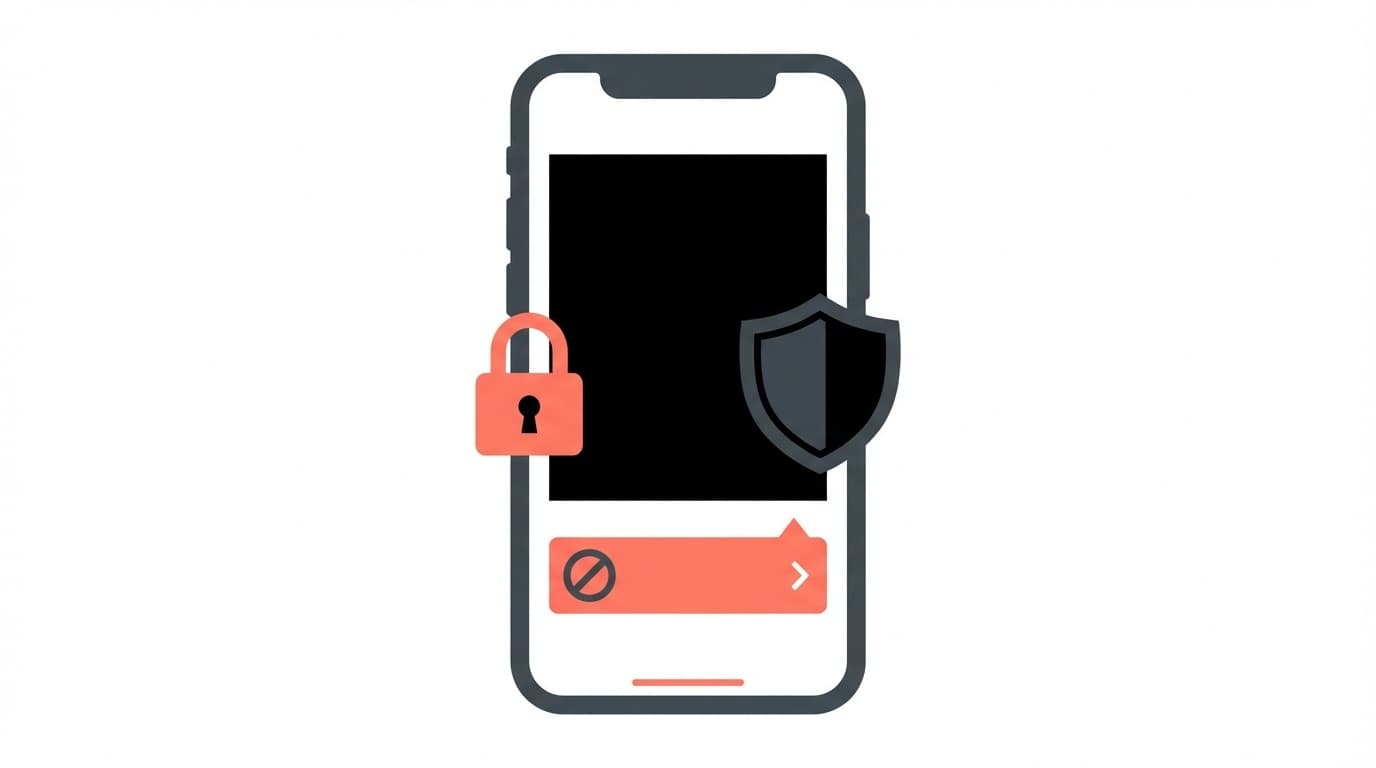
NetflixやAmazon Prime Video、Disney+などの動画配信サービスは、映像コンテンツの無断コピーを防ぐためにDRM(Digital Rights Management)という技術を使っています。これがオンの状態でスクショを撮ると、映像部分だけが真っ黒になります。
つまり、スマホのカメラやスクショ機能が壊れているのではなく、アプリが「この画面は撮影させませんよ」と制限をかけているのです。漫画アプリ(ジャンプ+、LINEマンガなど)でも同様の仕組みが使われています。
理由2:セキュリティポリシーによる保護
銀行アプリや決済アプリ(PayPay、モバイルSuicaなど)は、パスワード入力画面や口座情報の画面でスクショを禁止していることがあります。これは個人情報や金融情報の流出を防ぐためです。
Androidでは「FLAG_SECURE」という開発者向けのセキュリティ機能があり、これが設定された画面ではスクショも画面録画もブロックされます。iPhoneでも、アプリごとにスクリーンショットの制限をかける仕組みが用意されています。
スクショが撮れないアプリの代表例
2026年3月時点で、スクリーンショットが制限されている代表的なアプリを、ジャンル別に並べてみますね。
動画配信サービス
- Netflix — 再生中の画面が真っ黒になる(サムネイルや設定画面は撮影可能)
- Amazon Prime Video — 再生画面のスクショ・画面録画ともにブロック
- Disney+ — DRMにより映像部分が黒くなる
- Apple TV+ — iPhone・iPadでも再生中のスクショは不可
- TVer・ABEMA — 一部コンテンツで制限あり
金融・決済アプリ
- 各銀行アプリ(三菱UFJ、三井住友、みずほなど) — ログイン画面や残高表示画面で禁止
- PayPay・楽天ペイ — QRコード表示画面で制限されるケースあり
- 証券アプリ(楽天証券、SBI証券など) — パスワード入力画面で禁止
マンガ・書籍アプリ
- ジャンプ+・マガポケ — 漫画の閲覧画面でスクショ不可
- LINEマンガ・ピッコマ — 有料コンテンツの画面が真っ黒に
- Kindle — 一部の書籍で制限あり(出版社の設定による)
その他
- Snapchat — スクショを撮ると相手に通知が届く(撮影自体は可能)
- Instagramの消えるメッセージ — スクショすると相手に通知される
- 会社の業務用アプリ(MDM管理下) — IT管理者がスクショを禁止設定にしている場合がある
スクショが撮れないときの5つの対処法
「どうしてもこの画面を残しておきたい!」というとき、試せる方法を5つお伝えします。ただし、著作権で保護されたコンテンツの無断保存は規約違反になる可能性があるので、あくまで個人的なメモ目的での利用にとどめてください。
対処法1:アプリの「共有」「保存」機能を使う
スクショが撮れないアプリでも、アプリ内に「共有」ボタンや「保存」機能が用意されていることがあります。たとえばNetflixなら、作品ページのスクリーンショットは撮れなくても、「シェア」ボタンから作品リンクをLINEやメモアプリに送れます。
まずはアプリ内の機能を探してみるのが一番確実です。
対処法2:AssistiveTouch(iPhone)でスクショを試す
iPhoneのボタン操作がうまくいかない場合は、AssistiveTouchを使ってみてください。
- 「設定」→「アクセシビリティ」→「タッチ」→「AssistiveTouch」をオン
- 画面に表示される丸いボタンをタップ
- 「デバイス」→「その他」→「スクリーンショット」をタップ
ただし、これはボタンの物理的な不具合が原因の場合に有効な方法です。アプリ側がDRMやセキュリティポリシーで禁止している場合は、この方法でも真っ黒になります。
対処法3:Googleアシスタント経由でスクショ(Android)
Androidでは、Googleアシスタントのスクリーンショット機能を使う方法があります。
- 「OK Google」またはホームボタン長押しでGoogleアシスタントを起動
- 「スクリーンショットを撮って」と話しかける
ただし、2026年3月時点では、FLAG_SECUREが設定されたアプリではGoogleアシスタント経由でも撮影がブロックされることがほとんどです。Google Playのポリシー上、FLAG_SECUREを回避するアプリの配布は禁止されています。
対処法4:PC版・ブラウザ版を使う
銀行やWebサービスなど、PC版やブラウザ版がある場合はそちらでスクショを撮れることがあります。スマホアプリでは禁止されていても、PCのブラウザ版ではスクショが制限されていないケースが少なくありません。
たとえば、ネットバンキングの取引履歴をPCブラウザで表示し、Windowsなら「Win + Shift + S」、Macなら「Cmd + Shift + 4」でスクショを撮る方法が使えます。
対処法5:必要な情報を手動でメモする
どうしてもスクショが撮れない場合は、原始的ですがメモアプリに手打ちで記録するのが確実です。振込先の口座番号やエラーメッセージなど、テキスト情報であればコピー&ペーストできる場合もあります。
また、別のスマホやデジカメで画面を直接撮影する方法もありますが、画質が落ちる点と、撮影した画像をSNSなどに公開すると著作権侵害やプライバシー侵害になる可能性があるため気をつけてください。
Android・iPhone別:スクショの基本操作の確認
そもそも操作方法を間違えているだけ、という可能性もあります。基本のスクショ操作を確認しておきましょう。
iPhoneの場合
- Face ID搭載モデル(iPhone X以降):サイドボタン + 音量アップボタンを同時押し
- ホームボタン搭載モデル(iPhone SE3など):サイドボタン + ホームボタンを同時押し
スクショが撮れない場合は、「設定」→「一般」→「ソフトウェア・アップデート」でiOSを最新版にしてから再度試してみてください。
Androidの場合
- ほとんどの機種:電源ボタン + 音量ダウンボタンを同時に1〜2秒長押し
- 一部機種(Galaxy等):電源ボタン + ホームボタン、または手のひらでスワイプ
Androidの場合、ストレージの空き容量が不足しているとスクショの保存に失敗することがあります。最低でも1GB以上の空き容量を確保しておきましょう。
スクショ禁止は「仕方ない」けど知っておくと安心
スクリーンショットの禁止は、私たちのお金や個人情報、クリエイターの著作権を守るための仕組みです。「なんで撮れないの!?」とイライラする気持ちはわかりますが、禁止されている理由を知っておくだけで、「スマホが壊れた?」という不安は解消されます。
どうしても画面の情報を残しておきたい場合は、まずアプリ内の共有機能を探す。それがなければPC版を試す。最終手段はメモアプリに手打ち。この3ステップを覚えておけば、たいていの場面で困ることはありません。
FAQ
スクショが真っ黒になるのはスマホの故障ですか?
いいえ、ほとんどの場合はスマホの故障ではありません。NetflixやAmazon Prime Videoなどの動画アプリ、銀行アプリなどが著作権保護やセキュリティのためにスクショを制限しています。他のアプリで正常にスクショが撮れるなら、アプリ側の仕様です。
スクショ禁止を回避するアプリはありますか?
一部そのようなアプリは存在しますが、Google Playのポリシー上、FLAG_SECUREを回避するアプリの配布は禁止されています。また、DRM保護されたコンテンツのスクショ回避は著作権法に抵触する可能性があるため、利用はおすすめしません。
LINEやInstagramでスクショすると相手にバレますか?
LINEの通常トークではスクショしても相手に通知されません。ただし、Instagramの「消えるメッセージ」やSnapchatではスクショを撮ると相手に通知が届きます。2026年3月時点での仕様です。
会社のスマホでスクショが撮れないのはなぜですか?
会社支給のスマホは、MDM(モバイルデバイス管理)ソフトウェアでIT管理者がスクショを禁止している場合があります。情報漏洩防止のための設定なので、スクショが必要な場合はIT部門に相談してみてください。
参考文献
- FLAG_SECURE と REQUIRE_SECURE_ENV のセキュリティ フラグを使用してアプリを保護し不正行為から保護する — Google Play Console ヘルプ
- Google アシスタントのスクリーンショットの設定を修正する — Google アシスタント ヘルプ
- Secure sensitive activities - Fraud prevention — Android Developers
- iPhoneでスクリーンショットを撮る — Apple サポート