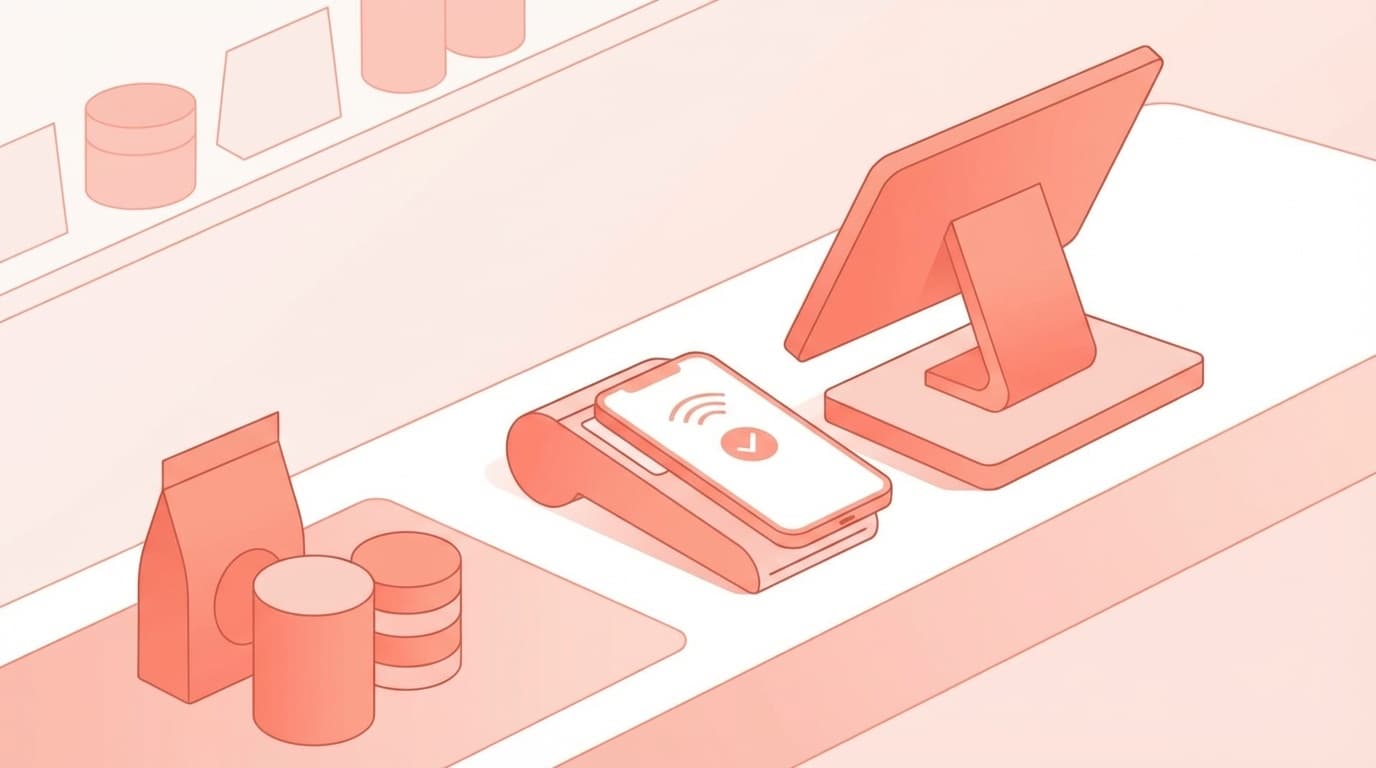
コンビニのレジで「ピッ」と鳴らない。改札でスマホをかざしてもゲートが開かない。後ろに人が並んでいるのに、何度かざしてもウンともスンとも言わない――。
スマホのタッチ決済(NFC)が急に使えなくなると、めちゃくちゃ焦りますよね。「昨日まで普通に使えてたのに!」という声はSNSでも毎日のように見かけます。
この記事では、スマホのタッチ決済が反応しないときに今すぐ試せる対処法を6つ、原因とセットでわかりやすく解説します。iPhone(Apple Pay)でもAndroid(おサイフケータイ・Google ウォレット)でも使えるチェックリストなので、レジや改札で困ったらこの記事を開いてください。
※ 2026年4月時点の情報です。OSバージョンやアプリのアップデートにより手順が変わる場合があります。
原因1:NFC(おサイフケータイ)がオフになっている
いちばん多い原因がコレ。そもそもNFC機能がオフになっているパターンです。OSアップデートや再起動のタイミングで、知らないうちにオフになっていることがあります。
Androidの確認方法
「設定」→「接続済みのデバイス」(または「接続」)→「NFC / おサイフケータイ設定」を開いて、スイッチがONになっているか確認してください。メーカーによってメニュー名が微妙に違いますが、設定アプリで「NFC」と検索すれば一発で見つかります。
Galaxyの公式サポートページによると、GalaxyではNFCのオン/オフに加えて「おサイフケータイ」のロック設定も別にあるので、両方チェックしましょう。
iPhoneの確認方法
iPhoneにはNFCのオン/オフスイッチがありません(常時オン)。ただしエクスプレスカード設定が外れていると、Face IDやTouch IDの認証なしでは決済できなくなります。「設定」→「ウォレットとApple Pay」→「エクスプレスカード」で、使いたいSuicaやPASMOが設定されているか確認してください。
原因2:スマホケースがNFC電波を遮っている
意外と見落としがちなのがスマホケースです。とくに以下のタイプは要注意:
- 金属フレーム・金属プレート付きのケース(磁石付きも含む)
- カード収納ポケット付きの手帳型ケース(中にクレジットカードやICカードが入っている場合)
- 厚みのある耐衝撃ケース(端末と読み取り機の距離が離れすぎる)
試しにケースを外してかざしてみてください。これだけで反応するなら、ケースが原因です。カード収納ポケットに物理的なICカードを入れている場合、そのカードとスマホのNFCが干渉して「どっちを読めばいいの?」と読み取り機が混乱することもあります。
原因3:かざす位置がズレている(NFCアンテナの場所を知らない)
スマホのNFCアンテナは機種ごとに位置が違います。「背面のど真ん中」だと思い込んでいる人が多いのですが、実はそうとは限りません。
- iPhone:背面の上部(カメラ付近)にアンテナがあります。Apple Payのマークが表示される位置が目安です
- Galaxy:背面の中央やや上
- Xperia:背面の中央〜上部(機種による)
- AQUOS:背面の中央付近(「おサイフケータイ」マークの位置)
- Pixel:背面の上部
わからない場合は、取扱説明書かメーカーの公式サイトで「NFC アンテナ位置」を確認するのが確実です。読み取り機に対してゆっくり・ぴったりかざすのがコツ。サッと通り過ぎるようにかざすと反応しないことがあります。
原因4:バッテリー残量が少ない・省電力モードがオン
スマホのバッテリーが極端に少ないと、NFC機能が使えなくなります。
- iPhone:バッテリーが完全に切れても、Appleの公式ヘルプによると「エクスプレスカード」に設定したSuica/PASMOは電源オフ後も最大5時間は使えます(iPhone XS以降)。ただし、iDやQUICPayは電源が入っていないと使えません
- Android:バッテリー残量が一定以下になると、おサイフケータイが使えなくなる機種があります。また省電力モード(バッテリーセーバー)がオンだと、NFC機能が制限されることがあります
対処法はシンプル。省電力モードをオフにして、ある程度充電してから試してください。「設定」→「バッテリー」→「省電力モード」で切り替えられます。
原因5:アプリやOSの不具合・アップデートが必要
モバイルSuicaやiD、QUICPayなどの決済アプリ自体の不具合で反応しないケースもあります。とくにOSのメジャーアップデート直後はトラブルが起きやすいです。
試してほしいのは以下の3つ:
- 決済アプリを最新版にアップデートする(App Store / Google Playで確認)
- OSを最新バージョンにアップデートする(「設定」→「一般」→「ソフトウェアアップデート」/「設定」→「システム」→「システムアップデート」)
- スマホを再起動する(電源オフ→10秒待つ→電源オン)
再起動だけで直ることは意外と多いです。Googleウォレットの公式ヘルプでも、タッチ決済のトラブル時にまず再起動を推奨しています。
原因6:メインカード(デフォルト決済カード)の設定ミス
複数の決済カードを登録していると、意図しないカードがメインカードに設定されていることがあります。たとえばSuicaで払いたいのに、メインカードがiDになっているとSuicaの読み取り機では反応しません。
iPhoneの場合
「設定」→「ウォレットとApple Pay」→「メインカード」で、普段使いたいカードを選択します。交通系ICカード(Suica/PASMO)は「エクスプレスカード」の設定が別にあるので、こちらも忘れずに。
Androidの場合
Googleウォレットを開いて、使いたいカードをタップ →「デフォルトの支払い方法に設定」を選びます。おサイフケータイ対応機種では「おサイフケータイ」アプリでメインカードを変更できます。
ざっくり言うと、「どのカードで払うの?」をスマホに正しく教えてあげる作業です。
それでもダメなとき:ハードウェア故障の可能性
上の6つを全部試しても反応しない場合、NFCアンテナ自体の故障が考えられます。落下や水没でアンテナが損傷していたり、経年劣化で接触不良が起きているケースです。
この場合は自力での修理は難しいので、以下の窓口に相談しましょう:
- iPhone:Apple公式修理サービスまたはApple正規サービスプロバイダ
- Android:各キャリアショップ、またはメーカーの修理窓口(ドコモ・au・ソフトバンクの「オンライン修理受付」が便利)
修理に出す前に、モバイルSuicaの残高やカード情報のバックアップをお忘れなく。とくにAndroidのおサイフケータイは端末に紐づいているため、機種変更や修理前の「預け入れ(サーバー退避)」が必要です。
FAQ
タッチ決済が反応しないとき、店員さんに何と言えばいい?
「すみません、読み取れないみたいなので現金(またはQRコード決済)で払います」でOKです。無理に何度もかざすより、別の支払い方法に切り替えるのがスマートです。あとで落ち着いて原因を調べましょう。
スマホケースをつけたままタッチ決済する方法はある?
NFC対応を明記しているケースを選べば大丈夫です。「MagSafe対応」や「FeliCa対応」「おサイフケータイ対応」と書かれたケースなら、NFC電波を遮らない設計になっています。金属パーツやカードポケットがないシンプルなTPU・シリコンケースも問題なく使えます。
iPhoneの電源が切れてもSuicaは使える?
iPhone XS以降のモデルなら、エクスプレスカードに設定したSuica/PASMOは電源オフ後も最大5時間ほど利用可能です(Appleの「予備電力機能付きエクスプレスカード」)。ただしiDやQUICPayなど、Face ID認証が必要な決済は電源が入っていないと使えません。
Android(おサイフケータイ)のNFCアンテナの場所がわからない
背面に「おサイフケータイ」のロゴや「FeliCa」マークが印刷されている機種なら、その付近がアンテナ位置です。マークがない機種は、取扱説明書かメーカー公式サイトの「仕様」ページで確認できます。一般的には背面の中央〜上部にあることが多いです。
タッチ決済とQRコード決済、どっちが安定して使える?
通信状況に左右されにくいのはタッチ決済(NFC)です。QRコード決済はネット接続が必要ですが、NFCはオフラインでも動作します。ただしNFCはハードウェアの相性問題が起きることがあるので、万が一に備えて両方使える状態にしておくのがベストです。
参考文献
- タッチ決済の問題を解決する — Google ウォレット ヘルプ
- NFC操作で問題が発生した場合どうすればいいですか? — Samsung Japan サポート
- iPhoneでApple Payを使う — Apple公式ヘルプ
- iPhoneのSuicaが改札で反応しない原因は? 対処法も解説 — ITmedia Mobile, 2024年6月