Amazonにログインしようとしたら「確認コードを送信しました」と表示されたのに、いつまで経ってもSMSが届かない。LINEの引き継ぎで認証コードを入力したのに「コードが正しくありません」と弾かれる。これ、ログインタイムリミットがあると、本当に焦る場面ですよね。
2026年4月現在、ほとんどのWebサービスやアプリが2段階認証(SMS認証)を採用しています。ログイン時に6桁の数字がSMSで届いて、それを入力しないと先に進めない仕組みになっています。つまり、SMSが届かない=ログインできない状態。かなり焦る状況です。
SMS認証コードが届かない・入力しても通らない原因を6つに分類し、iPhone・Android別に今すぐ試せる対処法を順番にお伝えしていきます。
そもそもSMS認証(2段階認証)とは?
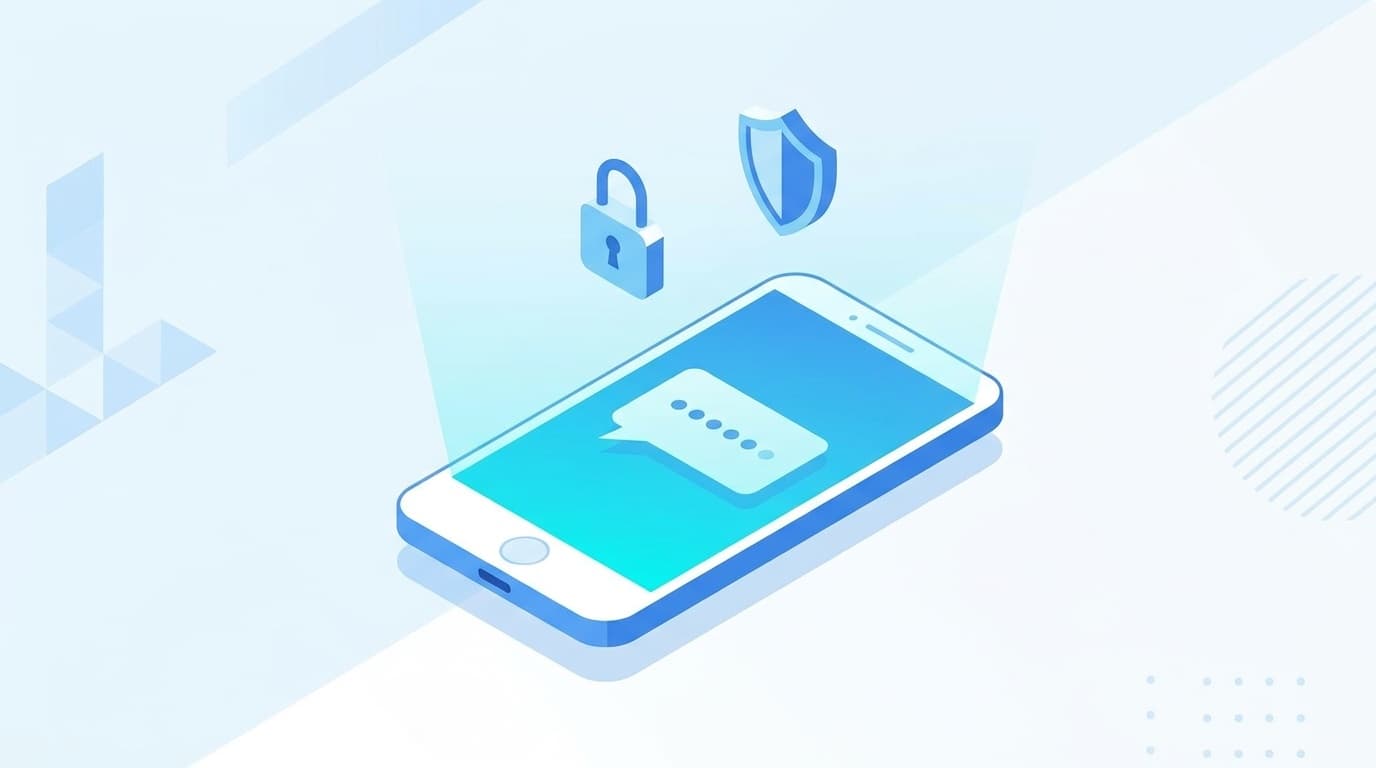
SMS認証とは、ログイン時にパスワードに加えて、携帯電話番号宛てに送られる使い捨てのコード(ワンタイムパスワード)を入力させることで、本人確認を行うセキュリティの仕組みです。「2段階認証」や「2ファクタ認証」とも呼ばれます。
ざっくり言うと、「パスワードを知っているだけじゃダメ。あなたのスマホも手元にあることを証明してね」ということになります。Amazon、Google、LINE、銀行アプリなど、2026年現在ほぼすべての主要サービスが導入しています。
SMS認証コードが届かない原因6つ
原因1:電波が弱い・圏外になっている
SMSはモバイル回線(4G/5G)を使って届きます。Wi-Fiだけに接続していて、モバイルデータ通信がオフになっている場合、SMSは受信できません。特に自宅のWi-Fiが快適だと、モバイル回線の問題に気づきにくいので要注意です。
また、地下やビルの奥など電波が届きにくい場所にいると、SMSの受信が大幅に遅れることがあります。
原因2:機内モードがオンになっている
機内モードがオンだと、モバイル通信がすべて遮断されるのでSMSは届きません。寝る前に機内モードをオンにする習慣がある方は、解除し忘れていないか確認しましょう。
原因3:電話番号の入力ミス・古い番号が登録されている
意外と多いのがこのパターンです。サービスに登録した電話番号が機種変更前の番号のままだったり、入力時に桁を間違えていたりすると、当然コードは届きません。
特にMNP(番号ポータビリティ)で乗り換えた場合は番号が同じでもキャリアが変わっているので、サービス側の設定で「旧キャリアの番号宛て」に送られてしまうケースもあります。
原因4:SMSの受信拒否設定・迷惑メッセージフィルターが有効
キャリアやスマホ本体の設定で、特定の送信元からのSMSをブロックしている可能性があります。迷惑SMS対策として「海外からのSMSを拒否」にしていると、海外サーバーから送信される認証コードがブロックされることがあります。
auの公式サポートページによると、2段階認証のSMSが届かない場合は「SMS一括拒否設定」が有効になっていないか確認するよう案内されています。
原因5:データ専用SIM・050番号を使っている
格安SIM(MVNO)の「データ専用プラン」や、IP電話の050番号ではSMSを受信する機能がそもそもありません。SMSを受信するには「SMS付きプラン」または「音声通話プラン」を契約している必要があります。
日本通信SIMの公式サポートによると、データ専用プランではSMSの送受信ができないため、SMS認証が必要なサービスは利用できないとされています。
原因6:サービス側の障害・送信遅延
あなたのスマホに問題がなくても、サービス側のSMS送信システムに障害が起きていることがあります。大量のユーザーが同時にログインするタイミング(セール開始時や障害復旧直後など)は、SMS送信が数分〜数十分遅延することも珍しくありません。
今すぐ試せる対処法6つ【iPhone・Android共通】
対処法1:モバイル回線の状態を確認する
まずは基本中の基本。画面上部のアンテナマークを確認して、圏外や機内モードになっていないかチェックしましょう。
- iPhone:コントロールセンター(右上から下にスワイプ)で飛行機マークがオフになっているか確認
- Android:クイック設定パネル(上から下にスワイプ)で機内モードがオフになっているか確認
Wi-Fiをいったんオフにして、モバイルデータ通信だけで受信できるか試すのも有効です。
対処法2:機内モードのオン→オフを試す
電波の掴み直しに効果的なのが、機内モードを一度オンにして、5秒待ってからオフにする方法です。これだけで電波状況がリセットされ、滞っていたSMSが一気に届くことがあります。
対処法3:SMS受信拒否設定を確認・解除する
キャリア別に設定を確認しましょう。
- ドコモ:My docomoアプリ → 設定 → 迷惑メール対策 →「SMS拒否設定」
- au:My auアプリ → 迷惑メールフィルター →「SMS(Cメール)フィルター」
- ソフトバンク:My SoftBank → メール設定 →「迷惑メールフィルター」
- 楽天モバイル:my 楽天モバイル → 各種手続き →「迷惑SMS拒否設定」
また、iPhone本体の「設定」→「メッセージ」→「不明な差出人をフィルタ」がオンになっていると、認証コードが「不明な差出人」フォルダに振り分けられている場合があります。メッセージアプリの上部で「不明な差出人」タブを確認してみてください。
対処法4:「コードを再送信」ボタンを押す
ほとんどのサービスには、認証コード入力画面に「コードを再送信する」というリンクやボタンがあります。1回目のSMSが届かなかった場合は、30秒〜1分ほど待ってから再送信を試しましょう。
ただ、短時間に何度も再送信すると「送信回数の上限に達しました」と表示されてロックされることがあるので、連打は禁物です。ロックされた場合は30分〜1時間ほど待ってから再度試してみてください。
対処法5:音声通話での認証に切り替える
Google、Amazon、Microsoftなど多くのサービスでは、SMSの代わりに自動音声電話で認証コードを読み上げてもらうオプションがあります。SMS入力画面で「電話で受け取る」「音声通話で確認」などのリンクを探してみてください。
Googleの公式ヘルプでは、SMSが届かない場合の代替手段として音声通話を推奨しています。
対処法6:認証アプリに切り替える(根本対策)
SMS認証はそもそも通信障害や番号変更の影響を受けやすいのが弱点です。今後のトラブルを防ぐなら、認証アプリ(Google Authenticator、Microsoft Authenticatorなど)への切り替えがおすすめです。
認証アプリはスマホ本体にインストールして使うため、電波がなくてもコードを生成できます。主要サービスの設定手順は次のとおりです。
- Google:Googleアカウント → セキュリティ → 2段階認証プロセス → 認証システムアプリ
- Amazon:アカウントサービス → ログインとセキュリティ → 2段階認証 → 認証アプリ
- Microsoft:Microsoftアカウント → セキュリティ → 高度なセキュリティオプション
格安SIM・海外利用時の注意点
格安SIM(MVNO)を使っている方や、海外にいるときは特にSMS認証でつまずきやすい場面が増えます。
格安SIMの場合
契約プランが「データ専用」の場合、SMS機能がついていません。SMS対応プランか音声通話プランに変更する必要があります。月額150円〜200円程度のオプション追加でSMS機能を付けられるMVNOもあります。
海外にいる場合
日本のSIMカードを入れたまま海外にいる場合、国際ローミングの設定がオンになっていないとSMSを受信できないことがあります。eSIMで現地の回線を使っている場合も、日本のSIMでのSMS受信は別途ローミング設定が必要です。
渡航前に次を確認しておくと安心です。
- キャリアの国際ローミングサービスを有効化しておく
- 重要なサービスの2段階認証を認証アプリに変更しておく
- バックアップコード(リカバリーコード)を控えておく
「コードを入力しても弾かれる」場合のチェックポイント
SMSは届いたのに、コードを入力すると「正しくありません」と表示される場合は、次をチェックしてみてください。
- 有効期限が切れている:認証コードには通常5〜10分の有効期限があります。届いたらすぐ入力しましょう
- 古いコードを入力している:再送信ボタンを押した場合、最新のコードのみが有効です。古いSMSのコードは使えません
- 全角で入力している:日本語入力モードのまま数字を打つと全角数字になり、弾かれることがあります。半角英数モードに切り替えてから入力してください
- コピペ時にスペースが混入:SMSからコードをコピーする際、前後にスペースが入ってしまうことがあります。手動で入力し直してみてください
FAQ
SMS認証コードは何分以内に入力すればいい?
サービスによりますが、一般的に5〜10分以内に入力する必要があります。2026年4月現在、Googleは5分、Amazonは10分が目安です。期限が切れたら「コードを再送信」を押して新しいコードを取得してください。
SMS認証コードが何度送っても届かない場合はどうすればいい?
まず機内モードのオン→オフを試し、それでもダメならSMS受信拒否設定を確認してください。格安SIMの場合はSMS機能が契約に含まれているか確認しましょう。どうしても届かない場合は、音声通話での認証に切り替えるか、サービスのサポートに問い合わせてください。
認証アプリに切り替えたら、スマホを失くしたときにログインできなくなりませんか?
認証アプリ設定時に表示される「バックアップコード」や「リカバリーコード」を必ず控えておきましょう。紙に書いて安全な場所に保管するか、パスワード管理アプリに保存しておくのがおすすめです。GoogleやMicrosoftでは10個程度のバックアップコードが発行されます。
SMS認証とパスキーは何が違うの?
SMS認証は「電話番号にコードを送る」方式ですが、パスキーは「スマホの生体認証(顔認証・指紋認証)」で本人確認する方式です。パスキーはSMSを使わないため通信障害の影響を受けず、フィッシング詐欺にも強いのが特徴です。対応サービスが増えてきたら、パスキーへの移行がおすすめとなります。
参考文献
- 2段階認証プロセスに関する一般的な問題を解決する — Google アカウント ヘルプ
- 2段階認証のSMS/Eメールが届かず、ログインができない場合の対処方法 — au公式サポート
- SMSが届かない12の原因と対処法を受信側・送信側に分けて解説 — 空電プッシュ コラム
- SMSが届かない8つの原因と症状は?今すぐできる対処法を解説 — 楽天モバイル
- SMSの送信・受信ができない場合 — 日本通信SIM サポート