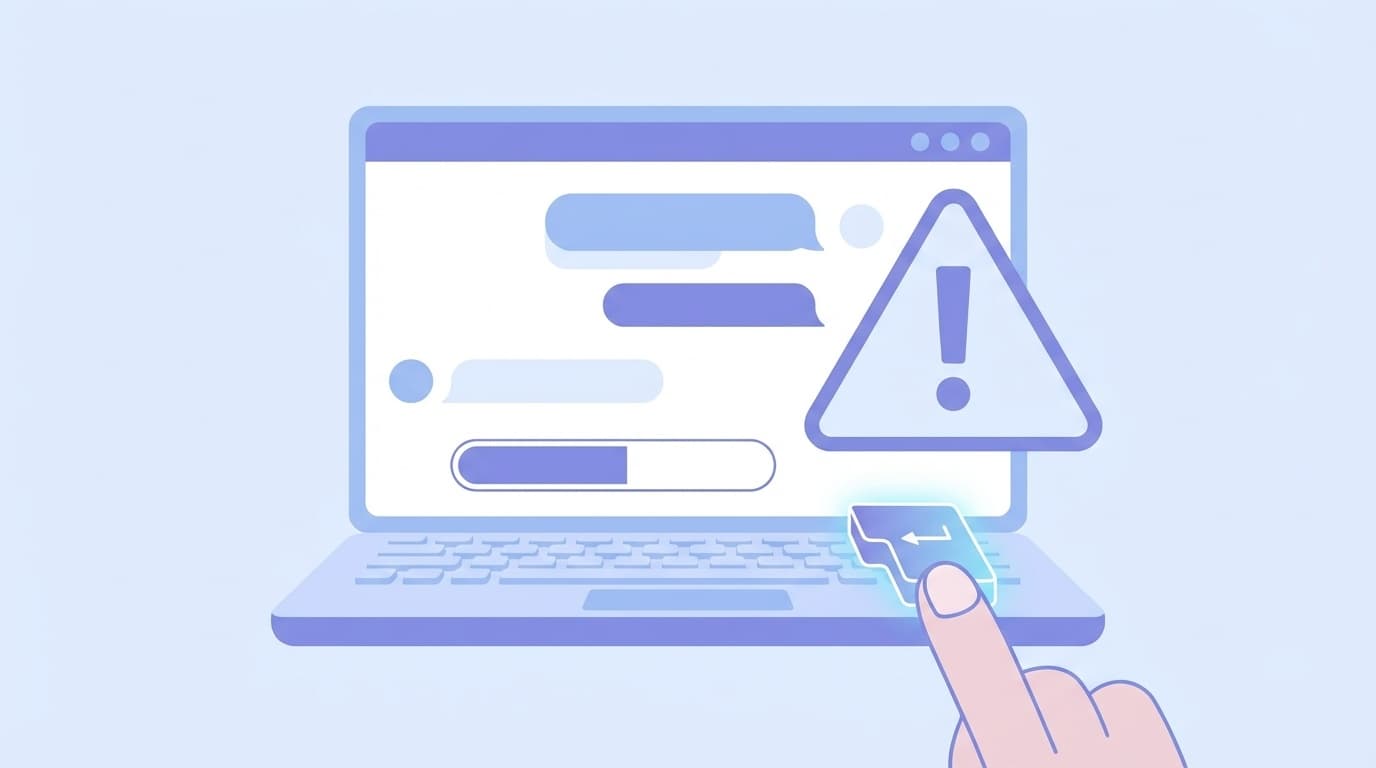
Microsoft Teamsのチャットで文章を書いていたら、改行しようとEnterキーを押した瞬間にメッセージがそのまま送信されてしまった……。そんな経験、ありませんか?
TeamsではEnterキーを押すと即座にメッセージが送信されるのが初期設定です。SlackやLINEに慣れていると「Enterで改行」が当たり前に感じますが、Teamsは違います。おかげで、書きかけの文章が上司やクライアントに飛んでしまう「Enter誤爆」が後を絶ちません。
でも安心してください。2026年3月のアップデートで、ついにEnterキーの挙動を設定から変更できるようになりました。この記事では、新しい設定の使い方と、従来からある3つの改行テクニックをまとめて解説します。
【2026年3月〜】Enterキーの挙動を設定で切り替える方法
長年ユーザーから要望されていた機能が、ついに2026年3月のアップデート(MC1217643)で実装されました。デスクトップ版・Web版のTeamsで利用できます。
設定手順はとてもシンプルです。
- Teamsの画面右上にある「…」(三点メニュー)→「設定」を開く
- 左メニューから「チャットとチャンネル」を選択
- 「メッセージ作成時に Enter キーを押すと…」という項目を探す
- 以下の2つから好きな方を選ぶ
- 「メッセージを送信」(従来どおり・初期設定)
- 「改行を挿入」(Enterで改行、送信はCtrl+Enter)
「改行を挿入」に切り替えると、Enterキーで改行、Ctrl+Enter(Macの場合はCmd+Enter)で送信という、多くのチャットツールと同じ操作感になります。この設定はアカウントに紐づくので、別のPCやブラウザからログインしても引き継がれます。
なお、設定を変更するとメッセージ入力欄の近くに「Enterキーの動作が変わりました」というヒントが表示されるので、いきなり混乱することはないはずです。
設定が見つからない?まだ反映されていないケースと対処法
「設定を開いたけど、そんな項目が見当たらない!」という声もあります。2026年4月時点で考えられる原因は以下のとおりです。
- Teamsアプリのバージョンが古い — デスクトップ版Teamsを最新版にアップデートしてください。「…」→「設定」→「Teamsについて」でバージョンを確認できます
- 組織への展開がまだ — この機能はMicrosoft 365の段階的ロールアウトで配信されています。組織のIT管理者によって展開タイミングが異なる場合があります
- クラシック版Teamsを使っている — 新しいTeams(New Teams)でのみ利用可能です。タイトルバーに「Microsoft Teams (classic)」と表示されている場合は新しいTeamsに切り替えてください
管理者側の操作は不要で、ユーザーごとに自分で設定を切り替える仕組みです。Microsoft Q&Aでも対処法が共有されていますので、困ったら参考にしてみてください。
新設定が使えないときの改行テクニック3つ
アップデートがまだ来ていない場合や、モバイルアプリを使っている場合でも、以下の3つの方法で改行できます。
方法1:Shift + Enterで改行する(定番)
最もシンプルな方法です。Shiftキーを押しながらEnterキーを押すと、メッセージが送信されずに改行されます。Windows・Mac・Web版すべてで使えます。
ただし、指がShiftキーから離れてしまうと即送信されるので、タイピングに気を使う必要があります。慣れるまでは「Shift押しっぱなし」を意識するのがコツです。
方法2:書式モードに切り替える(おすすめ)
メッセージ入力欄の下にある書式ツールバー(太字・斜体などのアイコン)を表示させると、Enterキーの挙動が「改行」に変わります。
切り替え方法は2つあります。
- ショートカットキー: Ctrl + Shift + X(MacはCmd + Shift + X)
- 入力欄の下にある「A」に筆アイコン(書式)ボタンをクリック
書式モードではEnterキーで改行でき、送信するにはCtrl+Enter(またはCmd+Enter)を使います。太字や箇条書きなども使えるので、長めのメッセージを書くときに便利です。
方法3:「新しい投稿」から作成ボックスを使う(チャンネル投稿向け)
チャンネルへの投稿では、「新しい投稿」ボタンから開く作成ボックスを使うと、最初からEnterキーで改行できます。件名も付けられるので、チームへの連絡事項やお知らせを書くときに最適です。
送ってしまった!誤送信メッセージの修正・取り消し方法
「もう送っちゃった!」という場合も、Teamsには編集・削除の機能があります。
メッセージを編集する
- 送信済みメッセージにカーソルを合わせる
- 表示される「…」(その他のオプション)→「編集」を選択
- 内容を修正して、チェックマーク(✓)をクリックして保存
編集すると「編集済み」というラベルが付きますが、相手に通知は飛びません。
メッセージを削除する
- 送信済みメッセージにカーソルを合わせる
- 「…」→「削除」を選択
削除すると「このメッセージは削除されました」という表示に変わります。ただし、相手がすでに読んでいた場合は内容を見られている可能性があるので、機密情報を誤送信した場合はすぐに相手に連絡しましょう。
スマホ(モバイルアプリ)での改行方法
iPhone・AndroidのTeamsモバイルアプリでは、キーボードの改行キー(リターンキー)で普通に改行できます。送信は入力欄の右にある送信ボタン(紙飛行機アイコン)をタップします。
つまり、スマホ版ではこの問題は基本的に起きません。困っているのは主にPC版(デスクトップ・Web)のユーザーです。
FAQ
Enterキーの設定を変えたら、他のPCでも反映されますか?
はい。2026年3月に追加された新設定は、Microsoftアカウントに紐づいて端末間で同期されます。会社と自宅のPCで別々に設定する必要はありません。
管理者(IT部門)がEnterキーの設定を一括で変更できますか?
2026年4月時点では、管理者がポリシーで全員の設定を強制する機能は提供されていません。各ユーザーが自分で設定を切り替える必要があります。
Enterで送信した「途中のメッセージ」を相手に読まれる前に消せますか?
送信直後であれば、メッセージの「…」→「削除」で消すことができます。ただし、相手がリアルタイムで見ている場合は読まれている可能性があります。確実に未読のうちに消せる保証はありません。
書式モード(Ctrl+Shift+X)にすると、毎回切り替える必要がありますか?
残念ながら、書式モードは毎回手動で切り替える必要があります。チャットを切り替えるとリセットされます。毎回の切り替えが面倒なら、2026年3月の新設定で「改行を挿入」に変更するのがおすすめです。
参考文献
- Microsoft Teams での改行方法、再編集をわかりやすく解説 — Microsoft for business
- What's New in Microsoft Teams | March 2026 — Microsoft Tech Community, 2026年3月
- Teams 新機能(Enter キー設定)が有効にならない原因を教えてください — Microsoft Q&A
- MC1217643 - Microsoft Teams: Choose your "Enter" key behavior in Teams Chat Settings — Microsoft 365 Message Center Archive