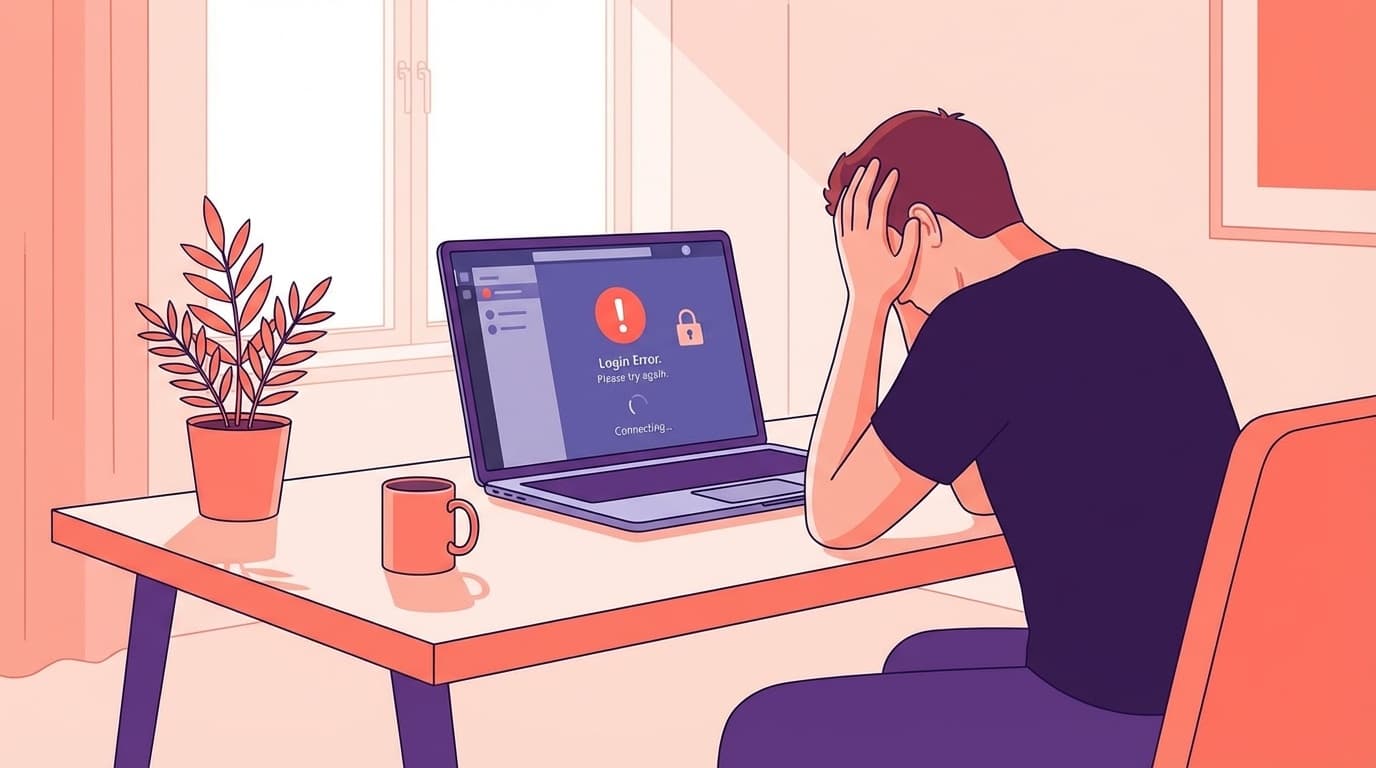
「Teamsにログインしようとしたら、画面がぐるぐるしてサインインが終わらない……」「エラーコードが出てるけど、何を意味してるのかさっぱりわからない」というやつ。自分もリモートMTG直前にこれをやられて、息子の前で焦った経験があります。
リモートワークや社内ミーティングで毎日使うMicrosoft Teamsだからこそ、ログインできないとすべての仕事がストップしてしまいますよね。今回は、2026年3月時点の情報をもとに、Teamsにサインインできないときの原因とエラーコード別の対処法を、ITに詳しくない方にもわかりやすく順に見ていきます。
Teamsにログインできない原因は大きく分けて6つ
Teamsのサインインに失敗する原因は、ざっくり以下の6パターンに分類できます。
1. キャッシュ(一時ファイル)の破損
Teamsは動作を速くするためにログイン情報やデータをパソコンに一時保存しています。このキャッシュが壊れると、サインイン画面がループしたり、真っ白のまま進まなくなることがあります。いちばん多い原因がコレです。
2. Teamsアプリのバージョンが古い
Teamsは自動で更新されるはずですが、更新に失敗していると古いバージョンのまま取り残されることがあります。古いバージョンのアプリでは、Microsoftのサーバーとうまく通信できずサインインに失敗するんですよね。
3. インターネット接続・ファイアウォールの問題
社内ネットワークのファイアウォール(外部との通信をブロックする仕組み)やプロキシサーバーが、Teamsの通信先をブロックしていることがあります。在宅勤務でVPN接続している場合も、通信経路の問題でサインインに失敗するケースがあります。
4. パソコンの日付・時刻がズレている
意外と見落としがちなんですが、パソコンの日付や時刻が実際とズレていると、セキュリティ証明書の検証に失敗してサインインできなくなります。エラーコード0xCAA20003が出ている場合はほぼコレが原因です。
5. 条件付きアクセスポリシーによるブロック
会社のIT管理者が設定した「条件付きアクセスポリシー」(特定の条件を満たさないとログインを許可しないセキュリティ設定)によって、サインインがブロックされることがあります。自宅のPCや個人のスマホからはログインできない設定になっている場合が該当します。
6. Microsoft 365サービス自体の障害
自分の環境に問題がなくても、Microsoft側でサーバー障害が起きていればログインできません。まず障害情報を確認するのが鉄則です。
まず最初にやるべきこと:障害情報を確認する
自分のパソコンの設定をいじる前に、まずMicrosoft側の障害が起きていないか確認しましょう。サービス障害の場合、自分側でいくら対処しても解決しません(ショップ時代も「ログイン直らないと持ち込まれて、よく見たら全国規模の障害でした」という案件が年に2〜3件はありました)。
確認方法は3つあります。
方法1:Microsoft 365 サービス正常性ページを確認する
Microsoft 365 管理センターのサービス正常性ページで、TeamsやMicrosoft Entra ID(旧Azure AD)に障害が出ていないか確認できます。ただし、これは管理者アカウントが必要です。
方法2:X(Twitter)で「Teams 障害」と検索する
大規模障害が起きている場合、X上で多くのユーザーが報告しています。「Teams 障害」で検索してリアルタイムの状況を確認しましょう。
方法3:Downdetectorを確認する
Downdetector(Teams)でリアルタイムの障害報告数を確認できます。グラフが急上昇していれば、自分だけの問題ではありません。
エラーコード別の原因と対処法
Teamsのサインイン画面で画面左下にエラーコードが表示されることがあります。コードが確認できたら、以下の表から対処法を探してください。
0xCAA20003:日付・時刻のズレ
パソコンの日付と時刻が正しく設定されていないと、セキュリティ証明書の検証に失敗します。Windows 11の場合、「設定」→「時刻と言語」→「日付と時刻」を開き、「時刻を自動的に設定する」をオンにしてください。タイムゾーンが「(UTC+09:00) 大阪、札幌、東京」になっているかも確認しましょう。
0xCAA20004:条件付きアクセスによるブロック
会社のセキュリティポリシーが原因です。自分では解決できないので、IT管理者に連絡してください。「自宅のPCからのアクセスが許可されているか」「対象デバイスの登録が必要か」を確認してもらいましょう。
0xCAA82EE2:リクエストのタイムアウト
インターネット接続が不安定か、ファイアウォールがTeamsの通信をブロックしています。Wi-Fiを一度切って再接続するか、有線LANに切り替えて試してください。VPN接続中の場合は、一度VPNを切断してからサインインを試すと解決することがあります。
0xCAA82EE7:サーバー名が解決できない
DNS(インターネット上の住所帳のようなもの)の問題です。コマンドプロンプトでipconfig /flushdnsを実行してDNSキャッシュをクリアするか、DNSサーバーをGoogle Public DNS(8.8.8.8)に変更してみてください。
0xCAA70004 / 0xCAA70007:プロキシ・接続の問題
プロキシサーバーの設定ミスまたはダウンロード中の接続切断が原因です。社内プロキシを使っている場合はIT管理者に確認し、自宅の場合はブラウザのプロキシ設定を「自動検出」に変更してみてください。
0xCAA90018:パスワードが間違っている
入力したメールアドレスまたはパスワードが正しくありません。CapsLockがオンになっていないか確認し、パスワードを忘れた場合はMicrosoftのパスワードリセットページから再設定してください。
エラーコードが出ない場合の対処法5ステップ
エラーコードが表示されない場合やコードで解決しなかった場合は、以下の手順を上から順に試してください。
ステップ1:ブラウザ版Teamsでサインインを試す
まず問題の切り分けとして、デスクトップアプリではなくブラウザ版Teams(teams.microsoft.com)でサインインできるか試しましょう。ブラウザ版で問題なくログインできるなら、原因はデスクトップアプリ側にあると確定できます。
ステップ2:Teamsのキャッシュを削除する
デスクトップアプリのキャッシュを削除すると、多くのログイン問題が解決します。
手順(Windows 11の場合):
- Teamsを完全に終了する(タスクバーのTeamsアイコンを右クリック→「終了」。タスクマネージャーで
ms-teams.exeが残っていないかも確認) - Windowsキー + R で「ファイル名を指定して実行」を開く
%localappdata%\Packages\MSTeams_8wekyb3d8bbwe\LocalCacheと入力してEnter(新しいTeamsの場合)- 表示されたフォルダの中身をすべて削除する
- Teamsを再起動してサインインし直す
※クラシック版Teams(旧バージョン)を使っている場合は、%appdata%\Microsoft\Teamsの中のCache、GPUCache、IndexedDB、Local Storage、tmpフォルダの中身を削除してください。
ステップ3:Windowsの資格情報を削除する
Windowsに保存されている古い認証情報が邪魔をしている場合があります。
- Windowsキーで「資格情報マネージャー」と検索して開く
- 「Windows 資格情報」タブを選択
- 一覧から
msteamsやMicrosoft Officeに関連する項目を見つけて「削除」する - Teamsを再起動してサインインし直す
ステップ4:Teamsアプリを修復・リセットする
Windows 11の「設定」→「アプリ」→「インストールされているアプリ」でTeamsを探し、「詳細オプション」をクリック。まず「修復」を試して、ダメなら「リセット」を実行してください。リセットするとアプリのデータが初期化されるので、修復から試すのがポイントです。
ステップ5:Teamsを再インストールする
上記すべてで解決しない場合は、Teamsを一度アンインストールしてから公式サイトから最新版をダウンロードして再インストールしましょう。インストール時に「管理者として実行」するとトラブルを回避しやすくなります(Microsoft公式ドキュメントでも推奨されています)。
スマホでTeamsにログインできない場合
iPhone・AndroidのTeamsアプリでも同様の問題が起きることがあります。スマホ特有のチェックポイントは以下のとおりです。
アプリのバージョンを確認する
App StoreまたはGoogle Playを開いて、Teamsアプリのアップデートがないか確認してください。古いバージョンだとサインインに失敗することがあります。
Microsoft Authenticatorアプリとの競合
Microsoftの公式サポートページによると、Microsoft Authenticatorアプリが原因でTeamsにログインできなくなるケースが報告されています。Authenticatorアプリを一度アンインストールしてからTeamsへのサインインを試し、成功したらAuthenticatorを再インストールするのが回避策です。
アプリのキャッシュをクリアする
Androidの場合は「設定」→「アプリ」→「Teams」→「ストレージ」→「キャッシュを削除」で対処できます。iPhoneの場合はキャッシュだけの削除ができないので、アプリを一度削除して再インストールしてください。
どうしても解決しない場合はIT管理者に伝えること
上記の方法をすべて試しても解決しない場合は、会社のIT管理者(情シス部門)に問い合わせましょう。その際、以下の情報を伝えるとスムーズに対応してもらえます。
- エラーコード(サインイン画面の左下に表示される)
- 発生しているデバイス(PC / スマホ / ブラウザ版)
- OSのバージョン(Windows 11 24H2 など)
- Teamsのバージョン(設定→Teamsのバージョン情報で確認可能)
- VPN接続の有無
- ブラウザ版では問題が起きるか
IT管理者はMicrosoft 365管理センターの診断ツールを使って、ユーザーアカウント固有の問題を特定できます。Microsoft Learnの公式トラブルシューティングガイドにも、管理者向けの詳しい診断手順が記載されています。
FAQ
Teamsのサインインが無限ループするのはなぜ?
キャッシュの破損やブラウザのCookieの問題が主な原因です。デスクトップアプリの場合はキャッシュ削除、ブラウザ版の場合はシークレットモード(InPrivate)でのサインインを試してください。
個人アカウントと職場アカウントを間違えるとどうなる?
Teamsには「個人用」と「職場・学校用」があり、アカウントの種類が合っていないとサインインに失敗します。職場のTeamsには会社から付与されたメールアドレスでサインインしてください。
Teamsのデスクトップアプリは「新しいTeams」と「クラシックTeams」どちらを使えばいい?
2026年3月現在、Microsoftは新しいTeams(Microsoft Teams (new))への移行を推奨しています。クラシック版は順次サポートが縮小されているため、特に理由がなければ新しいTeamsを使いましょう。
多要素認証(MFA)を設定していてサインインに失敗する場合は?
認証アプリの通知が届かない・コードが一致しないなどの場合は、スマホの時刻設定を確認してください。認証コードは時刻ベースで生成されるため、スマホの時刻がズレていると正しいコードが生成されません。
在宅勤務でVPN接続中にTeamsにログインできないのはなぜ?
VPNのトンネルがTeamsの通信先(Microsoft 365のサーバー)をブロックしている可能性があります。一度VPNを切断してサインインを試すか、IT管理者にVPNの「スプリットトンネル」設定(Teams通信をVPN経由にしない設定)を依頼してください。
参考文献
- Teams のサインイン エラーを修正する — Microsoft Learn, 2025年10月更新
- Why am I having trouble signing in to Microsoft Teams? — Microsoft Support
- Microsoft Teams のクライアントを取得する — Microsoft Learn
- Teamsにサインイン・ログインできない!無限ループやエラーコード別の対処法 — ヘルプデスクパートナー