結論から。Microsoft Teams のステータスは仕様上、PC 操作が約 5 分なければ自動で「退席中」になる(2026年4月時点、Teams 2.0 / 新Teams で確認)。これを公式に完全オフにする設定は提供されていない。
「ちゃんと PC の前にいるのに退席中扱いされる」のは単なる UI の不便ではなく、"サボっている"と誤認されることで生じる評価上のリスク=機会費用の問題と考えたほうが合理的だ。月の業務時間 160 時間のうち 5〜10% を在席認識で誤らせるだけでも、評価面談での印象を年間で大きく下げかねない。
本記事は、Teams のステータス自動切替の原因を 5 つ整理し、各対処法のコスト・効果・リスクを比較する。最後に「採るべき手段」を断言する。
Teams ステータス(プレゼンス)の決定ロジック
Teams のステータスは、ユーザーの操作状況と Outlook 予定表の 2 ソースから自動判定される。
- 連絡可能(緑): Teams または PC をアクティブに操作中
- 退席中(黄): PC ロック / スリープ、または約 5 分間の無操作を検出
- 取り込み中(赤): Outlook 予定表に会議が入っている時間帯
- 応答不可(赤+横線): 手動設定
- オフライン: Teams 未起動 / サインアウト
仕様上のポイントは、「Teams を操作していなくても、PC を操作していれば本来は連絡可能のままになる」こと。にもかかわらず勝手に退席中になるなら、原因は以下の 5 つに分類できる。
原因1:PC のスリープ・画面ロックで強制退席
もっとも多い。ノート PC のカバーを閉じる/画面ロックがかかる時点で、Teams は即座に「退席中」と判定し、しばらくすると「オフライン」に落ちる。
対処法:スリープまでの時間を延ばす
- 「設定」→「システム」→「電源とスリープ」(Windows 11 では「電源とバッテリー」→「画面とスリープ」)
- 「画面の電源を切る」「スリープ状態にする」を 30 分〜1 時間 に設定
- 外付けモニター運用なら「カバーを閉じたときの動作」を「何もしない」に
会社支給 PC では管理者ポリシー(GPO / Intune)でスリープ時間が固定されているケースがある。その場合は次の対処に進む。
原因2:Teams 以外のアプリで作業中の判定漏れ
Word / Excel / ブラウザで作業しているとき、Teams はアクティビティを認識しきれず退席中に切り替えることがある。デスクトップ版と Web 版で挙動が微妙に異なる。
対処法①:ステータスメッセージを「期限なし」で設定する
Microsoft 公式サポート によれば、ステータスメッセージを「期限なし」で設定することで自動変更を抑制する効果がある。
- 右上のプロフィールアイコン → 現在のステータスをクリック
- 「ステータスメッセージを設定」
- メッセージ欄に任意の文字(ピリオド「.」でも可)
- 「有効期限」を 「なし」
- 「完了」
対処法②(Web 版のみ):プレゼンス維持設定をオン
2025 年後半に Web 版に追加された設定。デスクトップ版には現時点で同等項目が無い(仕様)。
- 右上「…」→「設定」→「通知とアクティビティ」→「プレゼンス」
- 「Teams 以外のアプリで作業中もステータスを維持する」を オン
原因3:手動設定が自動でリセットされる
「連絡可能」を手動セットしても、デフォルトでは時間経過で自動検出に戻る仕様。「期間」を変更する。
- プロフィールアイコン → 現在のステータス
- 「期間」 → 「リセットしない」
本当にオフラインになった場合は当然反映されるので、退勤後ずっと「連絡可能」のまま残る心配はない。
原因4:Outlook 予定表によるステータス上書き
Outlook 予定表に会議や予定が入ると、Teams は自動で「取り込み中」「発表中」に切り替わる。会議終了後も戻らないケースがある。
対処法
- 移動時間・作業時間ブロックなど、会議ではない予定の 「表示方法」を「予定あり」から「空き時間」 に変更する。Teams 側はこれを在席判定の阻害と見なさない
- 会議終了後にステータスが残る場合は手動で「連絡可能」に切り替える
原因5:Teams キャッシュの不整合
上記をすべて施しても解決しない場合、デスクトップ版のキャッシュ破損が疑われる。Microsoft Learn でもプレゼンスの不整合はキャッシュ起因が多いと記載されている。
対処法:キャッシュを削除(Windows 11、旧Teams)
- Teams を完全終了(タスクバー右クリック→終了)
- Win + R で「ファイル名を指定して実行」
%appdata%\Microsoft\Teamsを入力 → Enter- 開いたフォルダ内のファイルをすべて削除
- Teams を再起動してサインインし直す
新 Teams(Teams 2.0)の場合:「設定」→「アプリ」→「Microsoft Teams」→「リセット」で同等の効果。
対処法の比較表(コスト × 効果 × リスク)
採るべき手段を選ぶときは、設定の手間と「在席誤認の解消率」、社内ポリシー違反リスクの 3 軸で比較する。
| 対処法 | 所要時間 | 誤認解消の効果 | リスク | 推奨 |
|---|---|---|---|---|
| スリープ時間を延ばす | 1 分 | 高(ロック起因を解消) | なし | ★★★ |
| ステータスメッセージ「期限なし」 | 30 秒 | 中 | なし | ★★★ |
| 手動「連絡可能 / リセットしない」 | 30 秒 | 中 | なし | ★★★ |
| Web 版のプレゼンス維持設定 | 30 秒 | 高(Web版限定) | なし | ★★★ |
| Outlook 予定表の表示方法を変更 | 会議数 × 5 秒 | 中(取り込み中の誤上書き解消) | なし | ★★ |
| Teams キャッシュ削除 | 5 分 | 高(不整合時のみ) | サインインのやり直し | ★★(症状あり時) |
| マウスジグラー等の自動操作ツール | — | — | セキュリティポリシー違反の可能性 | 非推奨 |
結論。「スリープ延長」+「ステータスメッセージ期限なし」+「手動リセットしない」 の 3 点をデフォルト運用に組み込むのが最も合理的だ。所要時間は合計 2 分程度で、ほぼ全ケースの誤認を抑制できる。マウスジグラーなどの自動操作ツールは、IT 部門の許可なしで導入すれば社内ポリシー違反となり、機会費用の話どころか懲戒リスクに直結するので採らない。
補助手段:スマホ版 Teams を活用する
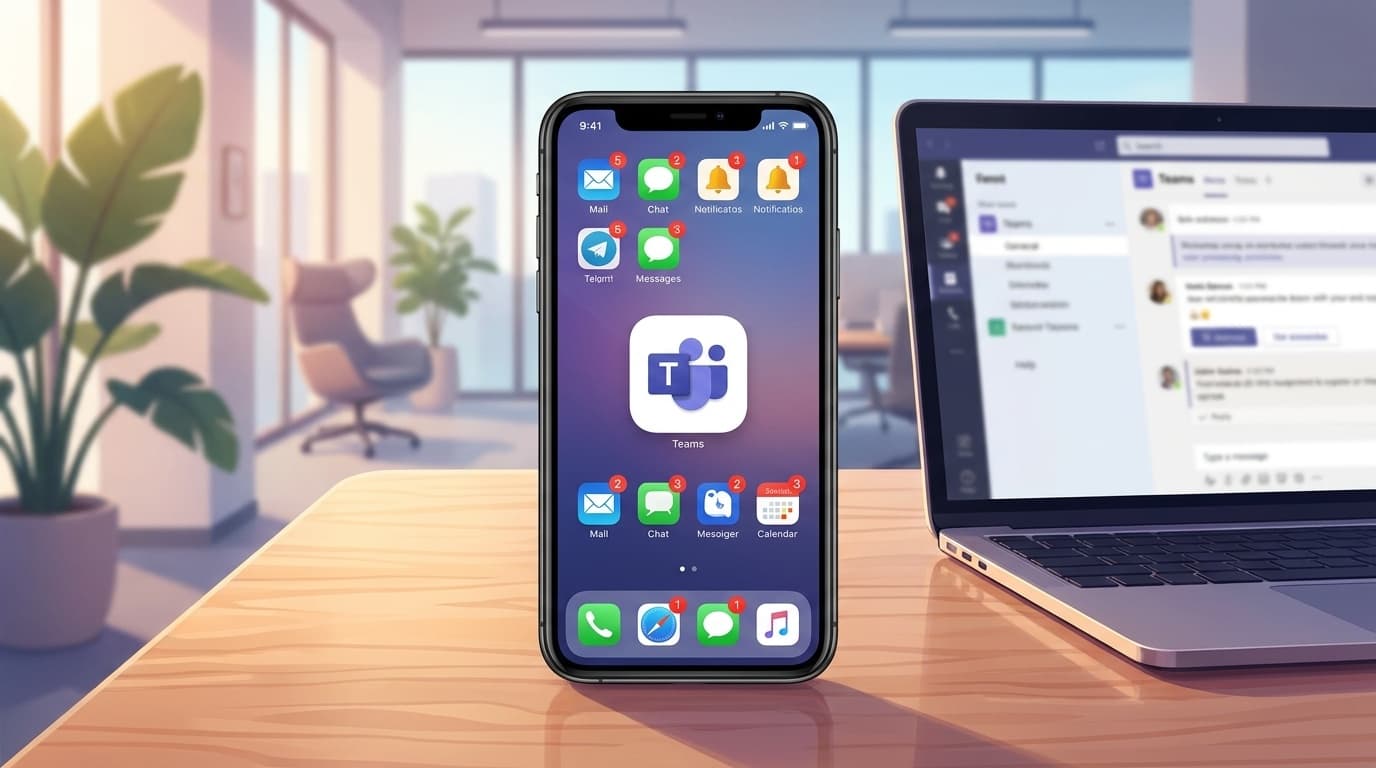
PC で別アプリ作業中もステータスを維持する補助手段として、スマホ版 Teams を開いたままにする方法がある。スマホ側でアクティブ判定されると「連絡可能」が維持されやすい。
運用面の注意点はバッテリーと画面消灯。画面ロック時間を長めに設定するか、充電しながら画面の明るさを最低で点灯し続ける。日中の業務時間(8 時間)使い続けるならモバイルバッテリーか有線給電が前提だ。
FAQ
退席中の自動切り替えを完全に無効化する設定はあるか
2026 年 4 月時点で Microsoft が公式に提供する「退席中の自動切り替えを完全オフにする」設定は存在しない。ただし「手動で連絡可能」+「期間:リセットしない」+「ステータスメッセージ:期限なし」の組み合わせで、実質的にほぼ抑制可能だ。
管理者が組織として切り替え時間を変更できるか
Microsoft 365 管理者は PowerShell や Teams 管理センターから一部のプレゼンスポリシーをカスタマイズできるが、「退席中になるまでの 5 分」自体を変更する公式設定は提供されていない。組織として打てる手は「ステータスメッセージの活用を推奨する社内ガイドライン化」までだ。
マウスジグラーで退席中を回避するのは妥当か
非推奨。会社 PC への無断インストールはセキュリティポリシー違反になりうる。仮に違反扱いになった場合、評価面談での "在席誤認" 程度のリスクと釣り合わない。Teams 公式の設定で対処すれば十分なので、自動操作ツールに頼る合理性はない。
スマホだけで Teams を使っている場合も退席中になるか
なる。画面消灯でバックグラウンド化すると一定時間後に退席中扱いになる。ただし PC 版より判定が緩く、数分程度の消灯ではすぐに退席中にはならないケースが多い。
参考文献
- Microsoft Teams でステータスを変更する — Microsoft サポート(公式)
- Teams で正しいプレゼンス状態が反映されない — Microsoft Learn(公式)
- Microsoft Teams のステータスを常に「連絡可能」状態に固定する方法4つ — ライフハッカー・ジャパン