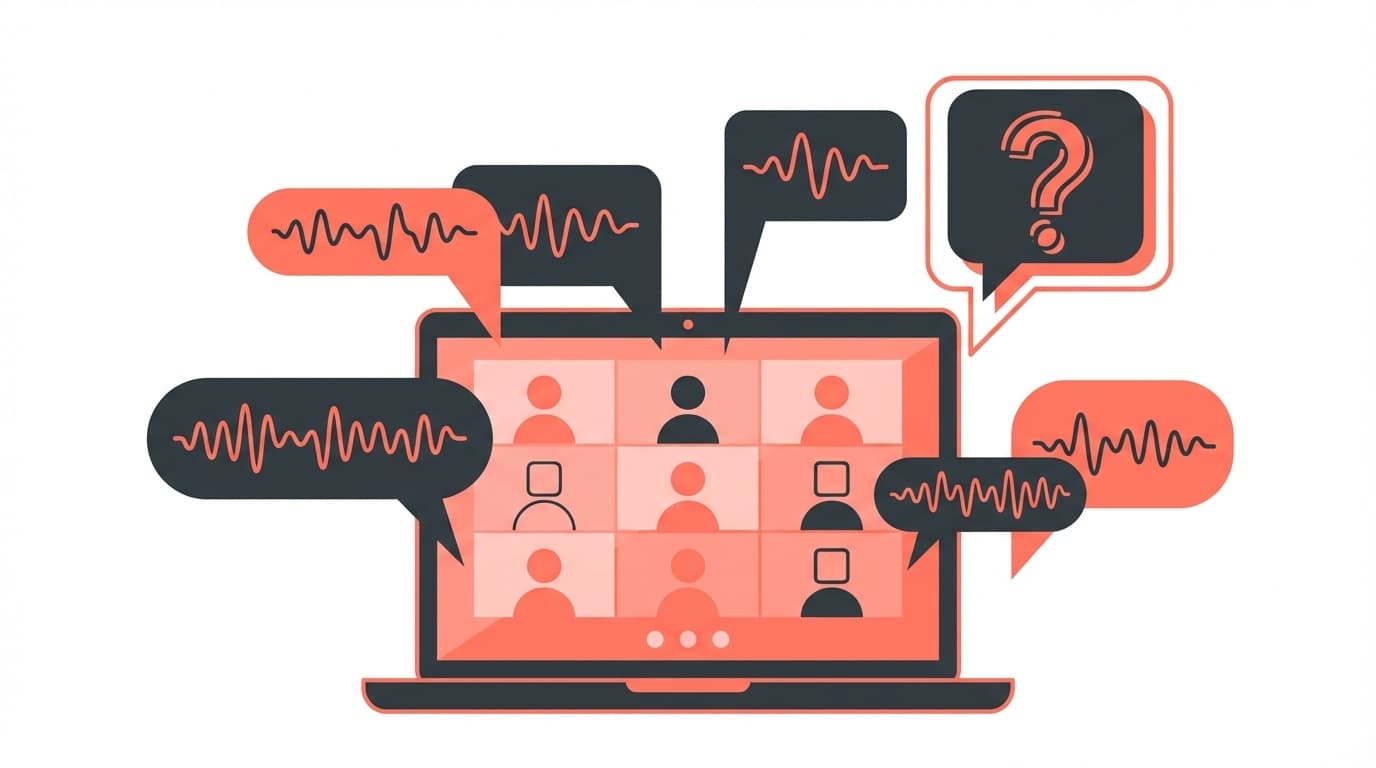
Teams会議の文字起こし(トランスクリプション)を使ったら、発言者が「話者 1」「話者 2」と匿名化されてしまった——議事録としての価値が一気に落ちる事象だ。
結論。Teamsの文字起こしで話者識別が機能するには複数の前提条件が揃っている必要がある。設定が不十分だと、議事録作成の工数を削減するつもりが、後処理で人月を食う逆ROIに陥る。2026年2月時点のTeams 2.x(新Teams)で、原因5つと対処を業務効率の観点で整理する。
本稿では、発言者が正しく表示されない原因と、音声プロファイルの登録、会議室から複数人参加する場合の対処までを順に切り分ける。
Teamsの文字起こしと話者識別の仕様
Teamsの文字起こし機能は、会議中の発言をリアルタイムでテキスト化する機能だ。Microsoft公式ドキュメントによると、2026年2月時点ではTeams Premium または Microsoft 365のライセンスで利用可能となっている。
この機能には話者識別(Speaker Attribution)が搭載されており、発言者ごとに自動でテキストを振り分ける構造だ。
ただし、正しく動作するには前提条件が複数ある。これが揃わないと、全員の発言が「話者 1」「話者 2」と表示されるか、別人の名前で誤識別される。後段で5つの原因に分解する。
発言者が正しく表示されない原因5つ
原因1:参加者が個別アカウントでTeamsに接続していない
最頻パターンだ。会議室に複数人が集まり、代表者1名のPCからTeamsに接続している場合、Teamsから見えるのはそのPC1台のみ。会議室全員の発言が代表者のアカウント名で記録される。
「田中さんのPC」で会議室5名が話していれば、文字起こし上は全部「田中さん」の発言になる構造だ。
対処:会議室にいても、各参加者がスマホやPCから個別にTeamsにサインインして参加する。マイクはミュート、会議室のスピーカーフォンを音声入力用に使う運用で破綻しない。
原因2:音声プロファイル(Voice Profile)が未登録
Teamsには音声プロファイル機能がある。自分の声の特徴(ピッチ、トーン、話し方の癖)をTeamsに登録することで、「この声は○○だ」と自動識別させる仕組みだ。
Microsoft公式の音声・顔認識ガイドによると、音声プロファイル未登録の状態では、特に会議室のスピーカー参加時に正確な話者識別ができないと読める。
原因3:管理者がトランスクリプション機能を有効にしていない
Teamsの文字起こしは、組織のIT管理者がTeams管理センターで有効化する必要がある。Teams管理センターの「会議」→「会議ポリシー」→「レコーディングとトランスクリプト」で「トランスクリプト」がオンになっている必要がある。
ここがオフのままだと、そもそも文字起こし自体が機能しないか、話者識別が制限される。
原因4:BYOD会議室の話者識別ポリシーが未設定
BYOD(Bring Your Own Device=自分のPCを持ち込む)スタイルの会議室では追加のポリシー設定が必要だ。IT管理者がCsTeamsAIPolicyで話者識別を有効にする必要がある。
Microsoft Learnによると、ポリシー設定後の反映には最大48時間かかる場合があると読める。設定直後に動作しないからといってトラブル扱いせず、まずは反映待ちを疑うべきだ。
原因5:インテリジェントスピーカー非対応機器
会議室で複数人の声を正確に識別するには、インテリジェントスピーカーと呼ばれる専用デバイスが必要なケースがある。対応機種はYealink MSpeechやEPOS EXPAND Capture 5等。
通常のスピーカーフォンでは、会議室内の複数人の声を区別することが技術的に困難なため、「話者 1」「話者 2」表記に倒れる。インテリジェントスピーカーは1台あたりの初期コストは大きいが、議事録の後処理工数を時給換算で算出すれば、3〜6名規模の定例会議が週1回以上ある拠点では損益分岐を超えると試算できる。
音声プロファイルの登録手順(個人でできる対策)
管理者依存なしで、自分の手で打てる一番効く対策が音声プロファイルの登録だ。手順は短い。
- Teamsデスクトップアプリを開く(Web版では設定できない)
- 右上の自分のアイコンをクリックし、「設定」を選択
- 左メニューから「認識」をクリック
- 「音声プロファイルを作成」を選択
- 画面に表示される短いフレーズを読み上げる(数分で完了)
これでTeamsが自分の声の「指紋」を記録する。以降の会議では、文字起こしに自分の発言が名前付きで表示される構造になる。
「認識」メニューが表示されない場合は、組織のIT管理者が音声プロファイル機能を無効化している可能性が高い。管理者に有効化を依頼するのが筋だ。
会議室から複数人参加する場合の話者識別3パターン
在宅勤務なら各自Teamsに入れば済むが、問題は会議室に複数人が集まるケースだ。トラブルが集中する論点である。
パターン1:全員が個別デバイスからもTeamsにサインインする
最も確実な手段だ。会議室のスピーカーフォンに加え、各自のスマホやPCからもTeamsにサインインする。自分のデバイスのマイクをミュートし、スピーカーフォンから音声を入れる構成にすれば、ハウリングも回避できる。追加コストはゼロだ。
パターン2:インテリジェントスピーカーを導入する
予算が確保できるなら、Microsoft Teams対応インテリジェントスピーカーを会議室に導入するのが運用上最もコスト効率が高い解だ。複数人の声を自動で聞き分け、音声プロファイルと照合して話者識別を行う。
導入前提として、各参加者の音声プロファイル登録が必須となる(上記手順を参照)。
パターン3:外部の議事録AIツールを併用する
Teams標準の文字起こしで限界が見えた場合、外部AI議事録ツールの併用も選択肢だ。NottaやOtolio等は独自の話者識別エンジンを持ち、Teams会議に接続して文字起こしを行う。
組織のセキュリティポリシーで外部ツール利用が制限されている場合は、IT部門との事前調整が必須だと判断する。
文字起こし精度を上げる運用5点
話者識別以前に、文字起こし精度そのものが低いと議事録として機能しない。精度を上げる運用ポイントを並べる。
- マイクに近づいて話す:距離が離れると音圧が落ち、認識精度も連動して落ちる
- 複数人が同時に話さない:発言が重なるとTeamsは判定不能になる
- 会議の言語設定を正しくする:日本語会議で言語設定が英語のままだと、文字起こしが完全に破綻する。会議の「…」メニュー→「言語と音声」→「ライブキャプションの言語」で日本語を選択する
- 背景ノイズを減らす:カフェやオープンオフィスでは、Teamsの「ノイズ抑制」を「高」に設定する
- 有線マイクを使う:Bluetoothイヤホンより有線マイクのほうが音質が安定し、認識精度も上がる
FAQ
音声プロファイルを登録すると、自分の声が録音・保存されるか
音声プロファイルは声の特徴(ボイスプリント)を数値化したデータとして保存される。会話内容が録音・保存されるわけではない。Microsoft公式によれば、プロファイルは暗号化されMicrosoft 365内に安全に保管され、不要時には削除可能だ。
無料版のTeamsでも文字起こしの話者識別は使えるか
使えない。2026年2月時点では、文字起こし機能はMicrosoft 365 Business Basic以上、またはTeams Premiumのライセンスが必要だ。無料版では文字起こし機能自体が利用できない。
「認識」メニューが見当たらない場合の対処は
組織のIT管理者が音声認識機能を無効にしている可能性が高い。管理者にTeams管理センターで「音声プロファイルの登録を許可する」設定を有効化してもらうよう依頼する。個人では変更できない組織側の設定だ。
会議の途中から文字起こしの話者識別は有効になるか
なる。途中から文字起こしを開始しても、サインイン済み参加者については話者識別が機能する。ただし開始前の発言は記録されないため、重要な会議では最初から有効化するのが運用上合理的だ。
参考文献
- 管理者 - Teams会議の文字起こしとキャプションを管理する — Microsoft Learn, 2025年更新
- 音声と顔の登録の概要 — Microsoft Learn, 2025年更新
- Teams Roomsでの音声認識(音声プロファイル)のテナント管理コントロール — Microsoft Learn, 2025年更新
- Use Microsoft Teams Intelligent Speakers to identify in-room participants — Microsoft Support