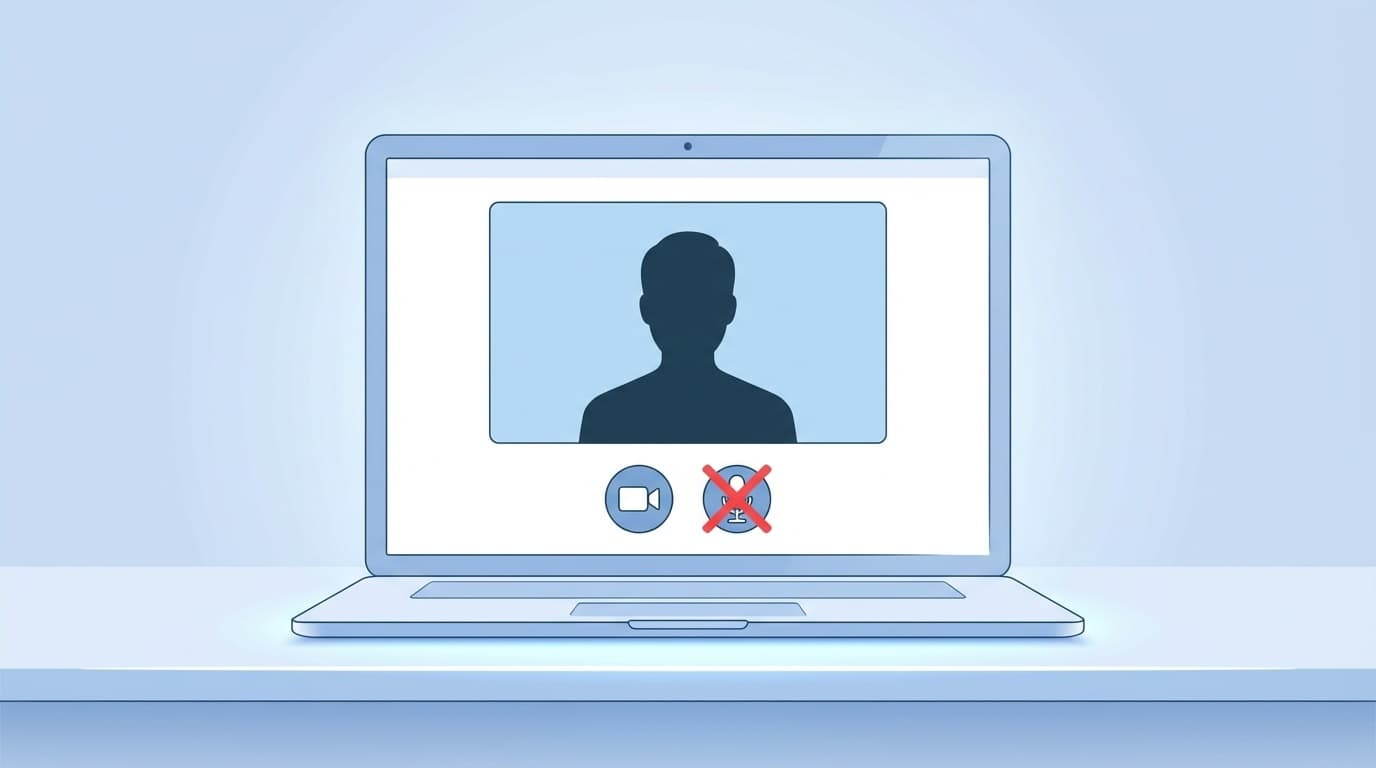
Web面接(オンライン面接)の直前に「カメラが映らない!」「マイクが入らない!」と焦った経験、ありませんか?
2026年4月現在、就活でも転職でもWeb面接はもはや当たり前。でも、ツールの設定ミスや機器トラブルで面接開始に手間取ると、それだけで印象ダウン……。ある採用担当者は「設定トラブルで電話面接に切り替わった場合、評価が下がります」と明言しているほどです。
この記事では、Zoom・Microsoft Teamsを使ったWeb面接で起きやすいカメラ・マイクのトラブルと、面接前日〜当日にやるべき設定チェックリストをまとめました。就活生も転職者も、これを読めば「本番で映らない・聞こえない」を防げます。
Web面接でよくあるカメラ・マイクトラブル5パターン
まず、Web面接で実際に起きやすいトラブルを整理しておきましょう。原因がわかれば対処もカンタンです。
1. カメラが真っ暗で自分の顔が映らない
ノートPCのプライバシーシャッター(カメラを物理的に隠すスライド式のカバー)が閉まっているパターンが意外と多いです。ThinkPadやHP、DELLの最近のモデルにはほぼ搭載されています。また、Fnキー+カメラマークのキーでカメラのON/OFFを切り替える機種もあります。
2. 「カメラがブロックされています」と表示される
WindowsやmacOSのプライバシー設定で、アプリにカメラの使用が許可されていないケースです。とくにWindows 11では「設定」→「プライバシーとセキュリティ」→「カメラ」で、ZoomやTeamsへのアクセスが「オフ」になっていることがあります。
3. マイクが反応しない・自分の声が相手に届かない
マイクの入力デバイスが「内蔵マイク」ではなく別のデバイスに切り替わっている、またはミュートになっているパターンです。Bluetoothイヤホンを接続した状態だと、マイク入力がイヤホン側に自動で切り替わり、内蔵マイクが無効になることがあります。
4. 他のアプリがカメラ・マイクを占有している
Zoom面接の前にGoogle Meetで別の会議に参加していた、Teamsが裏で起動したままだった——こうした場合、先に起動しているアプリがカメラを占有してしまい、面接ツール側で「カメラが見つかりません」と表示されます。
5. セキュリティソフトがカメラをブロックしている
ウイルスバスターやノートンなどのセキュリティソフトには「カメラ保護」「Webカメラシールド」といった機能があり、これがZoomやTeamsのカメラアクセスをブロックしていることがあります。
【面接前日】やっておくべき設定チェックリスト
トラブルの多くは前日の準備で防げます。以下を1つずつ確認しましょう。
Zoom の場合
Step 1:アプリを最新版にアップデートする
Zoomアプリを開き、右上のプロフィールアイコン→「アップデートを確認」をクリック。古いバージョンだとカメラが認識されないバグが残っている場合があります。2026年4月時点の最新版はZoom公式ダウンロードページから入手できます。
Step 2:ビデオ・オーディオのテストをする
Zoomアプリの「設定」→「ビデオ」でカメラ映像を確認します。自分の顔が映ればOK。映らなければ、ドロップダウンからカメラデバイスを切り替えてみてください。
次に「設定」→「オーディオ」で「スピーカーのテスト」「マイクのテスト」をそれぞれ実行。マイクテストでは自分の声を録音して再生できるので、ちゃんと拾えているか確認できます。
Step 3:表示名を本名に変更する
「設定」→「プロフィール」から名前を確認。ニックネームやメールアドレスのままだと印象が悪いので、「姓 名」のフルネームに変えておきましょう。
Microsoft Teams の場合
Step 1:テスト通話を行う
Teamsアプリの右上「…」→「設定」→「デバイス」→「テスト通話を行う」をクリック。カメラ・マイク・スピーカーをまとめてチェックできます。テスト通話では実際に短い音声を録音して再生されるので、音の入り具合が確認できます。
Step 2:カメラとマイクのデバイスを固定する
「設定」→「デバイス」で、カメラ・マイク・スピーカーそれぞれに使いたいデバイスを明示的に選択します。「既定」のままだと、Bluetoothイヤホンの接続/切断でデバイスが勝手に切り替わるトラブルの原因になります。
Step 3:背景を設定する
「設定」→「デバイス」のカメラプレビュー下にある「背景の効果」から、ぼかしまたはバーチャル背景を設定できます。自宅の部屋が散らかっている場合は、ぼかし背景が無難です。
OS側の設定(Windows 11 / Mac 共通)
Windows 11の場合:「設定」→「プライバシーとセキュリティ」→「カメラ」で「アプリにカメラへのアクセスを許可する」がオンになっているか確認。同様に「マイク」も確認します。
Macの場合:「システム設定」→「プライバシーとセキュリティ」→「カメラ」で、ZoomやTeamsにチェックが入っているか確認します。
【面接当日】直前30分の最終チェック
前日に設定を確認しても、当日にトラブルが起きることはあります。面接開始の30分前には以下を済ませましょう。
1. 不要なアプリをすべて終了する
とくにカメラ・マイクを使うアプリ(Zoom以外のWeb会議ツール、カメラアプリ、OBS、Discordなど)は必ず閉じます。タスクバーの通知領域(画面右下)に常駐しているアプリも右クリック→「終了」で閉じましょう。
2. Wi-Fiの接続状態を確認する
可能であれば有線LAN接続が最も安定します。Wi-Fiの場合はルーターの近くで接続し、他の家族が動画を見ていないかも確認を。通信が不安定だと映像がカクカクしたり、音声が途切れたりします。
3. 充電ケーブルを接続する
ノートPCのバッテリー残量が少ないと、省電力モードでカメラやCPUの性能が制限されることがあります。面接中は必ず充電ケーブルをつないだ状態にしましょう。
4. 通知をオフにする
Windows 11なら「設定」→「システム」→「通知」→「応答不可」をオンに。Macなら「システム設定」→「集中モード」をオンにします。面接中にLINEやメールの通知音が鳴ると気が散りますし、画面共有時に通知内容が見えてしまうリスクもあります。
5. 面接URLに一度アクセスしてみる
「参加」ボタンの直前まで進んで、カメラプレビューが映ることを確認してから待機します。Zoomの場合はミーティングの「待機室」に入れるかどうかを確認するだけで、ホストが許可するまで相手には見えないので安心してください。
面接中にトラブルが起きたときの対処法
万全の準備をしていても、本番でトラブルが起きることはあります。そのときの対応力も採用担当者は見ています。慌てず、以下の手順で対処しましょう。
カメラが突然映らなくなった場合
- Zoomの場合:画面下部の「ビデオの開始」ボタン横の「^」をクリック→別のカメラデバイスを選択
- それでもダメなら「すみません、カメラに不具合が出ているようです。少々お待ちください」と一言伝えてから、アプリを再起動する
- 再起動しても直らない場合は、スマホからの再参加を提案する(事前にスマホにもアプリをインストールしておくこと)
音声が途切れる・聞こえない場合
- まずチャット機能で「音声が途切れているようです」とテキストで伝える
- マイク・スピーカーのデバイスを切り替えてみる
- 改善しない場合は、面接担当者に電話番号を聞いて電話+ビデオのハイブリッドに切り替える
大事なのは、トラブル発生時に冷静に対処する姿勢そのものが評価対象になるということ。黙って固まるのではなく、状況を言葉で伝えて代替案を提示できれば、むしろプラス評価になることもあります。
スマホでWeb面接を受ける場合の注意点
パソコンがない場合や、バックアップとしてスマホで面接を受けるケースもあります。その場合の注意点をまとめます。
スマホスタンドは必須:手持ちだと画面が揺れて相手が酔います。100円ショップのスマホスタンドでもいいので、目線の高さに固定しましょう。
横向き(ランドスケープ)で使う:Zoomの場合、スマホを縦向きにすると自分の映像が小さくなり、左右に黒帯が出ます。横向きのほうがPC参加者と同じ画角になります。
おやすみモード(集中モード)をオンにする:面接中に電話やLINEの着信が入ると、面接アプリが中断されます。iPhoneなら「設定」→「集中モード」→「おやすみモード」、Androidなら「設定」→「通知」→「サイレントモード」をオンにしましょう。
イヤホンマイクを使う:スマホの内蔵マイクは周囲の音を拾いやすいので、有線またはBluetoothのイヤホンマイクの使用をおすすめします。ただし、Bluetoothイヤホンは接続が不安定になることもあるので、有線イヤホンのほうが面接向きです。
FAQ
Web面接でイヤホンなしで参加しても大丈夫?
ルール上は問題ありませんが、内蔵スピーカーだと音がマイクに回り込んで「ハウリング(キーン音)」が発生しやすくなります。面接の質を上げるために、イヤホンまたはヘッドセットの使用がおすすめです。
Web面接のカメラテストはどこでできる?
Zoomの場合はzoom.us/testでテストミーティングに参加できます。Teamsの場合はアプリの「設定」→「デバイス」→「テスト通話を行う」で確認可能です。いずれも面接前日までに一度は試しておきましょう。
面接中にWi-Fiが切れたらどうすればいい?
まずスマホのテザリング(モバイルデータ共有)に切り替えて再接続を試みましょう。それでも復帰できない場合は、スマホアプリから面接に再参加するか、事前に聞いておいた担当者の電話番号に連絡して状況を伝えましょう。
Zoomの表示名がニックネームのままだけど大丈夫?
面接では本名フルネームに変更しておくのがマナーです。Zoomアプリの「設定」→「プロフィール」から変更できます。会議中でも画面下部の「参加者」→自分の名前→「名前の変更」で修正可能です。
面接用にバーチャル背景を使ってもいい?
多くの企業で許容されていますが、派手な画像は避けましょう。Zoom・Teamsともに「ぼかし」機能が用意されているので、迷ったらぼかし背景が最も無難です。部屋が散らかっている場合は積極的に活用しましょう。
参考文献
- Zoom のテスト ミーティングに参加する — Zoom サポート
- Microsoft Teams でテスト通話を行う — Microsoft サポート
- Web面接(オンライン面接)の手順を徹底解説 — doda
- Zoom面接(オンライン面接)を成功させる19のマナーと準備 — Indeed