
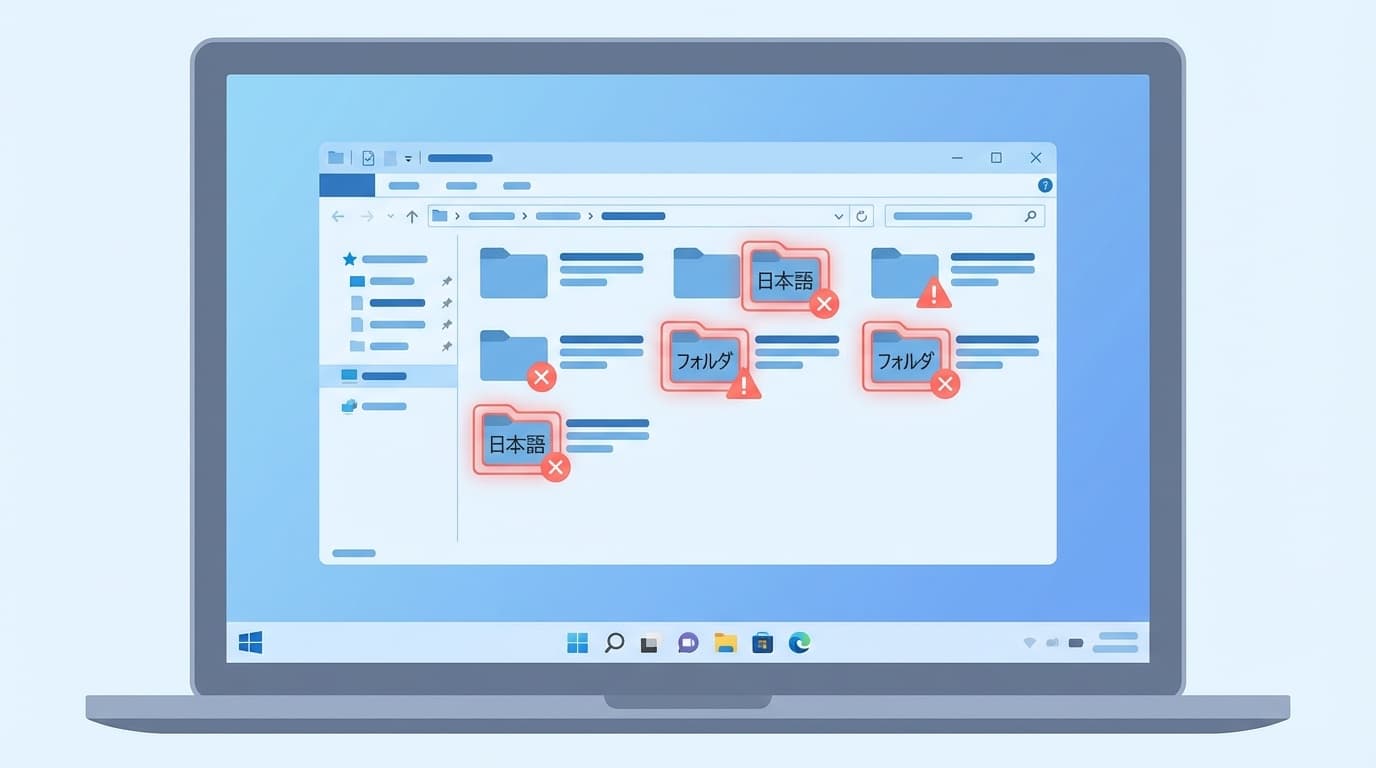
パソコンを買ったときに何気なく「たろう」や「太郎」と名前を入力した人、けっこう多いのではないでしょうか。実はこれ、あとからジワジワ効いてくる"地雷"なんです。
Windowsのユーザー名に日本語を使うと、ユーザーフォルダ(C:\Users\太郎 のようなパス)が日本語名になります。そしてこのフォルダパスを正しく処理できないソフトが意外とたくさんあって、「インストールできない」「起動しない」「謎のエラーが出る」といったトラブルの原因になるんです。
2026年4月現在でも、Adobe After Effects 2026がコンピュータ名に非ASCII文字(日本語など)が含まれるとクラッシュするバグがAdobe公式コミュニティで報告されるなど、この問題は現在進行形です。
この記事では、ユーザーフォルダ名やPC名が日本語だとなぜエラーが出るのか、そして今から英数字に変える3つの対処法を、パソコンに詳しくない方にもわかるように解説します。
なぜ日本語のユーザー名・PC名だとエラーが出るの?
原因はシンプルで、ソフトウェアの多くが「ファイルのパス(保存場所)は英数字だろう」という前提で作られているからです。
Windowsでは、ユーザー名を設定するとそのまま C:\Users\ユーザー名 というフォルダが作られます。ここにデスクトップのファイルやアプリの設定データが保存されるわけですが、このパスに日本語(全角文字・マルチバイト文字)が混じっていると、パスを正しく読み取れないソフトがエラーを吐きます。
ざっくり言うと、「住所に日本語が入っていると郵便物が届かない海外の配送業者」みたいなものです。Windows自体は日本語パスに対応していますが、その上で動くソフトが対応していないケースが多いのです。
エラーが出やすいソフト・ツールの例
以下は、ユーザーフォルダ名が日本語の場合にトラブルが報告されている代表的なソフトです。
- Adobe製品(Photoshop、After Effects など) — インストール失敗やクラッシュ
- Android Studio — エミュレーター(AVD)が起動しない
- Python / pip — パッケージのインストールが失敗する(pip公式Issue #3463)
- Node.js / npm — モジュールのビルドが通らない
- Docker / XAMPP — 起動時にパスエラーが発生
- R / RStudio — パッケージのインストールに失敗
- 一部のゲーム・セキュリティソフト — 設定ファイルの読み込みエラー
- バックアップソフト — 「マルチバイト文字が含まれているためインストールを中止しました」と表示
要するに、海外製のソフト全般でリスクがあると思っておいたほうが安全です。
自分のユーザーフォルダ名を確認する方法
まずは自分のパソコンがこの問題に該当するか確認しましょう。方法は簡単です。
- キーボードの Windowsキー + E を押してエクスプローラーを開く
- 上部のアドレスバーに
C:\Usersと入力してEnter - 表示されたフォルダの中に、日本語(ひらがな・カタカナ・漢字)のフォルダ名があるかチェック
もし C:\Users\太郎 や C:\Users\たろう のように日本語になっていたら、あなたのパソコンは「要注意」です。
もうひとつの確認方法として、コマンドプロンプトで確認することもできます。
- Windowsキーを押して「cmd」と入力し、コマンドプロンプトを開く
echo %USERPROFILE%と入力してEnter- 表示されたパスに日本語が含まれていたら該当
対処法1:新しい英数字のローカルアカウントを作成する(おすすめ)
もっとも確実で安全な方法です。既存のフォルダ名は変えずに、新しく英数字のアカウントを作って乗り換えるやり方です。
- 設定を開く(Windowsキー + I)
- 「アカウント」→「他のユーザー」→「アカウントの追加」をクリック
- 「このユーザーのサインイン情報がありません」→「Microsoftアカウントを持たないユーザーを追加する」を選択
- ユーザー名を半角英数字で入力する(例:
taro) - パスワードを設定して「次へ」
- 作成したアカウントの「アカウントの種類の変更」から「管理者」に変更
- 新しいアカウントでサインインし、旧アカウントからデータを移動する
この方法なら C:\Users\taro という英数字のフォルダが新しく作られるので、ソフトのエラーは発生しなくなります。
注意: 旧アカウントのデータ(デスクトップのファイル、お気に入りなど)は手動で新アカウント側にコピーする必要があります。Microsoftのサポートページも参考にしてください。
対処法2:コンピュータ名(PC名)を英数字に変更する
ユーザーフォルダ名だけでなく、PC名(コンピュータ名)が日本語になっている場合もネットワーク関連のエラーが出ることがあります。こちらは比較的かんたんに変更できます。
- 設定を開く(Windowsキー + I)
- 「システム」画面の上部に表示されているPC名の横の「名前の変更」をクリック
- 半角英数字とハイフンだけで新しい名前を入力(例:
TARO-PC) - 「次へ」→「今すぐ再起動する」をクリック
Microsoft Q&Aによると、PC名に使える文字は半角英数字(A〜Z, 0〜9)とハイフン(-)のみが推奨されています。全角文字やスペース、記号はトラブルのもとです。
PC名の変更はユーザーフォルダ名には影響しないので、ファイルが消えたりする心配はありません。再起動するだけで完了します。
対処法3:環境変数TEMPのパスを英数字に変更する(応急処置)
「新しいアカウントを作るのは面倒だけど、とりあえず目の前のエラーを解消したい」という場合の応急処置です。
ソフトによっては、ユーザーフォルダ全体ではなく一時ファイルの保存先(TEMPフォルダ)だけが問題になっていることがあります。この場合、TEMPフォルダの場所を英数字だけのパスに変えると解決することがあります。
- エクスプローラーで
C:\にTempというフォルダを作成 - Windowsキーを押して「環境変数」と検索し、「環境変数を編集」を開く
- 「ユーザー環境変数」の中から
TEMPとTMPをそれぞれダブルクリック - 値を
C:\Tempに変更して「OK」 - パソコンを再起動
ただし、これはあくまで応急処置です。根本的にはユーザーフォルダ名が日本語であることが問題なので、時間があるときに対処法1の新アカウント作成をおすすめします。
これからパソコンを買う人・初期設定する人へ
これからWindows 11のパソコンを買う人、または初期設定をやり直す人は、最初のアカウント設定で必ず半角英数字の名前を入力してください。
Microsoftアカウントでサインインする場合、アカウント名が日本語だとフォルダ名も日本語になってしまうことがあります。HP Tech&Device TVの記事によると、対策としては以下の手順が有効です。
- 初期設定でまずローカルアカウントを英数字で作成する
- ローカルアカウントでサインインした状態で、後からMicrosoftアカウントに紐付ける
この順番なら、フォルダ名は最初に作った英数字のままキープされます。「名前」と「フォルダ名」は別物というのがポイントです。
FAQ
ユーザーフォルダ名を直接リネーム(名前変更)できないの?
技術的にはレジストリを書き換えれば可能ですが、Microsoftは公式に推奨していません。フォルダ名を無理に変えると、インストール済みのソフトやWindowsの設定が壊れるリスクが高いです。新しいアカウントを作成してデータを移行するのが最も安全な方法です。
Microsoftアカウント名が日本語でも大丈夫?
Microsoftアカウントの表示名(「太郎」など)が日本語であること自体は問題ありません。問題になるのは「ユーザーフォルダ名」のほうです。先にローカルアカウントを英数字で作成してからMicrosoftアカウントを紐付ければ、フォルダ名は英数字のままです。
PC名(コンピュータ名)とユーザーフォルダ名は別物?
はい、別物です。PC名はネットワーク上でパソコンを識別する名前で、「設定」→「システム」から変更できます。ユーザーフォルダ名は C:\Users\ の下のフォルダ名で、アカウント作成時に決まります。両方とも英数字にしておくのがベストです。
すでにエラーが出ているソフトは、アカウントを変えたら直る?
新しい英数字アカウントでサインインした後、そのアカウント上でソフトを再インストールすれば直るケースがほとんどです。ソフトによっては再インストールせずにそのまま動く場合もあります。
参考文献
- Which characters are acceptable for a computer name? — Microsoft Q&A
- AE 2026 Crashes on Advanced 3D renderer when Windows Computer Name is non-ASCII — Adobe Community, 2026
- Problems on Windows with username or hostname containing non-ASCII characters — pip (GitHub Issue #3463)
- Windowsユーザー名は全角NG!初期設定で半角英数にするべき理由と対処法 — DAD UNION
- Windows 11 のユーザー名を変更するには?アカウントの種類とそれぞれの変更方法を紹介 — HP Tech&Device TV






