
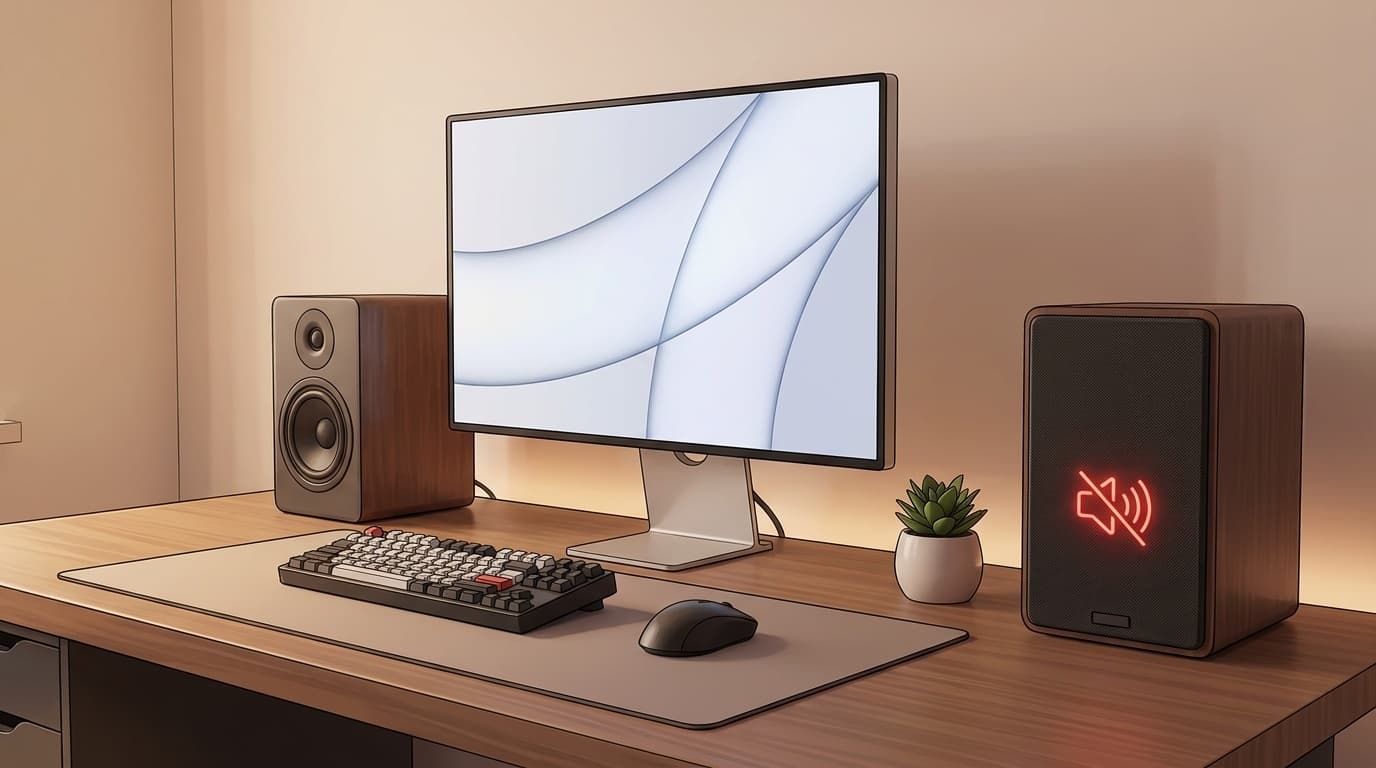
自作機でFPSをやっていたら、突然ヘッドセットから音が消えた。ゲーム内設定を何度見直しても異常なし。結局、Windows側の「モノラルオーディオ」が勝手にオンになっていただけだった。設定をオフに戻したら1秒で直ったんですが、そこにたどり着くまでに40分かかった。
Windows 11の「音が出ない」トラブルは、PCショップ時代にも持ち込みが多かったテーマなんですよね。ただ、原因のパターンはそこまで多くない。出力先デバイスの選択ミス、ドライバの破損、Windowsサービスの停止。この3方向を潰していけば、大半は自力で直せます。2026年6月時点の24H2環境で確認した手順で進めていきます。
まずは外側から。音量とケーブルの30秒チェック
PC内部を疑う前に、外側を確認するのが鉄則。これはPCショップ時代に叩き込まれた手順で、体感3割はここで解決する。
チェック項目はシンプルです。
- タスクバー右下のスピーカーアイコンをクリックして、音量スライダーがゼロやミュートになっていないか確認する
- スピーカーやヘッドセットのケーブルが抜けていないか。USB接続なら別のポートに挿し直す
- スピーカー本体の電源が入っているか。ボリュームつまみがゼロになっていないか
- Bluetoothヘッドホンの場合、別のデバイス(スマホなど)に接続が取られていないか
笑い話みたいだけど、PCショップ時代に「音が出ない」の持ち込みで一番多かったのは、スピーカーの電源が入っていないか、ケーブルが半挿しになっているパターンだったりする。自分もモニターの入力切替ミスで30分潰した前科があるので、まず外側から確認する癖をつけておくと無駄な時間を使わずに済みます。
出力先デバイスが間違っているだけで音は完全に消える
外側に問題がなければ、次はWindowsの出力先設定を見る。これが原因で「音が出ない」と感じるケースは、ぶっちゃけ一番多いです。
Windows 11はHDMI接続のモニター、USBヘッドセット、Bluetooth機器をつなぐたびに出力先を自動で切り替えることがある。いつの間にかモニターのスピーカーが既定デバイスになっていて、ヘッドセットから音が出なくなるのはよくある話なんですよね。
出力先の確認手順
- タスクバー右下のスピーカーアイコンをクリックする
- 音量スライダーの右にある「>」矢印をクリックする
- 接続されているオーディオデバイスの一覧が表示されるので、音を出したいデバイスを選択する
もう少し細かく確認したい場合は、「設定」→「システム」→「サウンド」を開く。「出力」セクションに接続中のデバイスが一覧で並んでいるので、目的のデバイスが「既定のデバイス」になっているかを確認します。
ここで見落としやすいのが「音量ミキサー」。同じサウンド設定画面の下にある「音量ミキサー」を開くと、アプリごとの音量と出力先が表示されます。特定のアプリだけ音が出ない場合、そのアプリの音量がゼロになっているか、出力先が違うデバイスに割り当てられている可能性がある。
「モノラルオーディオ」と「オーディオの拡張」を疑う
冒頭で書いた自分の失敗談がまさにこれ。音は出ているのに「おかしい」と感じる場合、Windowsのアクセシビリティ設定が原因のことがある。
「設定」→「アクセシビリティ」→「オーディオ」を開いて、「モノラルオーディオ」がオンになっていないか確認する。これがオンだとステレオ音声が強制的にモノラルに変換されるので、ヘッドホンで左右の定位が完全に消える。ゲームの足音方向がわからなくなったり、音楽の広がりがなくなったり。自分の場合はFPSで足音の左右がまったく判別できなくなって、GPUドライバの問題を疑ってDDUまで走らせた末に、アクセシビリティ設定のトグル1つだった。Windows Updateや初期セットアップ時に設定が変わっていた可能性があります。
もう一つ確認してほしいのが「オーディオの拡張」。Microsoftの公式サポートページでも推奨されている手順で、「設定」→「システム」→「サウンド」→使用中のデバイスをクリック→「オーディオの拡張」を「オフ」に変更する。拡張機能がドライバと競合して音が途切れたり、完全に出なくなるケースが24H2環境で報告されています。
Windowsオーディオサービスの再起動で直ることがある
設定を全部見直しても直らない。そうなるとソフト側の問題を疑う段階になります。
まず試すべきは、Windowsの音声処理を担当しているサービスの再起動。手順は以下のとおり。
- Win + Rキーを押して「ファイル名を指定して実行」を開く
- services.mscと入力してEnter
- サービス一覧から「Windows Audio」を探して右クリック→「再起動」
- 同じ要領で「Windows Audio Endpoint Builder」も再起動する
この2つのサービスが停止していたり、エラーで止まっていると音が完全に出なくなる。再起動だけで復旧するケースは意外と多いんです。
(ちなみに「スタートアップの種類」が「自動」になっていることも確認しておくと安心です。何かの拍子に「手動」に変わっていて、PC再起動のたびに音が消えるパターンもPCショップ時代に見たことがあります)
オーディオドライバの再インストールで根本解決
サービスの再起動でも直らない場合、ドライバの破損や不整合が疑われる。特にWindows Update後に音が出なくなったケースでは、ドライバの再インストールが有効です。
2025年12月から2026年初頭にかけて、Windows 11 24H2環境でWindows Update後に音量が勝手にミュートになる既知の問題が報告されていました。Microsoftは2026年5月の更新プログラムでこの問題に対処済みですが、まだ修正が反映されていない環境ではドライバ側のアプローチが必要になります。
デバイスマネージャーからドライバを再インストールする手順
- Win + Xキーを押して「デバイスマネージャー」を開く
- 「サウンド、ビデオ、およびゲームコントローラー」を展開する
- 使用しているオーディオデバイス(Realtek Audioなど)を右クリック→「デバイスのアンインストール」を選択
- 確認ダイアログが出たら「アンインストール」をクリック(「ドライバの削除」にチェックは入れなくてOK)
- PCを再起動すると、Windowsが汎用ドライバを自動で再インストールする
汎用ドライバで音が出るようになったら、必要に応じてPCメーカーやマザーボードメーカーのサポートページから最新のオーディオドライバをダウンロードして上書きインストールする。Realtek製チップの場合、マザーボードメーカーのサポートページにある専用ドライバの方がWindows Updateで配信される汎用版より安定することが多いんですよね。
15年やっててもドライバ周りは「とりあえず再インストール」が一番確実だったりする。経験よりも手順のほうが強い領域です。
全部やっても直らないときの最終チェック
ここまでの手順で大半は復旧するはず。それでもダメなら、もう少し深い部分を見る必要がある。
オーディオのトラブルシューティングツール
「設定」→「システム」→「トラブルシューティング」→「その他のトラブルシューティングツール」から「オーディオの再生」の「実行」をクリック。Windows側が自動で問題を検出・修復してくれる。万能ではないけど、ドライバの不整合やサービス設定の異常を拾ってくれることがあります。
SFC / DISMでシステムファイルを修復
コマンドプロンプトを管理者権限で開いて、以下を順に実行する。
sfc /scannow
DISM /Online /Cleanup-Image /RestoreHealth
システムファイルの破損が音声系のDLLに及んでいる場合に効く。時間はかかるけど、何か見つかれば自動で修復されます。
BIOS / UEFIでオンボードオーディオが無効になっていないか
自作PCやBTOの場合、BIOSの設定でオンボードオーディオ(HD Audio)が無効にされていることがある。BIOSに入って「Onboard Audio」や「HD Audio Controller」の項目がEnabledになっているか確認する。自分の経験では、BIOS更新後にデフォルト値に戻ってオーディオが無効化されていたケースがありました。
ここまで試しても改善しない場合は、サウンドカードやオーディオチップ自体のハードウェア故障の可能性があります。USB接続のDAC(デジタル-アナログ変換器)やUSBサウンドアダプターをつないで音が出るかどうかで、ハード故障かソフト側の問題かを切り分けられます。
FAQ
Windows Updateの後に音が出なくなったのですが、更新が原因ですか?
可能性はあります。Windows 11 24H2では、2025年末から2026年初頭にかけて更新プログラム適用後に音量が勝手にミュートになる既知の問題が確認されていました。まずWindows Updateで最新の修正が適用されているか確認し、それでも直らなければドライバの再インストールを試してください。
特定のアプリだけ音が出ないのですが、OS側の設定が原因ですか?
「設定」→「システム」→「サウンド」→「音量ミキサー」で、そのアプリの音量がゼロになっていないか、出力先が別のデバイスに設定されていないかを確認してください。アプリごとに個別の音量と出力先を持っているため、OS全体では音が出ていてもアプリ単位で無音になることがあります。
HDMI接続のモニターから音を出したい場合はどうすればいいですか?
タスクバーのスピーカーアイコン→「>」矢印から、HDMI接続されたモニターのオーディオデバイスを選択してください。GPUドライバが正常にインストールされていれば、HDMI Audio Deviceなどの名前で表示されます。表示されない場合はGPUドライバの再インストールが必要です。
Bluetoothイヤホンは接続済みなのに音が出ません。どうすればいいですか?
Bluetoothの接続プロファイルが「ハンズフリー(通話用)」になっていると、音楽やゲームの音声が再生されません。サウンド設定の出力先で、ヘッドセット名の後に「Stereo」と表示されているデバイスを選択してください。「Hands-Free」側を選ぶと通話用の低音質モードになります。
参考文献
- Windows でのサウンドまたはオーディオの問題を解決する — Microsoft サポート
- Fix audio stops working after a Windows update in Windows — Microsoft サポート
- Resolved issues in Windows 11, version 24H2 — Microsoft Learn
- Windows 11 24H2 and 25H2 get fixes for muted audio and non-working apps and notifications — Neowin, 2026





