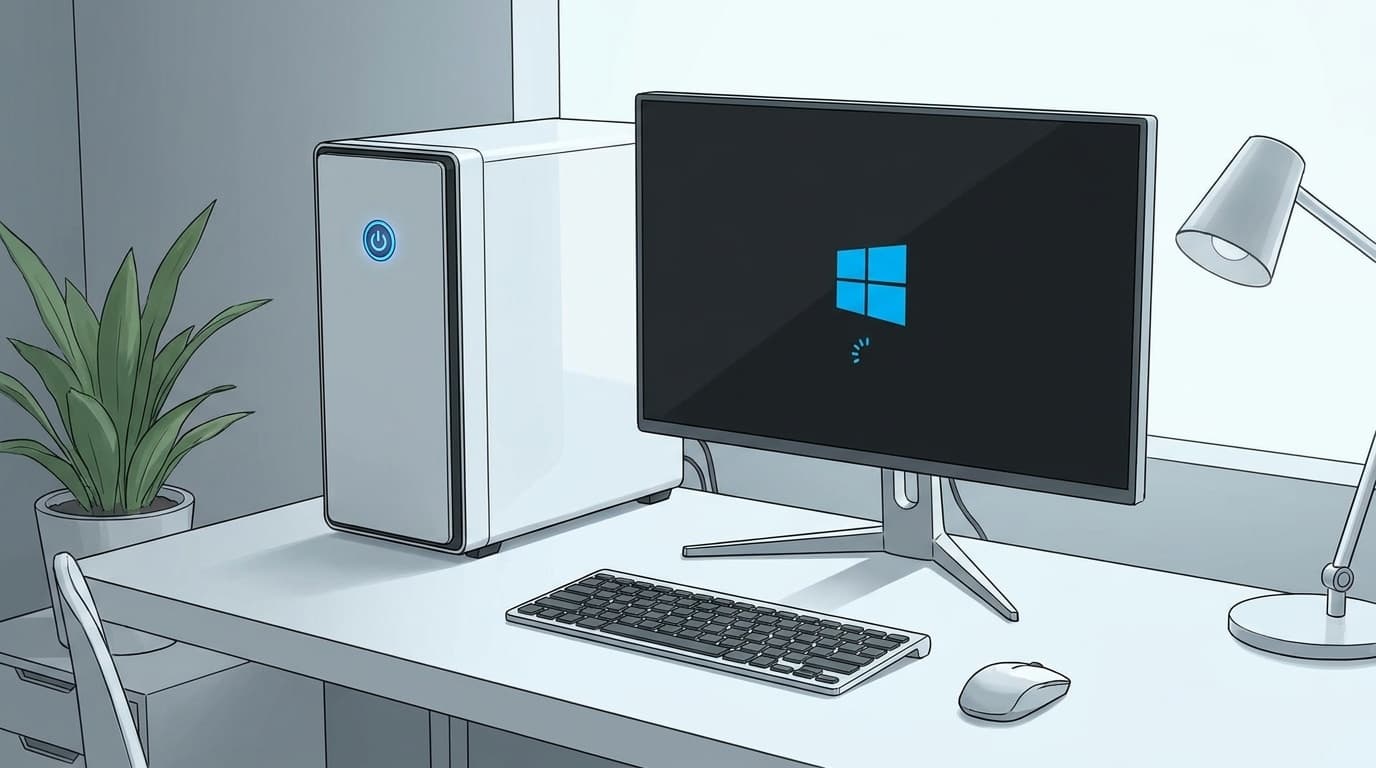
PCショップ時代、「パソコンが固まって動かないんです」という持ち込みは週に何台も来ていた。お客さんの半分くらいは「電源コードを抜いた」「コンセントごと引っこ抜いた」と言う。気持ちはわかる。画面が固まって何も反応しないと、それしかやりようがない気がしてくるんですよね。
ただ、コンセント抜きと電源ボタン長押しでは、PCへのダメージが段違いなんです。実際にフリーズするたびに電源コードを抜いていたお客さんのPCで、ブートセクタが飛んでデータの一部が復旧できなかったケースもあった。
フリーズしたときに慌てて最悪の手を打たないために、段階を踏んだ強制終了の手順と、再起動後に原因を突き止める方法を書いておく。2026年6月時点のWindows 11(24H2)環境で確認した内容になる。
フリーズしたら最初に確認すること
画面が固まったとき、まず見てほしいのは「本当にPC全体が止まっているのか」。特定のアプリだけが応答なしになっているケースと、OS丸ごと固まっているケースでは対処がまるで違う。
確認ポイントはシンプルで、マウスカーソルが動くかどうか。カーソルが動くなら、OSのカーネルはまだ生きている。アプリの問題である可能性が高いので、次のセクションの「段階1」から試せばたいてい復帰できる。
カーソルすら動かない場合は、完全にフリーズしている状態。この場合でも、すぐ電源に手を伸ばすのではなく、まずアクセスランプ(PCの前面や側面にあるHDD/SSDの小さいLEDランプ)を確認してほしい。ランプが点滅しているなら、裏でまだ何かの処理が走っている可能性がある。Windows Updateの書き込み中だったりすると、ここで電源を切ると最悪OSが壊れる(ちなみに自分の工房でも、連休明けにWindows Updateが溜まって固まったように見えるケースが年に2〜3回ある)。
ランプが完全に消灯していて、ファンの音も一定のまま、5分以上何も変化がない。この状態なら「止まった」と判断していい。
電源を抜く前に試す「3段階の強制終了」
PCショップ勤務時代に確立した手順で、自分は今でもこの順番で対処している。段階を踏むことでデータ破損のリスクを最小限に抑えられる。
段階1:Ctrl + Shift + Esc(タスクマネージャー)
まず試すのがこのショートカット。タスクマネージャーが開いたら、「応答なし」と表示されているアプリを選んで「タスクの終了」を押す。これで復帰するケースが実は一番多いんです。
Windows 11ではタスクバーを右クリックしても「タスクマネージャー」が出るけど、フリーズ中はタスクバー自体が反応しないことがある。キーボードショートカットのほうが確実。
段階2:Ctrl + Alt + Delete(セキュリティオプション)
タスクマネージャーが開かない場合、次に試すのがCtrl + Alt + Delete。Windowsはこのキーコンビネーションを最優先の割り込み(ハードウェア割り込み)として処理するため、通常のフリーズではほぼ確実に反応する。
青い画面(セキュリティオプション)が出たら、右下の電源アイコンから「シャットダウン」か「再起動」を選べる。ここまで来れれば、OSが正規の停止手順を踏んでくれるのでデータ破損のリスクは低い。
段階3:電源ボタン長押し(5〜10秒)
Ctrl + Alt + Deleteすら反応しない。ここまで来たら、電源ボタンを5〜10秒長押しする。マザーボードに対して正規の電源オフ信号(ACPIシャットダウン)が送られるため、コンセント抜きよりはるかに安全なんですよね。
絶対にやってはいけないのが、電源コードをいきなり引っこ抜くこと。電源ボタン長押しはマザーボード経由の停止信号だけど、コード抜きは何の信号も送らずに電力を遮断する。SSDやHDDへの書き込み中にこれをやると、ファイルシステムが破損する。PCショップ時代にコード抜きを繰り返していたお客さんのPCでブートセクタが飛んで、一部のデータが戻らなかったケースを実際に見た。
再起動後にフリーズの原因を調べる
強制終了した後に正常に起動したら、「直った」で終わらせずに原因を調べておく。再発防止のカギはここにある。
信頼性モニターで日付を特定する
PCショップ時代、持ち込みPCを受け取ったら最初に開いていたのがこのツール。スタートメニューで「信頼性」と検索すると「信頼性の履歴の表示」が出てくる。
グラフが急落している日があれば、その日をクリックしてエラー内容を確認する。「Windowsの障害」欄にドライバ名やアプリ名が出ていれば、それが犯人候補になる。Windows Updateを適用した日と照合すると、更新が引き金になったかどうかも見える。
イベントビューアーでKernel-Powerを確認する
もう少し踏み込みたい場合はイベントビューアーを使う。スタートメニューで「イベント」と検索して開き、「Windowsログ」→「システム」を選択。ソース欄で「Kernel-Power」、イベントID「41」を探す。
Kernel-Power 41は「予期しないシャットダウン」の記録で、強制終了後には必ず残る。重要なのはそのすぐ前のログ。フリーズ直前にどのドライバやサービスがエラーを起こしていたかが記録されていることがある。
フリーズを繰り返すときの原因と対策
一度だけのフリーズなら様子見で構わないけど、繰り返すなら原因を潰す必要がある。自分の経験では、フリーズの原因はソフトウェア側とハードウェア側に大きく分かれる。
ソフトウェア側の原因
Windows Update直後の不具合。2026年1月にはKB5074109の適用後に約5分で固まる症状が一部の古いPC環境で報告されている。信頼性モニターでWindows Updateの日付と一致するなら、Microsoftの既知の問題ページでKB番号を照合してみてほしい。
ドライバの競合。特にGPUドライバは更新直後にフリーズを引き起こすことがある。15年やっててもGPUドライバ周りのトラブルは定期的に踏むんですよね。自分の自作機でもWindows Update後にGPU関連で画面が真っ黒になったことがあって、その時はWin + Ctrl + Shift + Bでグラフィックドライバを強制リセットして復帰した。完全フリーズにはこのショートカットも効かないけど、黒画面でカーソルだけ出ている状態なら試す価値がある。
セキュリティソフトの競合。メーカー製PCに体験版のセキュリティソフトが2つ入っていて、それが原因でフリーズしていたケースをPCショップ時代に何台も見た。Windows セキュリティ(Defender)以外のセキュリティソフトが複数入っていないか、タスクマネージャーのスタートアップタブで確認するといい。
ハードウェア側の原因
メモリの接触不良。デスクトップPCで繰り返しフリーズする場合、メモリを一度抜いて挿し直すだけで直ることがある。自分の自作機でmemtest86+にエラーが出たとき、端子を無水エタノールで清掃して挿し直したらエラーが消えた。掃除して直ることもある。
熱暴走。夏場はCPU温度が限界に達してフリーズするケースが増える。PCショップ時代、夏場の「急に固まる」持ち込みの3〜4割は熱暴走が原因だった。HWiNFOでCPU温度を確認して、アイドル時に60度を超えていたら冷却系の掃除やグリスの塗り直しを検討してほしい。
ストレージの劣化。CrystalDiskInfoでSSD/HDDの健康状態を確認する。「注意」が出ていたら早めにバックアップを取って交換を検討するのが安全。自分の工房でも、毎朝の温度チェックルーティン中にCrystalDiskInfoの健康状態が「注意」に変わっているのを発見して、データ損失を免れたことがある。
FAQ
フリーズ中に「Ctrl + Alt + Delete」が効かないのはなぜ?
カーネル(OSの中核部分)自体がハングアップしている場合、ハードウェア割り込みすら処理できなくなる。この場合は電源ボタン長押し(5〜10秒)で強制終了するしかない。コンセント抜きだけは避けること。
電源ボタン長押しで強制終了するとデータは消える?
保存していない作業中のデータは失われる可能性がある。ただしSSDやHDDに保存済みのファイルが消えることは通常ない。電源コード抜きと違い、電源ボタン長押しはマザーボード経由の正規信号なのでファイルシステム破損のリスクは低い。
フリーズが月に2〜3回起きる場合、ハード故障を疑うべき?
必ずしもハード故障とは限らない。まず信頼性モニターとイベントビューアーでソフトウェア側の原因を切り分けてからハードを疑うのが効率的。PCショップ時代の経験では、フリーズの7割はドライバ・Windows Update・セキュリティソフト競合といったソフト側で解決した。
ノートPCでもバッテリーを外して強制終了していい?
最近のノートPCはバッテリーが内蔵で外せない機種がほとんど。電源ボタン長押し(10〜15秒)が正しい手順になる。長押しの秒数はメーカーによって異なるが、10秒程度で電源が切れるケースが多い。
参考文献
- Windows 11 バージョン 24H2 の既知の問題と通知 — Microsoft Learn
- Windows 11 24H2完全フリーズ 問題 — Microsoft Q&A
- Windows のヘルプとラーニング — Microsoft サポート