
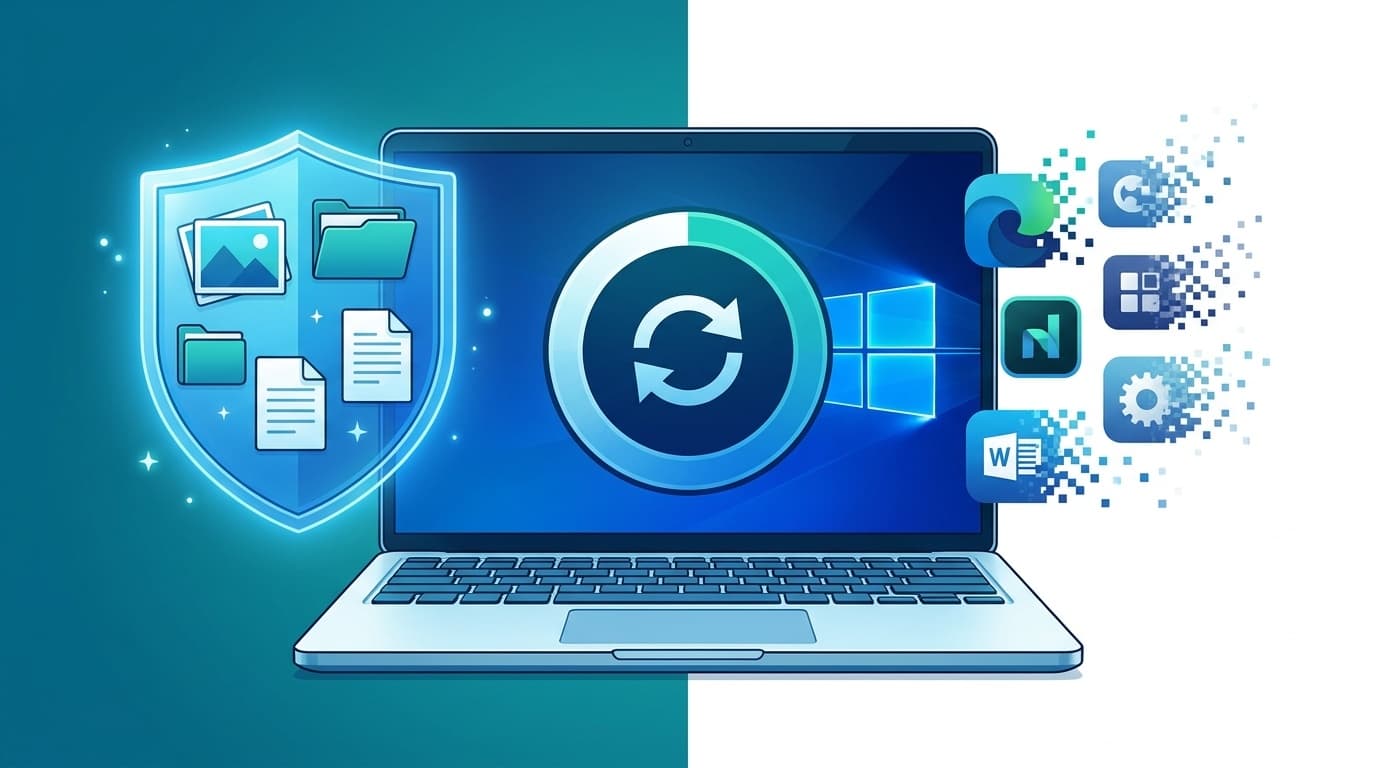
妻のノートPCが5年使ってだいぶもっさりしてきたとき、SSD換装ついでにクリーンインストールをかけたことがある。あのときは「データ全部消えるけど大丈夫?」と聞いたら、妻の顔が一瞬で青ざめた。PCショップ時代も「初期化したいけどデータが消えるのが怖い」という相談は定番中の定番だったんですよね。
Windows 11には「このPCをリセット」という機能があって、ここに「個人用ファイルを保持する」という選択肢がある。名前だけ見ると「データ残るなら安心じゃん」と思うかもしれないけど、実際には消えるものと残るものがはっきり分かれていて、知らずにやると痛い目を見る。2026年6月時点のWindows 11(バージョン24H2)で、何が消えて何が残るのか、初期化前にやるべきバックアップまで一通りまとめておく。
「このPCをリセット」には2つのモードがある
Windows 11の「設定」→「システム」→「回復」を開くと、「このPCをリセット」のボタンがある。押すと2つの選択肢が出てくる。
1. 個人用ファイルを保持する
ユーザーフォルダ(デスクトップ・ドキュメント・ピクチャ・ダウンロードなど)のファイルは残す。ただしアプリと設定はすべて削除される。Windowsだけ入れ直すイメージ。
2. すべて削除する
個人ファイルもアプリも設定も全部消す。工場出荷状態に戻す完全初期化。PCを売却・譲渡するときはこっち。
どちらを選んでも、DドライブなどCドライブ以外のパーティションは原則そのまま残る。ただし「すべて削除する」を選んだ場合、追加の画面で「すべてのドライブ」を選ぶとDドライブも消えるので注意が必要なんです。
「個人用ファイルを保持する」で実際に消えるもの・残るもの
PCショップ時代、「個人用ファイルを保持するって書いてあるから安心だと思った」と言いながら、アプリの設定やゲームのセーブデータが消えて泣きついてくる客がわりと多かった。名前が紛らわしいのが原因なんですよね。
Microsoftの公式サポートページと、自分の実機検証をもとに整理するとこうなる。
| 項目 | 残る?消える? | 補足 |
|---|---|---|
| デスクトップ・ドキュメント・ピクチャ・ダウンロード等のファイル | 残る | ユーザーフォルダ直下のファイルが対象 |
| Cドライブ直下に自分で作ったフォルダ | 残る | C:MyData などは保持される |
| D・Eドライブなど別パーティション | 残る | 「すべてのドライブ」を選ばない限り |
| Windowsのユーザーアカウント・PIN | 残る | サインイン情報は引き継がれる |
| 自分でインストールしたアプリ(Office・Chrome・Steamなど) | 消える | 再インストールが必要 |
| アプリの設定・ログイン状態 | 消える | ブラウザのブックマーク同期は要確認 |
| ゲームのセーブデータ(AppData内) | 消える場合あり | クラウドセーブ非対応のゲームは要バックアップ |
| Wi-Fi・プリンターの接続設定 | 消える | 再設定が必要 |
| IME(日本語入力)のユーザー辞書 | 消える | エクスポートしておかないと登録単語が全滅 |
| デバイスドライバ | 消える | Windows Updateで自動復旧するものが多いが、メーカー独自ドライバは手動で再インストール |
ぶっちゃけ、「ファイルは残るがアプリと設定は全滅」と覚えておけば大きくは外さない。リセット完了後、デスクトップに「削除されたアプリ.html」というファイルが自動生成されるので、何を再インストールすればいいか確認できる。
リセット前に必ずやるバックアップ
「個人用ファイルを保持する」を選んでもアプリ設定は消える。しかもリセットが途中で失敗するケースもゼロではない(後述)。だからリセット前のバックアップは保険として必須なんです。
自分の経験では、外付けSSDに丸ごとコピーしておくのが一番手堅い。工房のPC 7台を管理していて、検証機を入れ替えるたびに同じ手順でやっている。USB 3.2 Gen 2対応の外付けSSDなら100GBでも10〜15分でコピーできるので、「面倒だから飛ばそう」と思わず手を動かしてほしい。
バックアップ対象リスト
- ドキュメント・写真・動画: ユーザーフォルダごとコピー。OneDriveと同期済みなら確認だけでOK
- ブラウザのブックマーク・パスワード: ChromeならGoogleアカウント同期をオン、Edgeならマイクロソフトアカウント同期をオンにしておけばリセット後に復元される
- IMEのユーザー辞書: 「設定」→「時刻と言語」→「言語と地域」→「日本語」→「Microsoft IME」→「学習と辞書」→「ユーザー辞書ツール」→「ツール」→「一覧の出力」で.txtファイルにエクスポート
- ゲームのセーブデータ: Steamのクラウドセーブ対応ゲームはそのまま復元できる。非対応ゲームはAppData内のセーブファイルを手動コピー
- アプリのライセンスキー: Office、セキュリティソフト、有料アプリのプロダクトキーをメモ。Microsoftアカウントに紐づくOfficeなら再サインインで復活する
- メールアカウント情報: メールアプリやOutlookのアカウント設定(サーバー名・ポート番号)をスクリーンショットで控えておく
(ちなみに自分は工房のPCのライセンスキーを全部テキストファイルにまとめて共有フォルダに入れている。アナログだけど複数台管理では一番確実な方法だったりする)
「このPCをリセット」の操作手順
バックアップが終わったら、実際にリセットする。手順は以下のとおり。
- 「設定」を開く(Win + I キー)
- 「システム」→「回復」を選ぶ
- 「このPCをリセット」の「PCをリセットする」ボタンをクリック
- 「個人用ファイルを保持する」か「すべて削除する」を選ぶ
- Windowsの再インストール方法を聞かれる。「クラウドからダウンロード」と「ローカル再インストール」の2択
- クラウドからダウンロード: インターネット経由で最新のWindows 11をダウンロードして再インストール。最新の状態になるので基本はこちらがおすすめ。約4GBのダウンロードが発生する
- ローカル再インストール: PC内部の回復イメージを使う。ネット不要だが、既存のシステムファイルに問題がある場合は解決しないことがある
- 確認画面で「リセット」をクリック
- PCが自動で再起動し、リセット処理が始まる。所要時間は30分〜1時間程度(SSDなら早い、HDDだと1時間以上かかることもある)
リセット中は絶対に電源を切らないこと。ノートPCなら電源ケーブルを挿したまま作業する。15年やっててもこの「待つ」時間が一番嫌いなんですよね。コーヒーでも入れて放置するのが正解。
リセットが失敗するケースと対処法
「このPCをリセット」は万能ではない。途中で止まる、エラーが出るケースが実際にある。
「PCを初期状態に戻すときに問題が発生しました。変更は行われませんでした。」と表示される場合
2026年時点のWindows 11 24H2で、KB5077212やKB5079420を適用した環境でリセットが失敗する既知の不具合が報告されている。Microsoftは修正パッチを配信済みなので、まずWindows Updateで最新の更新プログラムを適用してからリトライするのが先。
それでもダメなら、以下を試す。
- SFC(システムファイルチェッカー)を実行: コマンドプロンプト(管理者権限)で
sfc /scannowを実行し、破損したシステムファイルを修復する - 回復環境(WinRE)からリセット: 「設定」からのリセットがダメな場合、Shiftキーを押しながら「再起動」→「トラブルシューティング」→「このPCを初期状態に戻す」を試す
- クリーンインストール: それでも解決しない場合は、Microsoft公式サイトからインストールメディアを作成して、クリーンインストールに切り替える。こちらはすべてのデータが消えるのでバックアップ必須
結局のところ、リセットが失敗するケースの大半はシステムファイルの破損が原因。SFCで直ることが多いが、直らなければクリーンインストールに踏み切るしかない。自分がPCショップで修理を受けていたときも、リセット失敗の持ち込みは月に2〜3台あって、最終的にクリーンインストールで解決するパターンが多かった。
リセットとクリーンインストール、どちらを選ぶべきか
「このPCをリセット」とクリーンインストールは似ているようで違う。判断基準を整理しておく。
| 比較項目 | このPCをリセット | クリーンインストール |
|---|---|---|
| 難易度 | 低い(設定画面から操作) | やや高い(USBメディア作成が必要) |
| 個人ファイルの保持 | 可能(オプション選択) | 不可(全消去) |
| 所要時間 | 30分〜1時間 | 1〜2時間(メディア作成含む) |
| 効果 | ソフト的な問題の大部分を解決 | 最もクリーンな状態になる |
| おすすめの場面 | PCの調子が悪い、動作が重い | SSD換装時、5年以上使ったPCの大掃除 |
自分の経験では、3年以内のPCで動作が重い・不安定なら「リセット」で十分。5年以上使っているならクリーンインストールのほうが体感速度の改善が大きい。妻のノートPCをSSD換装したときもクリーンインストールを選んだら、5年分のゴミが一掃されて体感が別物になった。
FAQ
「このPCをリセット」でOneDriveに保存したファイルも消える?
OneDrive上のファイル自体はクラウドに残る。ただしOneDriveアプリは再インストールが必要で、同期設定もやり直しになる。リセット後にOneDriveにサインインし直せばファイルは再同期される。
リセットにどれくらい時間がかかる?
SSD搭載PCなら30分〜1時間程度。HDD搭載PCだと1時間半〜2時間かかることもある。「クラウドからダウンロード」を選んだ場合はインターネット回線速度にも左右される。
リセットしたらWindows 11のライセンスは大丈夫?
同じPCでリセットする限り、デジタルライセンスは自動的に再認証される。プロダクトキーの再入力は不要。ただし大幅なハードウェア変更(マザーボード交換など)を同時に行った場合はMicrosoftアカウントとの紐付けで再認証が必要になることがある。
リセットしたあとにWindows Updateはどうなる?
「ローカル再インストール」を選んだ場合、リセット直後のWindowsはリセット前の状態のバージョンになるため、累積更新が一気に降ってくる。リセット後はすぐにWindows Updateを実行して最新状態にしておくこと。「クラウドからダウンロード」なら最新版が入るので更新量は少なめ。
参考文献
- パーソナル PC をリセットする -- Microsoft サポート
- 困ったときのWindows 11のリセット、どのファイルが保持されるのか? -- PC Watch, 2023年
- Resolved issues in Windows 11, version 24H2 -- Microsoft Learn
- Windows 11 のダウンロード -- Microsoft 公式





