PCショップ時代、「このソフトだけ動かないんです」という持ち込みは週に何件もあった。Chromeは開く、Excelも動く、でもなぜかペイントソフトだけ落ちる。あるいはゲームだけ起動しない。こういうとき、原因は意外とシンプルな設定ミスか、直近のWindows Updateだったりする。
Windows 11で「特定のアプリだけ」起動しない・エラーで落ちるときに試してほしい対処法を5つまとめた。2026年に入ってからのWindows Update起因のトラブルも含めて、上から順に当たっていこう。
まず確認:アプリのプロセスが裏で残っていないか
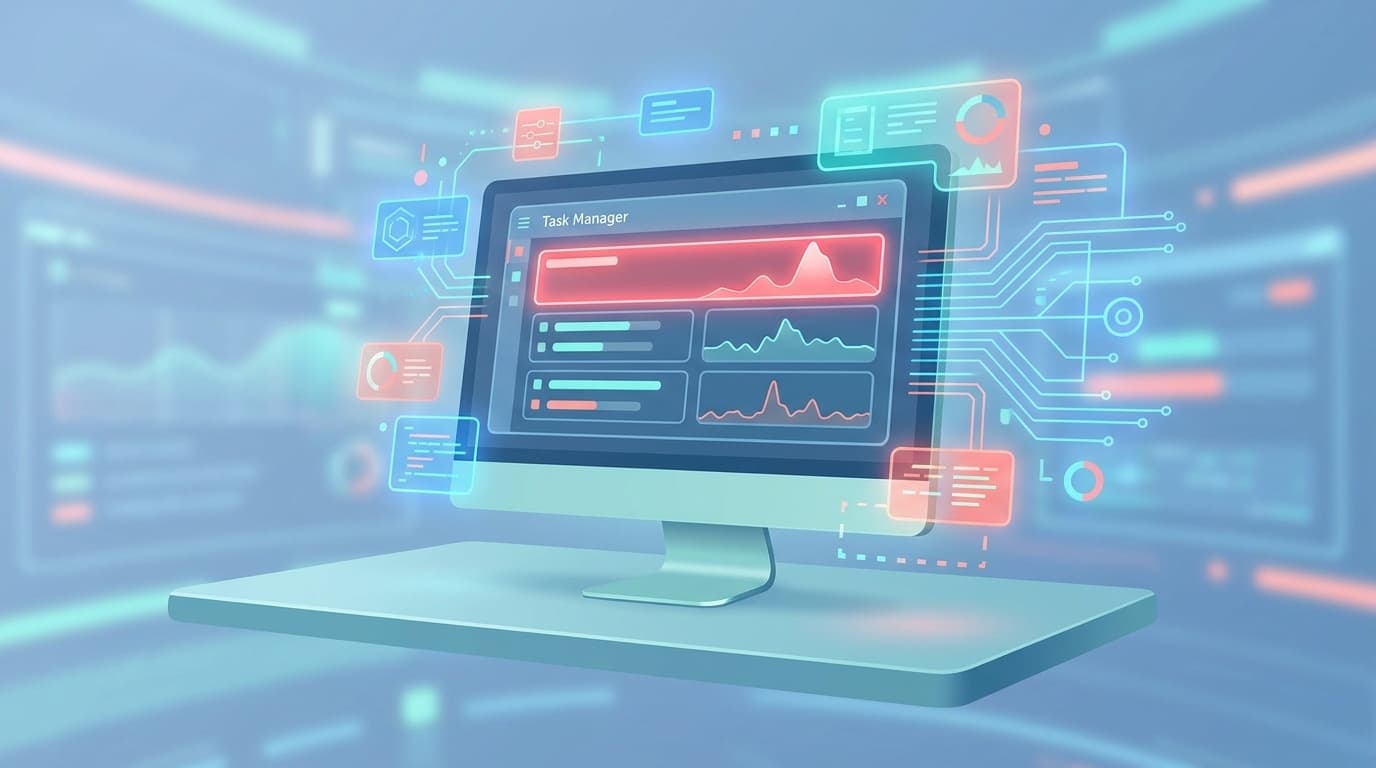
対処法に入る前に、ひとつだけ確認してほしいことがある。アプリが前回クラッシュしたとき、プロセスが裏で生き残っていると、次に起動しようとしても「すでに実行中」と判断されて立ち上がらないケースがあるんですよね。
Ctrl + Shift + Escでタスクマネージャーを開いて、「プロセス」タブに該当アプリの名前が残っていないか見てみてほしい。残っていたら右クリックで「タスクの終了」。これだけで直ることが意外と多い。
(ちなみに自分はこれを知らなかった頃、毎回PCごと再起動していた。知ってからは30秒で済むようになったので、まず最初にここを潰しておくのがおすすめ。)
原因1:Windows Updateが互換性を壊した
2026年はWindows Updateの当たり年というか、ぶっちゃけ地雷が多い年なんですよね。
特に大きかったのが、2026年1月13日の累積更新プログラムKB5074109。この更新を適用すると、OneDriveやDropboxなどクラウドストレージ経由でファイルを開く・保存するアプリが応答しなくなる不具合が発生した。Microsoftの公式サポートページでも確認できる。Outlookが固まる、メモ帳やSnipping Toolが開かないといった報告が相次いだ。
さらに2026年3月10日のKB5079473では、MicrosoftアカウントでのサインインがMicrosoft系アプリで失敗する問題も出ている。こちらは3月21日のKB5085516で修正済みだが、自動更新を止めている環境だとパッチが当たっていない可能性がある。
自分の工房のDell検証機でも、KB5074109適用後にブートループに陥った経験がある。WinRE(Windows回復環境)から「更新プログラムのアンインストール」で復旧したが、アプリが起動しないレベルの症状も十分ありうる。
確認手順:
- 「設定」→「Windows Update」→「更新の履歴」で、直近にインストールされたKB番号を確認
- 問題が出始めた時期と更新日が一致するなら、信頼性モニター(Win + R →「perfmon /rel」)でエラー履歴を照合する
- 原因の更新プログラムが特定できたら、「設定」→「Windows Update」→「更新の履歴」→「更新プログラムをアンインストールする」で該当KBを削除
信頼性モニターはPCショップ時代から持ち込み修理の第一手として使っていたツールで、「いつからおかしくなったか」を日付ベースで特定できる。これ意外と知らない人多いんですよね。
原因2:互換モードと管理者権限の設定
古いソフトや、もともとWindows 10向けに作られたアプリがWindows 11で動かないケースは少なくない。特にペイントソフトやDAW(音楽制作ソフト)、会計ソフトなど、長くバージョンアップされていないアプリに多い症状。
試すのは2つ。
互換モードの設定:
- 起動しないアプリの.exeファイルを右クリック →「プロパティ」
- 「互換性」タブ →「互換モードでこのプログラムを実行する」にチェック
- ドロップダウンからWindows 10やWindows 8を選択して「適用」
管理者として実行:
- 同じ「互換性」タブの下部にある「管理者としてこのプログラムを実行する」にチェック
- 「適用」→「OK」で閉じてから再度起動
結局のところ、Windows 11のユーザーアカウント制御(UAC)が強化されたことで、古いアプリが必要な権限を取得できずに落ちるパターンは地味に増えている。Microsoftの互換性サポートページにも詳しい手順が載っているので、合わせて確認してみてほしい。
原因3:グラフィックス設定のミスマッチ
ノートPCや、内蔵GPUと外部GPUの両方を搭載したデスクトップで起きやすいのがこれ。Windows 11には、アプリごとに使用するGPUを指定できる「グラフィックスの基本設定」がある。ここの設定がおかしいと、アプリが起動直後にクラッシュする。
自分の経験では、3Dソフトやペイントソフトが内蔵GPU(省電力)に割り当てられていて、描画処理の段階で落ちるケースを何度か見てきた。
確認手順:
- 「設定」→「システム」→「ディスプレイ」→「グラフィック」
- 一覧に該当アプリがあれば選択して「オプション」をクリック
- 「高パフォーマンス」(外部GPU)か「省電力」(内蔵GPU)かを切り替えて再起動
- 一覧にない場合は「参照」からアプリの.exeを手動で追加する
なお、GPUドライバが古い場合もアプリが落ちる原因になる。NVIDIA GeForce ExperienceやAMD Softwareで最新ドライバに更新するか、問題が起きた直後なら逆にドライバをロールバックするのも手だったりする。
原因4:アプリの設定ファイルが壊れている
アプリ本体は壊れていなくても、設定ファイルやキャッシュが破損していると起動に失敗することがある。
デスクトップアプリの場合:
- エクスプローラーのアドレスバーに%AppData%と入力してEnter
- 該当アプリ名のフォルダを探して、フォルダ名の末尾に「.bak」を付けてリネーム(例:「SAI2」→「SAI2.bak」)
- アプリを再起動すると、設定ファイルが新規作成される
Microsoft Storeアプリの場合:
- 「設定」→「アプリ」→「インストールされているアプリ」
- 該当アプリの「…」→「詳細オプション」
- 「リセット」をクリック(設定が初期化される点に注意)
リネームなら元に戻せるから安心してほしい。削除じゃなくリネームにしておくのが鉄則なんです。PCショップ時代も、お客さんの設定ファイルをいきなり消して怒られた同僚がいたので、バックアップの癖はつけておいて損はない。
原因5:ランタイム(.NET / Visual C++)の不足・破損
多くのWindowsアプリは、Visual C++ 再頒布可能パッケージや.NET Framework / .NET Runtimeに依存している。これが壊れていたり、必要なバージョンが入っていなかったりすると、アプリが起動時にエラーを吐いて落ちる。
エラーメッセージに「MSVCP140.dll が見つかりません」「VCRUNTIME140.dll がありません」と出たら、ほぼ間違いなくこれが原因。
対処法:
- Microsoftの公式ページから、最新のVisual C++ 再頒布可能パッケージ(x64 / x86の両方)をダウンロードしてインストール
- .NETが必要なアプリの場合は、.NET公式サイトから該当バージョンのランタイムを取得
- すでにインストール済みなら、「設定」→「アプリ」→「インストールされているアプリ」から一度アンインストールして再インストール
15年やっててもこの手のランタイム問題は定期的に踏むので、「DLLが見つかりません」系のエラーが出たらまずVisual C++の再インストールを試す、というのは覚えておくと対処が早い。
それでも直らないときは
ここまで試して改善しない場合は、アプリ自体の再インストールを検討してほしい。アンインストール→再起動→再インストールの順番が大事で、再起動を挟まないと古いファイルが残って同じ症状が出ることがある。
それでもダメなら、クリーンブート(Microsoftのサービスだけ残してサードパーティを全停止した状態で起動)で原因の切り分けをする段階になる。手順はMicrosoft公式のクリーンブート手順を参照のこと。
FAQ
Windows Updateの後から特定のアプリが起動しなくなった。更新を戻すべき?
信頼性モニター(perfmon /rel)でエラーの発生日とWindows Updateの適用日が一致するなら、該当KBをアンインストールする価値はある。ただし、セキュリティ更新を長期間外したままにするのはリスクがあるので、修正パッチが配信されたら早めに再適用すること。
互換モードで動かしたアプリは、セキュリティ的に問題ない?
互換モード自体はWindowsの正規機能で、セキュリティを大きく下げるものではない。ただし「管理者として実行」を常時オンにすると、そのアプリ経由で不正なコードが実行された場合のリスクが上がる。信頼できるアプリに限定して使うのが基本。
「DLLが見つかりません」エラーが出たら、ネットで見つけたDLLファイルを入れていい?
絶対にやめてほしい。非公式サイトからDLLファイルを単体でダウンロードするのは、マルウェア感染のリスクが非常に高い。必ずMicrosoft公式のVisual C++再頒布可能パッケージか、.NETランタイムを正規の方法でインストールすること。
Mac用のソフトやスマホアプリをWindows 11で動かしたいんだけど?
macOS専用アプリはWindows 11では動作しない。Androidアプリについては、Windows 11のAndroidアプリ実行機能(WSA)は2025年3月にサポートが終了している。Windows上でAndroidアプリを動かすにはBlueStacksなどのエミュレーターを使う方法がある。
参考文献
- January 13, 2026—KB5074109 (OS Builds 26200.7623 and 26100.7623) — Microsoft Support
- Make older apps or programs compatible with the latest version of Windows — Microsoft Support
- Windows 11の互換性 - 互換性クックブック — Microsoft Learn
- サポートされる最新の Visual C++ 再頒布可能パッケージのダウンロード — Microsoft Learn
- Windows 11 update KB5074109 has been a disaster – List of major issues — Pureinfotech, 2026年1月