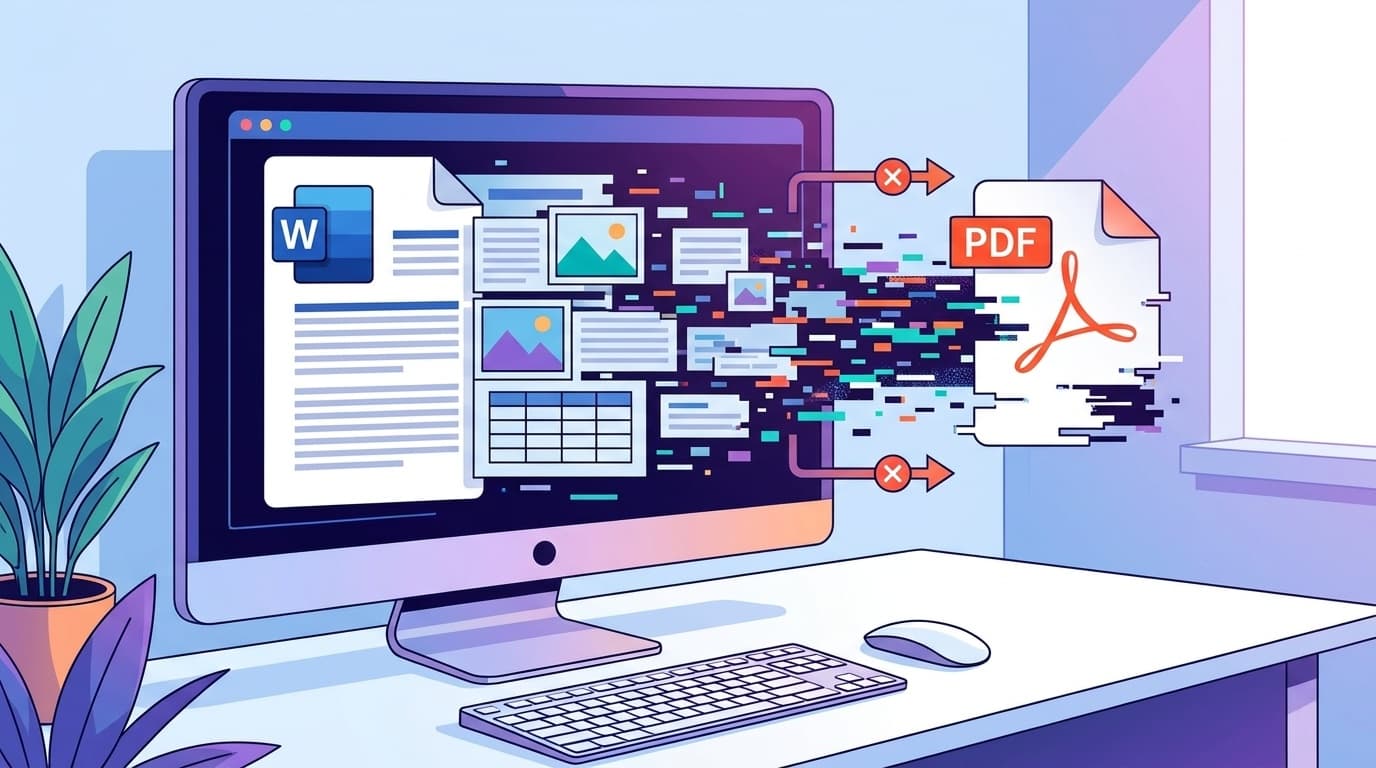
Wordで作った報告書やExcelの見積書、せっかくキレイに仕上げたのにPDFに変換したら「レイアウトがズレてる……」「文字が□(豆腐)になってる……」となった経験、PCショップ時代の窓口でも持ち込みが絶えなかったやつなんですよね。
2026年4月現在でも、Microsoft 365のWordやExcelからPDFを書き出す際に「表が崩れた」「フォントが変わった」という声がSNS上で後を絶ちません。
Word・ExcelをPDFに変換したときにレイアウトが崩れる・文字化けする5つの原因と、それぞれの具体的な対処法を、パソコンが苦手な人にもわかるように手順を追って書いていきます。
原因1:フォントが埋め込まれていない(最も多い原因)
PDFでレイアウトが崩れる原因の頭ひとつ抜けた1位がこれです。
Wordで使ったフォント(文字のデザイン)がPDFの中に「埋め込まれていない」と、PDFを開いたパソコンに同じフォントがなかった場合、別のフォントで代用されてしまいます。その結果、文字の幅や高さが変わって全体のレイアウトがガタガタに崩れたり、最悪の場合は□(四角い豆腐マーク)で文字化けします。
対処法:フォント埋め込みをオンにする
Windowsの場合(Word・Excel共通):
- 「ファイル」→「オプション」をクリック
- 左メニューの「保存」をクリック
- 下のほうにある「次の文書を共有するときに再現性を保つ」という項目を探す
- 「ファイルにフォントを埋め込む」にチェックを入れる
- 「標準システムフォントは埋め込まない」のチェックを外す
- 「OK」を押して設定を保存し、再度PDFに変換する
Macの場合:
macOSはシステム側でフォントを自動処理するため、Windowsのような「埋め込みオプション」はありません。「ファイル」→「プリント」→左下の「PDF」→「PDFとして保存」で書き出すと、フォントが埋め込まれた状態のPDFが作れます。
ちなみに、フォントがちゃんと埋め込まれたかどうかは、Adobe Acrobat Readerで確認できます。PDFを開いて「ファイル」→「プロパティ」→「フォント」タブを見ると、「埋め込みサブセット」と表示されていればOKです。
原因2:画像やテキストボックスの配置方法が原因
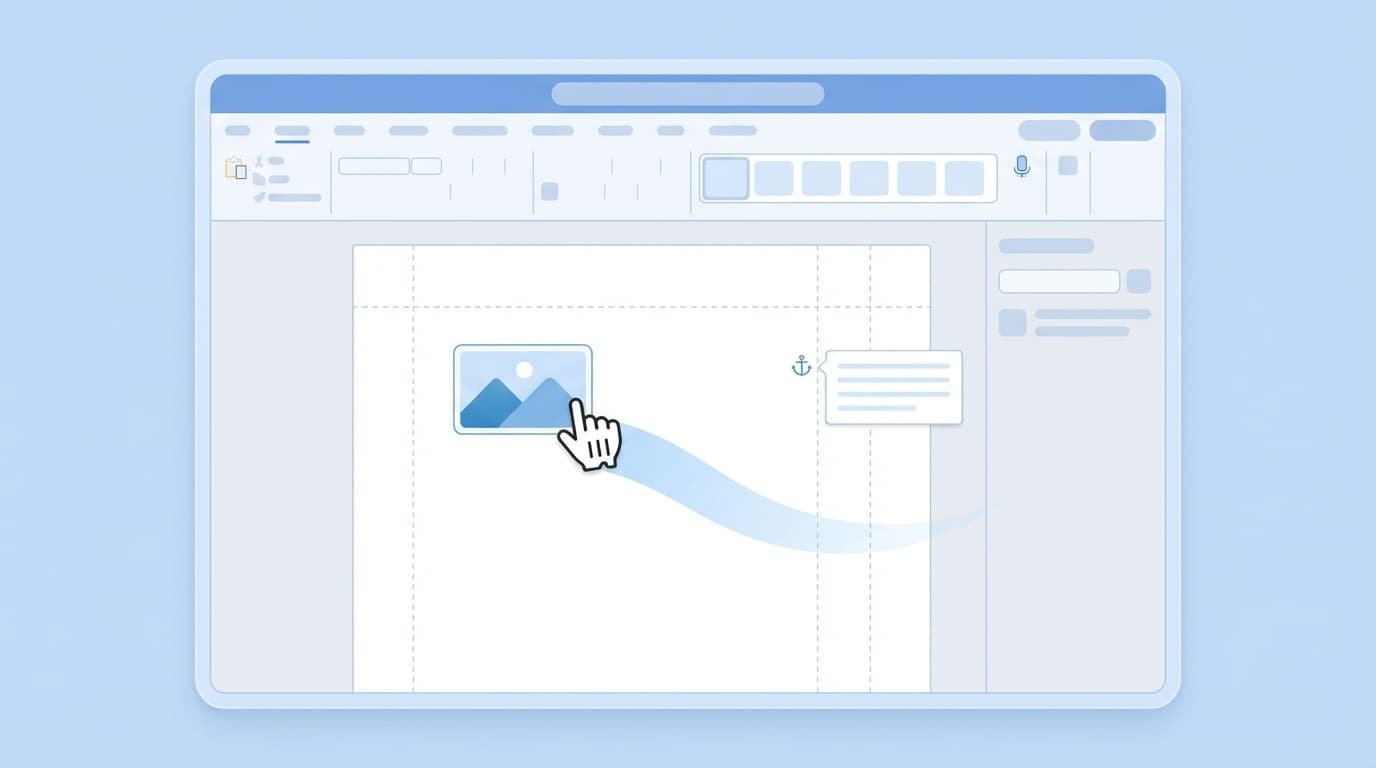
Wordに貼り付けた画像やテキストボックスの「文字列の折り返し」設定が「前面」「背面」「四角形」などになっていると、PDF変換時に位置がズレやすいです。
WordとPDFでは画像の位置を計算するロジックが微妙に違うため、特に「画像の横にテキストを回り込ませている」レイアウトは、変換するとガクッとズレることがあります。
対処法:画像を「行内」に配置する
- ズレている画像を右クリック
- 「文字列の折り返し」→「行内」を選択
- これで画像が「文字と同じ扱い」になり、PDFでも位置がズレにくくなる
どうしても自由な配置にしたい場合は、最終的にPDFに変換してから位置を確認し、必要に応じてWordに戻って微調整しましょう。テキストボックスも同様で、可能なかぎり本文の表組みやインデントで代用するとトラブルが減ります。
原因3:PDF変換時の「最適化」設定が間違っている
WordやExcelでPDFを書き出すとき、「最小サイズ(オンライン発行)」を選んでいませんか? この設定だと画像が大幅に圧縮されて粗くなり、レイアウトにも影響が出ることがあります。
対処法:「標準」で保存する
- 「ファイル」→「エクスポート」→「PDF/XPSドキュメントの作成」をクリック
- 「発行」ボタンの左にある最適化の項目で「標準(オンライン発行および印刷)」を選ぶ
- さらに「オプション」ボタンをクリックして詳細を確認する
- 印刷所に入稿する場合は「ISO 19005-1に準拠(PDF/A)」にもチェックを入れておくと安心です
ちなみに、メールで送る程度ならファイルサイズが少し大きくなっても「標準」を選ぶのが安全です。「最小サイズ」は画面上で読むだけの資料に限定して使いましょう。
原因4:ExcelのセルやPDF変換の範囲がズレている
Excelの場合、特有の落とし穴があります。それは「印刷範囲」と「改ページの位置」の設定ミスです。
Excelは画面上では横に無限にスクロールできますが、PDFはA4やA3といった固定サイズの「紙」に収める必要があります。ここにギャップが生まれて、表が途中でぶった切られたり、2ページ目に1列だけはみ出したりします。
対処法:印刷プレビューで事前に確認する
- 「表示」タブ→「改ページプレビュー」で、青い点線の位置を確認する
- 青い点線をドラッグして、表が途中で切れないよう調整する
- 「ページレイアウト」タブ→「印刷範囲」→「印刷範囲の設定」で、PDF化したいセル範囲を明示的に指定する
- 「Ctrl + P」で印刷プレビューを開き、ページの切れ目を確認してからPDFに変換する
また、「ページレイアウト」→「拡大縮小印刷」で「横:1ページ」に設定しておくと、表が横にはみ出すトラブルを防げます。ただし、縮小しすぎると文字が小さくなりすぎるので注意してください。
原因5:WordとExcelのバージョン・OS環境の違い
これ意外と見落とされやすいんですが、ソフトやOSのバージョンの違いも原因になります。
たとえば、Word 2019で作ったファイルをMicrosoft 365で開くと、微妙にレイアウトが変わることがあります。同じように、WindowsのWordで作ったファイルをMacのWordで開いた場合も、フォントの違いや余白の解釈の差でズレが発生します。
結局のところ、「自分のパソコンでは問題ないのに、相手のパソコンで開いたらズレてた」というケースは、バージョンやOSの違いが効いていることが多いんです。
対処法:PDF化してから送る&フォントを統一する
- 相手に渡す前にPDF化するのが鉄則。Wordファイルのまま送ると、相手の環境で表示が変わるリスクがある
- 使うフォントを「游ゴシック」「游明朝」など、WindowsとMac両方に標準搭載されているフォントに統一する
- Officeのバージョンが混在している職場では、最新版にアップデートするか、PDF化してからやり取りするルールを決めておくのが安全です
それでもダメなときの最終手段:CubePDFや仮想プリンターを使う
上の対処法を全部試してもまだ崩れる場合は、Office標準のPDF変換を使わないという選択肢もあります。
「CubePDF」(Windows用・無料)などの仮想プリンターソフトを使うと、「印刷する」のと同じ方法でPDFを作成できます。印刷ベースなので、フォント埋め込みが自動で行われ、画面上の見た目に近いPDFが出力されやすいというメリットがあります。
使い方はかんたんで、CubePDFをインストールしたあと、Word・Excelで「Ctrl + P」→プリンターに「CubePDF」を選んで「印刷」を押すだけ。保存先を指定するダイアログが出るので、ファイル名をつけて保存すれば完了です。
Macの場合は、前述のとおり「ファイル」→「プリント」→「PDFとして保存」が同じ役割を果たします。
FAQ
WordをPDF化したら文字が□(豆腐)になったのはなぜ?
フォントがPDFに埋め込まれていないことが原因です。Wordの「ファイル」→「オプション」→「保存」で「ファイルにフォントを埋め込む」にチェックを入れてから再度PDF化してください。
ExcelをPDFにしたら表が途中で切れてしまう。どうすれば?
印刷範囲と改ページの設定がズレている可能性があります。「表示」→「改ページプレビュー」で青い点線の位置を調整し、「ページレイアウト」→「拡大縮小印刷」→「横:1ページ」に設定すると改善します。
MacのWordで作ったPDFをWindowsで開くとズレるのは?
MacとWindowsではフォントの種類やレンダリング方式が異なるためです。双方に搭載されている「游ゴシック」「游明朝」を使い、フォント埋め込みを有効にしたうえでPDFを作成すると、環境差によるズレを最小限にできます。
CubePDFなどの無料ソフトは安全?
CubePDFは国産(株式会社キューブ・ソフト)の無料ソフトで、法人利用にも対応しています。ただし、公式サイト以外からダウンロードすると不要なソフトが同梱されている場合があるので、必ず公式サイトから入手してください。
PDFにフォントが埋め込まれているか確認する方法は?
Adobe Acrobat Readerの無料版で確認できます。PDFを開いて「ファイル」→「プロパティ」→「フォント」タブを見ると、フォント名の横に「埋め込みサブセット」と書いてあれば、ちゃんと埋め込まれています。
参考文献
- wordをPDF化すると文字が消えるor文字化けする — Microsoft Q&A
- PDF変換の際のレイアウトのずれ — Microsoft Q&A
- Officeソフトから印刷用PDFを書き出す方法 — 冊子製本お役立ちコラム(イシダ印刷)
- CubePDF公式サイト — 株式会社キューブ・ソフト