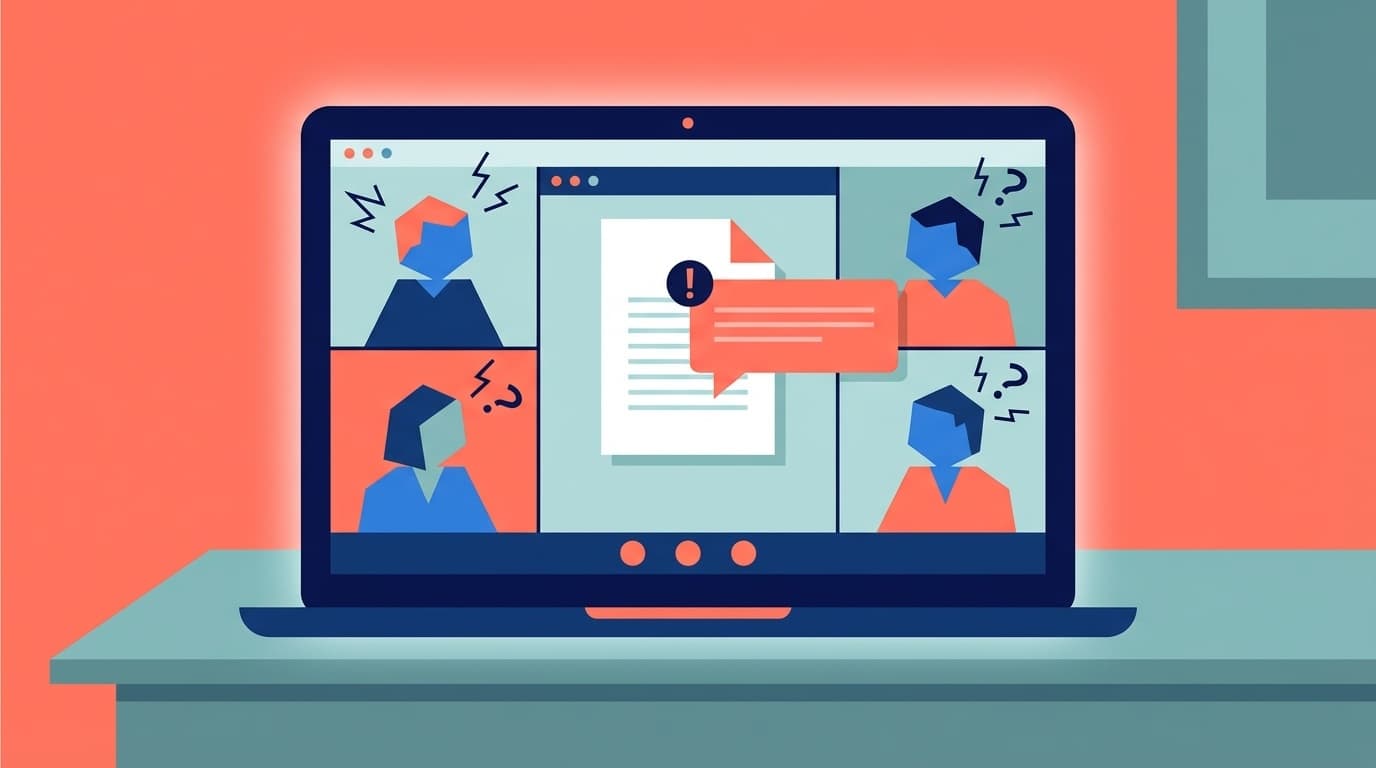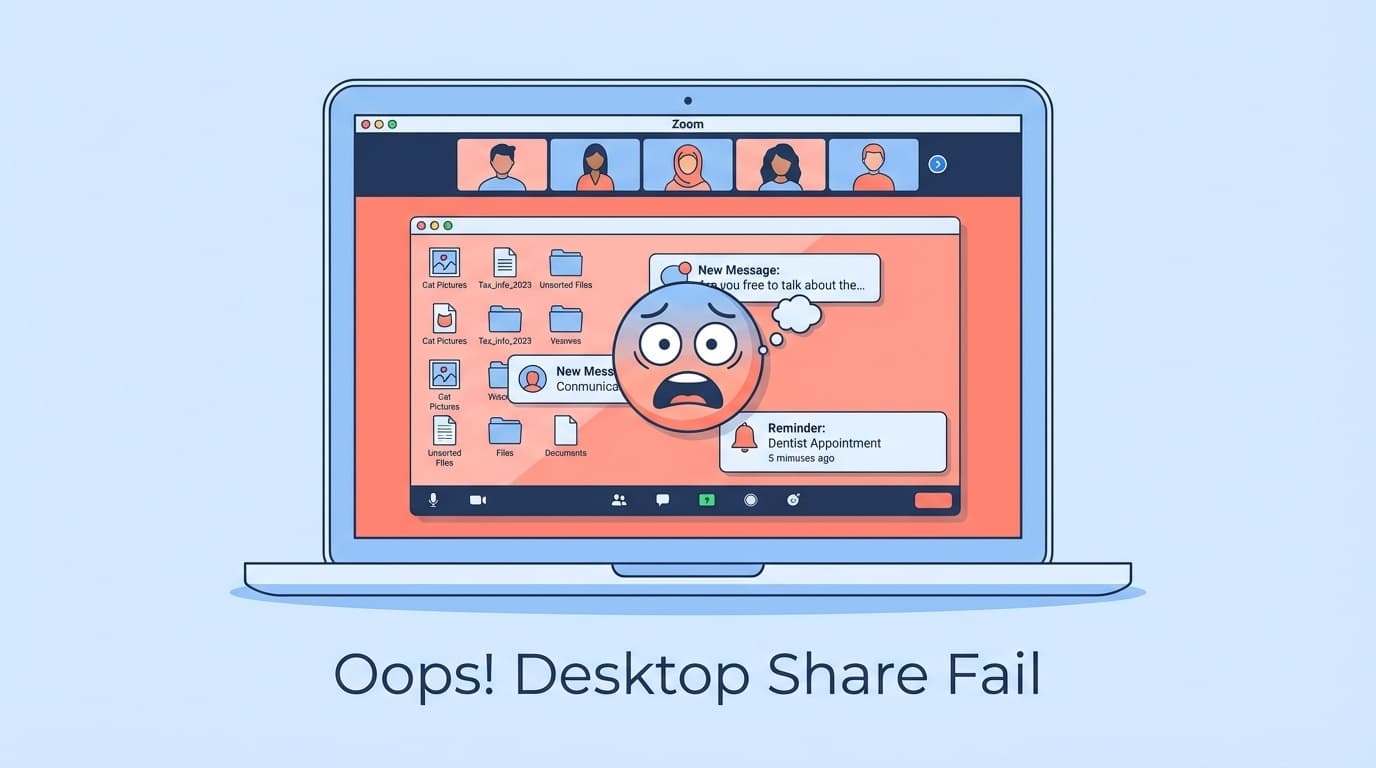
Zoom会議でプレゼン資料を見せようとしたら、デスクトップが丸ごと共有されて、LINEの通知やプライベートなブックマークが全員に見えてしまった——。そんな「画面共有事故」の経験、ありませんか?
SNSでも「間違えて全画面共有してしまった」「アイコンだらけのデスクトップを映してしまった」という声が後を絶ちません。画面共有のミスは一瞬で信頼を損ねるリスクがあり、個人情報や機密情報の漏洩にもつながります。
この記事では、Zoom会議で「見せたくないものを映してしまう事故」を防ぐための5つの設定と対処法を、ステップごとにわかりやすく解説します。
そもそもなぜ「全画面共有」をしてしまうのか?
Zoomの「画面の共有」ボタンを押すと、共有する対象を選ぶ画面が出てきます。ここには大きく分けて2つの選択肢があります。
- 「Desktop」または「Screen」:デスクトップ全体を共有する。画面に映っているものがすべて相手に見える
- 個別のアプリケーションウィンドウ:PowerPointやブラウザなど、選んだアプリだけが相手に見える
事故の多くは、一番上に表示される「Desktop」をそのままクリックしてしまうことが原因です。特に焦っているときほど「とりあえず一番上を選ぶ」行動を取りがちで、結果的にデスクトップ全体が映し出されてしまいます。
しかも全画面共有中は、通知バナー・タスクバーのアプリ一覧・ブラウザのタブ名まですべて見えてしまいます。たとえば転職サイトのタブや、友人からのLINEメッセージが映ってしまうケースも珍しくありません。
【対策1】「ウィンドウ共有」を使ってアプリだけを見せる
画面共有事故を防ぐ一番シンプルで効果的な方法が、デスクトップ全体ではなく「ウィンドウ共有」を選ぶことです。
手順(Windows・Mac共通)
- Zoom会議中に画面下部の「画面の共有」ボタンをクリック
- 共有対象の一覧が表示されたら、「Desktop」や「Screen」は選ばない
- 共有したいアプリケーション(例:PowerPoint、Chrome、Excelなど)のウィンドウを選択
- 「共有」をクリック
ウィンドウ共有にすると、選択したアプリの画面だけが相手に表示されます。そのアプリの裏に別のウィンドウがあっても、相手には一切見えません。
プレゼンのときは「PowerPoint」、Webサイトを見せたいときは「ブラウザ」と、見せたいアプリだけをピンポイントで選ぶクセをつけましょう。
【対策2】管理者設定で「デスクトップ共有」を無効にする
会社や組織でZoomを使っている場合、管理者(アカウントオーナー)が「デスクトップ共有」自体を禁止できます。これを設定すると、参加者の共有画面に「Desktop」が表示されなくなるため、間違えて選ぶ事故が物理的に起こらなくなります。
設定手順(管理者向け)
- Zoom Web Portalにサインイン
- 左メニューの「設定」→「ミーティング」→「画面共有」を開く
- 「デスクトップ共有を無効にする(Disable desktop screen sharing for meetings)」をオンにする
- 保存して完了
この設定はアカウント単位・グループ単位で適用できます。個人で管理者権限を持っていない場合は、IT部門に設定を依頼しましょう。
なお、Zoom公式サポートページ(2026年3月時点)では、この機能はバージョン5.4.0以降で利用可能とされています。古いバージョンを使っている場合は先にアップデートしてください。
【対策3】Windows・Macの通知を事前にオフにする
ウィンドウ共有をしていても、デスクトップ通知(トースト通知)がウィンドウの前に重なって表示されることがあります。LINEの新着メッセージやメールの件名が共有画面に映ってしまうのは、この通知が原因です。
Windowsの場合(Windows 11)
- タスクバー右端の時計エリアをクリック → 通知パネルを開く
- 右上の「応答不可」(集中モード)をオンにする
- または、「設定」→「システム」→「通知」から「応答不可」をオンにする
Macの場合(macOS Sequoia以降)
- 画面右上のコントロールセンターをクリック
- 「集中モード」→「おやすみモード」をオンにする
Zoomには画面共有中に自動で通知を抑制する機能もありますが、OS側の設定で確実にブロックしておくのがおすすめです。「会議が始まったら通知オフ」を習慣にしましょう。
【対策4・5】会議前にできる2つの準備
設定だけでなく、会議前のひと手間で事故を大幅に減らせます。
対策4:不要なアプリ・タブを閉じる
会議に関係ないアプリケーションやブラウザのタブは、共有前にすべて閉じるのが鉄則です。万が一デスクトップ共有をしてしまっても、見せたくないものが画面上に存在しなければ被害を最小限にできます。
- SNS(X、LINE、Instagram)のデスクトップアプリは閉じる
- ブラウザのプライベートなタブ(転職サイト、ショッピングサイトなど)を閉じる
- メールアプリのプレビュー表示をオフにする
対策5:「第2のデスクトップ」を会議専用にする
Windows 11やmacOSには仮想デスクトップ機能があります。会議用のデスクトップを1つ作り、そこにZoomと共有したい資料だけを配置しておくと、間違えてデスクトップを共有しても安全です。
仮想デスクトップの作り方(Windows 11)
- タスクバーの「タスクビュー」ボタン(□が重なったアイコン)をクリック
- 画面上部の「新しいデスクトップ」をクリック
- 新しいデスクトップにZoomと共有資料だけを配置する
- ショートカットキー「Ctrl + Windowsキー + ←→」でデスクトップを切り替え
仮想デスクトップの作り方(macOS)
- Mission Control(F3キーまたはトラックパッドを3本指で上スワイプ)を開く
- 画面上部の「+」ボタンで新しいデスクトップを追加
- Control + ←→でデスクトップを切り替え
もし事故が起きたら?会議中の緊急対処法
どれだけ対策しても、うっかりデスクトップを共有してしまうことはあります。そんなときの緊急対処法を覚えておきましょう。
- 「共有の停止」をすぐクリック:画面上部の赤い「共有の停止」ボタンを押す。ショートカットキーはAlt + S(Windows)またはCommand + Shift + S(Mac)
- 「一時停止」で画面をフリーズ:共有ツールバーの「一時停止」を押すと、その時点の画面で固定される。自分の操作は相手に見えなくなる
- 落ち着いて「ウィンドウ共有」にやり直す:共有を止めた後、改めてアプリケーションウィンドウを選んで共有し直す
焦ってパソコンの電源を切ったり、Zoomを強制終了するのは避けましょう。会議が中断されて余計に注目を集めてしまいます。
よくある質問(FAQ)
- Q. スマホ(iPhone・Android)のZoomでも画面共有事故は起きますか?
- A. はい。スマホで「画面」を選ぶと、ホーム画面や通知を含むスマホの画面全体が共有されます。スマホの場合は共有前に「おやすみモード」をオンにし、通知が映り込まないようにしましょう。
- Q. Zoomの設定で「デスクトップ共有を無効にする」を個人でもできますか?
- A. 個人アカウント(無料・Pro)でもZoom Webポータルからこの設定を変更できます。ただし、組織のアカウントで管理者がロックしている場合は個人では変更できません。
- Q. 画面共有中に映ってしまった内容は録画に残りますか?
- A. ホストまたは参加者がクラウド録画・ローカル録画をしている場合、共有された画面はそのまま記録されます。録画を確認し、必要であればホストに録画の削除や編集を依頼しましょう。
- Q. 「ウィンドウ共有」でも危険なケースはありますか?
- A. ウィンドウ共有なら基本的に安全ですが、ブラウザを共有している場合はタブ名が見えることがあります。共有するブラウザウィンドウでは、見られて困るタブを開かないようにしましょう。