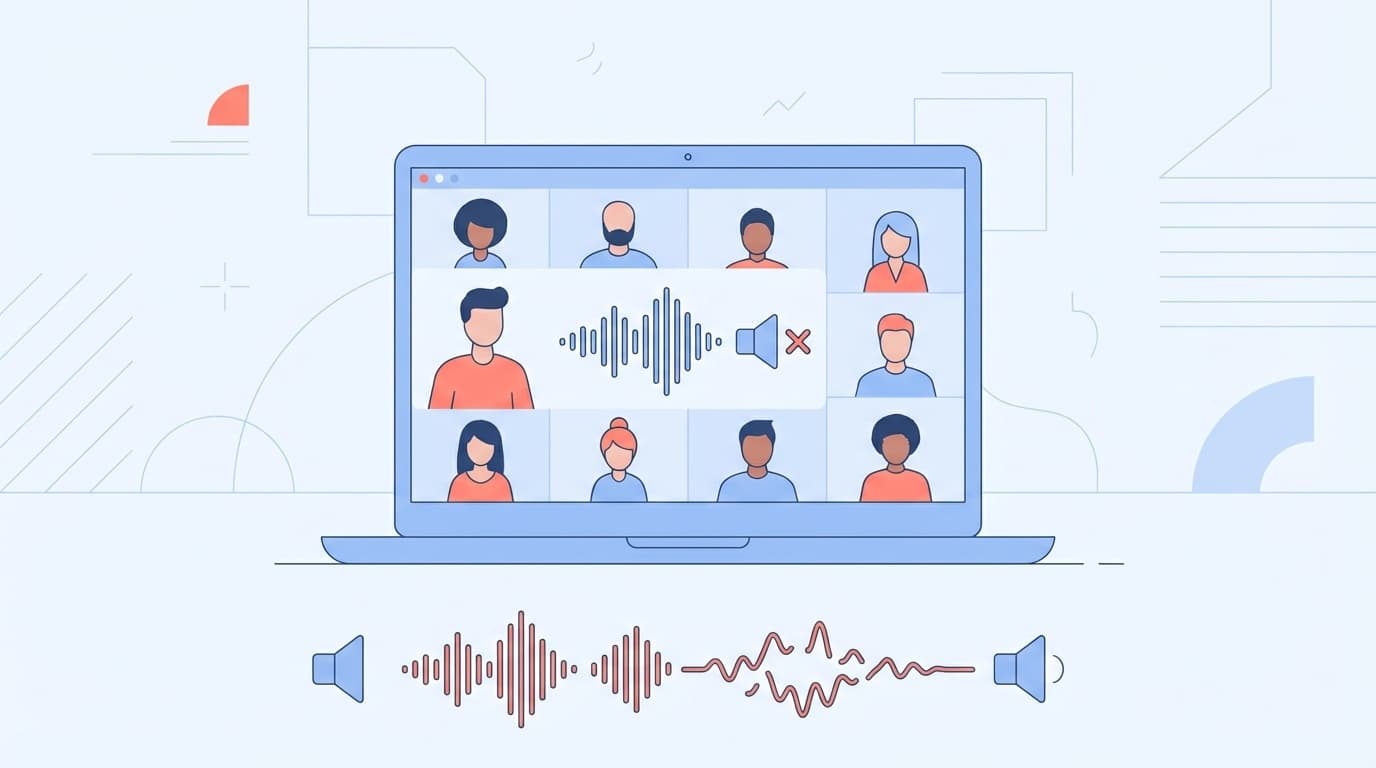
結論。Zoom 会議で声が相手に届かない原因は、原則 7 つに分類できる。会議直前のチェックは「ミュート」「オーディオ参加」「デバイス選択」の 3 点を 30 秒で潰すのが最効率だ。それでも解決しないケースに備えて、原因 7 つと対処法を所要時間順に整理する。
運用としては 会議 5 分前に https://zoom.us/test でテスト を回すのが、本番でのトラブル発生率を構造的に下げる最善策だ。本記事の検証は 2026年3月時点の最新版 Zoom(Windows 11 24H2 / macOS 14 / iOS 17 / Android 14)で実施した。
Zoom でマイクが入らない原因 7 つ
原因を上から順にチェックしていけば、たいてい途中で解決する。
原因1:ミュートになっている
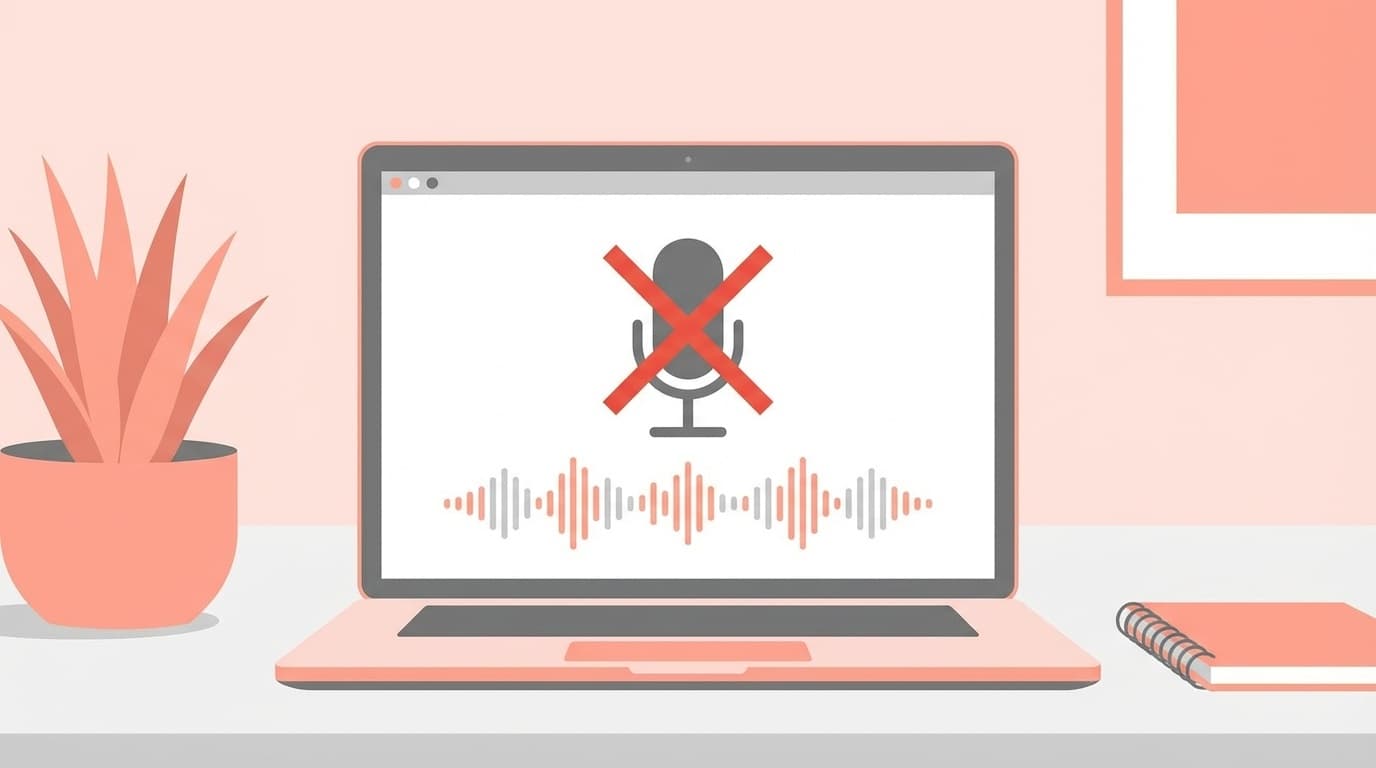
頻度的に最大。Zoom 画面左下のマイクアイコンに 赤い斜線 が入っていたらミュート中。クリックで解除する。ホスト側が参加者をミュートしている場合は、自分側で「ミュート解除をリクエスト」を押す必要がある。
原因2:「オーディオに参加」していない
Zoom 画面左下が マイクではなくヘッドホンのアイコン になっている場合、そもそもオーディオに接続できていない。「オーディオに参加」→「コンピューターオーディオに参加する」を選ぶ。
原因3:マイクのデバイス選択が間違っている
外付けマイクを使っているのに、Zoom が内蔵マイクを選択しているケース。マイクアイコン横の 「^」 をクリックすると使えるマイク一覧が出る。正しいマイクを選び直す。
原因4:OS のマイク権限で Zoom が許可されていない
Windows / macOS / スマホのプライバシー設定で、Zoom へのマイクアクセスがブロックされている。OS 別の確認手順は次のセクションで詳述する。
原因5:他のアプリがマイクを占有している
Teams、Discord、OBS Studio など他の通話・録音アプリが同時起動していると、マイクを取られる。Zoom 以外の音声系アプリは事前に終了する。
原因6:マイクの物理的な問題
有線ならケーブルの挿抜、Bluetooth ならペアリング状態と充電残量を確認する。「イヤホンのマイクが OFF」のような物理スイッチも見落としやすいので忘れずに。
原因7:Zoom アプリのバージョンが古い
Zoom はアップデート頻度が高い。古いバージョンでマイク認識の不具合が出るケースが定期的に観測される。Zoom 公式ダウンロードページ から最新版に更新する。
【Windows 11】マイク権限の確認方法
Windows 11 ではアプリごとにマイク使用許可を管理する仕組みがある。ここがオフだと Zoom 側で何をやっても無効。
確認手順:
- 「スタート」→「設定」(Win+I)
- 「プライバシーとセキュリティ」
- 「マイク」
- 「マイク アクセス」が オン になっていることを確認
- 「デスクトップ アプリにマイクへのアクセスを許可する」が オン になっていることを確認
Zoom はデスクトップアプリなので、ステップ 5 が決定的に重要だ。Microsoft 公式サポート も参照。
合わせて Windows 11「設定 → システム → サウンド → 入力」で、使いたいマイクが 既定のデバイス になっているか確認する。
Windows 11 の「拡張オーディオ」に注意
2025 年以降の Windows 11 では「サウンド」→「入力」→ マイクの詳細設定に 「オーディオの強化(拡張オーディオ)」 がある。この設定が オン だと Zoom でマイクが認識されない・音が途切れる事象が報告されている。トラブル時はオフ推奨。
【Mac】マイク権限の確認方法
macOS でも同様にアプリ単位のマイクアクセス許可がある。
確認手順:
- Apple メニュー → 「システム設定」
- 「プライバシーとセキュリティ」
- 「マイク」
- 一覧に「zoom.us」があり、トグルが オン になっているか確認
zoom.us が一覧にない場合、Zoom でマイクを使用しようとした際に許可ダイアログが出る。「許可」を選ぶ。許可ダイアログ自体が出ない場合は、Zoom を一度アンインストールして再インストールすると表示されることがある。
【iPhone・Android】スマホでマイクが入らないときの対処法
スマホでも構造は同じだが、確認場所が違う。
iPhone の場合
- 「設定」アプリを開く
- 下にスクロールして「Zoom」
- 「マイク」のトグルが オン になっているか確認
Android の場合
- 「設定」→「アプリ」→「Zoom」
- 「権限」
- 「マイク」が「許可」になっているか確認
スマホで頻発するのが、Bluetooth イヤホンが接続されていることに気づいていない パターンだ。Bluetooth イヤホンのマイクが口から遠い位置にあると声が拾えない。イヤホンを外してスマホ本体マイクで試すのが切り分けとして早い。Zoom 公式の モバイルのスピーカー・マイクのトラブルシューティング も参照のこと。
会議前にやるべき:Zoom のマイクテスト方法
本番中にマイクが入らずに慌てるコストを考えれば、会議 5 分前のテスト 1 分は ROI が極めて高い投資 だ。Zoom には専用のテスト機能が用意されている。
方法1:Zoom 設定画面でテストする
- Zoom アプリを開き、右上の歯車アイコン(設定)
- 「オーディオ」タブ
- 「スピーカー」横の「テスト」 → 音が聞こえれば OK
- 「マイク」横の「テスト」 → 話しかけると録音 → 再生される
再生で自分の声が聞こえれば、マイクは正常に動作している。
方法2:テストミーティングを使う
Zoom 公式の テストミーティング を利用するのが最も実環境に近い検証になる。ブラウザで https://zoom.us/test にアクセスすると、1 人だけの仮想ミーティングに参加でき、カメラ・マイク・スピーカーを実会議と同じ環境でテストできる。重要な会議の 5 分前に必ず回すこと。
方法3:会議中にテストする
会議に入った後でも、マイクアイコン横の「^」→「スピーカー&マイクをテスト」でその場でテストが可能。
それでも直らないときの最終手段 5 つ
上記すべてで解決しないなら、以下を順に試す。
- Zoom アプリを再起動 — 完全に閉じてから開き直す
- PC・スマホを再起動 — OS レベルでマイクが固まっている場合に有効
- Zoom を再インストール — 設定ファイルの破損が原因のケースに対応
- 別のマイクデバイスを試す — イヤホンマイクや USB マイクで切り分け
- ブラウザ版 Zoom で参加 — アプリに問題がある場合、ブラウザから参加すると使えることがある。招待リンクをブラウザで開き「ブラウザから参加」を選択
Zoom 公式のデスクトップ版トラブルシュート手順は Troubleshooting speaker or microphone issues に詳細がある。
FAQ
ミュート解除しているのに声が届かないのはなぜか
Zoom が別のマイクデバイスを選択しているか、OS のマイク権限で Zoom がブロックされている。マイクアイコン横の「^」から正しいデバイスを選び、OS のプライバシー設定も確認する。
会議の途中で急にマイクが使えなくなった場合は
まず Bluetooth イヤホンのバッテリー切れを確認。次に、他のアプリ(Teams・Discord 等)がマイクを奪っていないかチェック。それでもダメなら一度退出 → 再入室で復旧するケースが多い。
Zoom のテストではマイクが動くのに、実会議で声が届かない
ホスト側が参加者のマイクをミュートにしている可能性。画面下部の「ミュート解除をリクエスト」でホストに許可を依頼する。会社のセキュリティポリシーで Zoom オーディオが制限されているケースもあるので、IT 部門に確認も検討する。
Windows 11 で Zoom だけマイクが使えない(他アプリでは使える)
「設定」→「システム」→「サウンド」→ 入力デバイスの詳細設定で 「オーディオの強化(拡張オーディオ)」 をオフにする。この設定が Zoom との相性問題を起こす事例が複数報告されている。
スマホ Zoom で、イヤホンを外すとマイクが直るのはなぜか
Bluetooth イヤホンが接続されていると、Zoom はイヤホン側のマイクを使う。マイク性能が低い、または口から遠い位置にあると声が拾えない。イヤホンを外すと本体マイクに切り替わるため、声が届くようになる。
参考文献
- Troubleshooting speaker or microphone issues in the desktop app — Zoom 公式サポート
- Troubleshooting speaker or microphone issues on your mobile device — Zoom 公式サポート
- Testing your audio settings for Zoom meetings — Zoom 公式サポート
- Windows でマイクのアプリのアクセス許可をオンにする — Microsoft 公式サポート