Zoomミーティングで「名前がニックネームのままだった」「本名に変えたいのにやり方がわからない」。これ、オンライン面接の直前にやらかしがちです。
とくにビジネス会議やオンライン面接では、表示名が適切でないとちょっと気まずいですよね。2026年3月時点のZoom最新版では、名前を変更するタイミングや手順がPC・スマホで微妙に異なります。
Zoomの表示名を会議前・会議中・プロフィール設定の3パターンに分けて、PC・スマホそれぞれの手順を整理しました。「名前の変更」が押せない・グレーアウトしているときの原因と対処法もまとめました。
そもそもZoomの「表示名」ってなに?どこに表示される?
Zoomの表示名(ディスプレイネーム)は、ミーティング中に参加者一覧やビデオタイルに表示される名前のことです。
この名前は以下の場所に表示されます。
- ビデオ画面の左下
- 参加者パネルの一覧
- チャット欄の発言者名
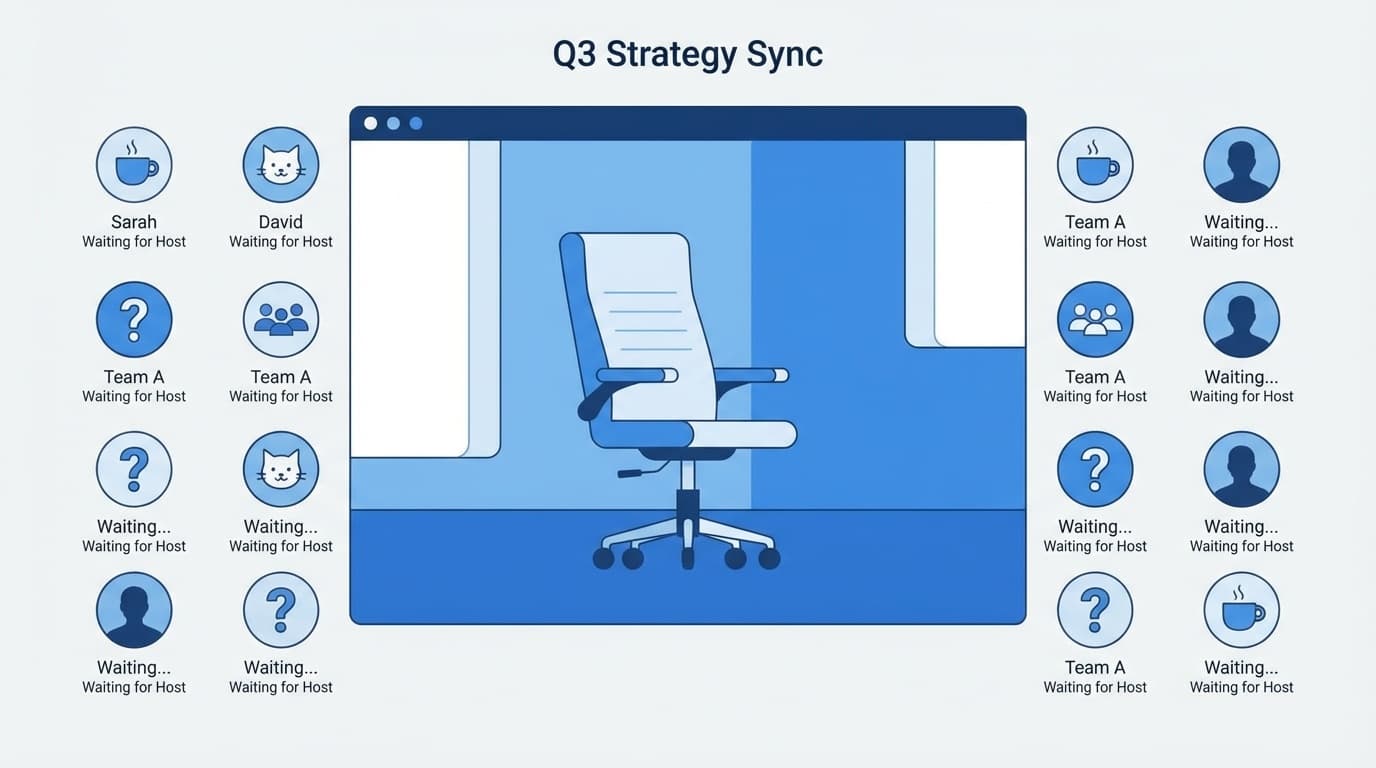
- 待機室でホストに表示される名前
つまり、会議中に他の参加者が見るあなたの名前そのものです。ビジネスの場で「ぴえん丸」と表示されていたら……気まずいですよね。
表示名はZoomアカウントのプロフィールに紐づいていますが、会議ごとに一時的に変えることもできます。ただし、変更できるかどうかはホスト側の設定にも左右されます。
【会議前】入室する前に表示名を変更する方法(PC・スマホ)
ミーティングに参加する前に名前を変えておく方法です。一番確実なのはプロフィール設定から変える方法ですが、入室画面でサッと変える方法もあります。
方法1:プロフィール設定から変更する(永続的)
この方法で変更すると、以降すべてのミーティングで新しい名前が表示されます。
PCの場合:
- ブラウザでZoom ウェブポータルにサインインする
- 左メニューから「プロフィール」をクリック
- 名前の右にある「編集」をクリック
- 「表示名」を変更して「保存」をクリック
スマホ(iPhone・Android)の場合:
- Zoomアプリを開いてサインイン
- 画面右下の「詳細」(または「設定」)をタップ
- 一番上のプロフィール欄(自分の名前とアイコンが表示されている部分)をタップ
- 「表示名」をタップして名前を変更し、「保存」をタップ
方法2:ミーティングID入力画面で変更する(一時的)
ミーティングIDを手入力して参加する場合は、入力画面の名前欄を書き換えることで、そのミーティングだけ別の名前で参加できます。
- Zoomアプリで「参加」をタップ
- ミーティングIDを入力する
- その下にある名前欄を書き換える
- 「参加」をタップ
ただし注意点があります。招待URLをクリックして参加する場合は、この名前入力画面が表示されません。そのままアカウントのプロフィール名で入室してしまうので、URLクリック前にプロフィール設定を変えておきましょう。
【会議中】ミーティングの途中で名前を変更する方法(PC・スマホ)
「入っちゃったけど名前を変えたい!」という場合も大丈夫。会議中でも名前は変えられます。
PCの場合
- 画面下部のメニューバーから「参加者」をクリック
- 右側に参加者一覧が表示される
- 自分の名前にカーソルを合わせて「…」(三点リーダー)をクリック
- 「名前の変更」をクリック
- 新しい名前を入力して「変更」をクリック
スマホ(iPhone・Android)の場合
- 画面下にある「参加者」をタップ
- 一覧から自分の名前をタップ
- 「名前の変更」を選択
- 新しい名前を入力して「完了」をタップ
重要:ミーティング中に変更した名前は、そのミーティング限りです。退出すると元のプロフィール名に戻ります。毎回変えるのが面倒なら、前述のプロフィール設定から変更しましょう。
「名前の変更」が押せない・グレーアウトする原因5つと対処法
「名前を変えたいのに、変更のメニューが出てこない!」という場合は、以下の5つの原因が考えられます。
原因1:ホストが名前変更を禁止している
Zoomでは、ホスト(主催者)が参加者の名前変更を禁止できます。ホストが「参加者に自分の名前の変更を許可する」のチェックを外している場合、参加者側からは名前を変更できません。
対処法:ホストにチャットなどで「名前を変更したい」と伝えましょう。ホスト側から参加者の名前を変更してもらうことも可能です。
原因2:会社や学校の管理者が設定をロックしている
会社や学校で管理されているZoomアカウント(ライセンスアカウント)を使っている場合、管理者がアカウントレベルで名前変更をロックしていることがあります。この場合、ホストの設定に関係なく変更できません。
対処法:IT管理者に連絡して設定を変更してもらうか、個人のZoomアカウントで参加する方法を検討しましょう。
原因3:サインインせずにゲスト参加している
Zoomにサインインせずにゲストとして参加した場合、プロフィール設定からの名前変更はできません。ただし、ホストが許可していれば会議中の名前変更は可能です。
対処法:一度退出してZoomアカウントにサインインし直してから再度参加しましょう。
原因4:Zoomアプリのバージョンが古い
アプリが古いバージョンのままだと、一部の機能が正しく動作しないことがあります。
対処法:Zoomアプリを最新版にアップデートしましょう。PC版はZoomアプリの右上のプロフィールアイコン→「アップデートを確認」から、スマホ版はApp Store / Google Playから更新できます。
原因5:ウェビナーに参加している
通常のミーティングではなく「ウェビナー」に参加者(出席者)として参加している場合、名前変更のメニューが表示されないことがあります。ウェビナーでは、パネリストとホストだけが名前変更できる仕様です。
対処法:ウェビナーの場合は参加者側からの名前変更はできません。事前にプロフィール設定で正しい名前にしておきましょう。
ホスト側が知っておくべき名前変更の管理方法
ミーティングの主催者は、参加者の名前変更を管理できます。ボランティア活動やビジネス会議で「全員本名にしてほしい」という場面で便利です。
参加者の名前変更を許可・禁止する
- ミーティング中に下部メニューの「参加者」をクリック
- 参加者パネル下部の「…」(もっと見る)をクリック
- 「参加者に自分自身の名前変更を許可」のチェックを切り替える
ホストから参加者の名前を変更する
- 参加者パネルで変更したい相手の名前にカーソルを合わせる
- 「…」→「名前の変更」をクリック
- 新しい名前を入力して「変更」をクリック
待機室にいる参加者の名前も変更可能です。ただし、Zoom公式ヘルプによると、待機室での名前変更には「待機室にいる参加者の名前の変更をホストまたは共同ホストに許可する」設定がオンになっている必要があります。
FAQ
Zoomの名前変更は他の参加者に通知される?
いいえ、名前を変更しても他の参加者に通知は届きません。ただし、参加者一覧の表示名がリアルタイムで変わるため、変更前後の名前を見比べれば気づかれる可能性はあります。
Zoomアカウントなしでも名前は変更できる?
はい、アカウントなしのゲスト参加でも、ミーティングID入力時に名前を設定できます。また、ホストが許可していれば会議中に名前を変更することも可能です。ただし、プロフィール設定からの永続的な変更はアカウントが必要です。
招待URLから参加する場合、入室前に名前を変えるにはどうすればいい?
招待URLをクリックすると名前入力画面をスキップしてしまうため、入室前にZoomのプロフィール設定(ウェブポータルまたはアプリの設定)で表示名を変更しておきましょう。
一度変更した名前は次回のミーティングにも引き継がれる?
プロフィール設定から変更した場合は引き継がれます。ミーティング中に変更した場合は、そのミーティング限りで、退出すると元に戻ります。
参考文献
- Changing your name on Zoom — Zoom公式ヘルプ
- Allowing participants to rename themselves — Zoom公式ヘルプ
- Enabling and customizing the waiting room — Zoom公式ヘルプ
- Finding and changing your personal account profile — Zoom公式ヘルプ