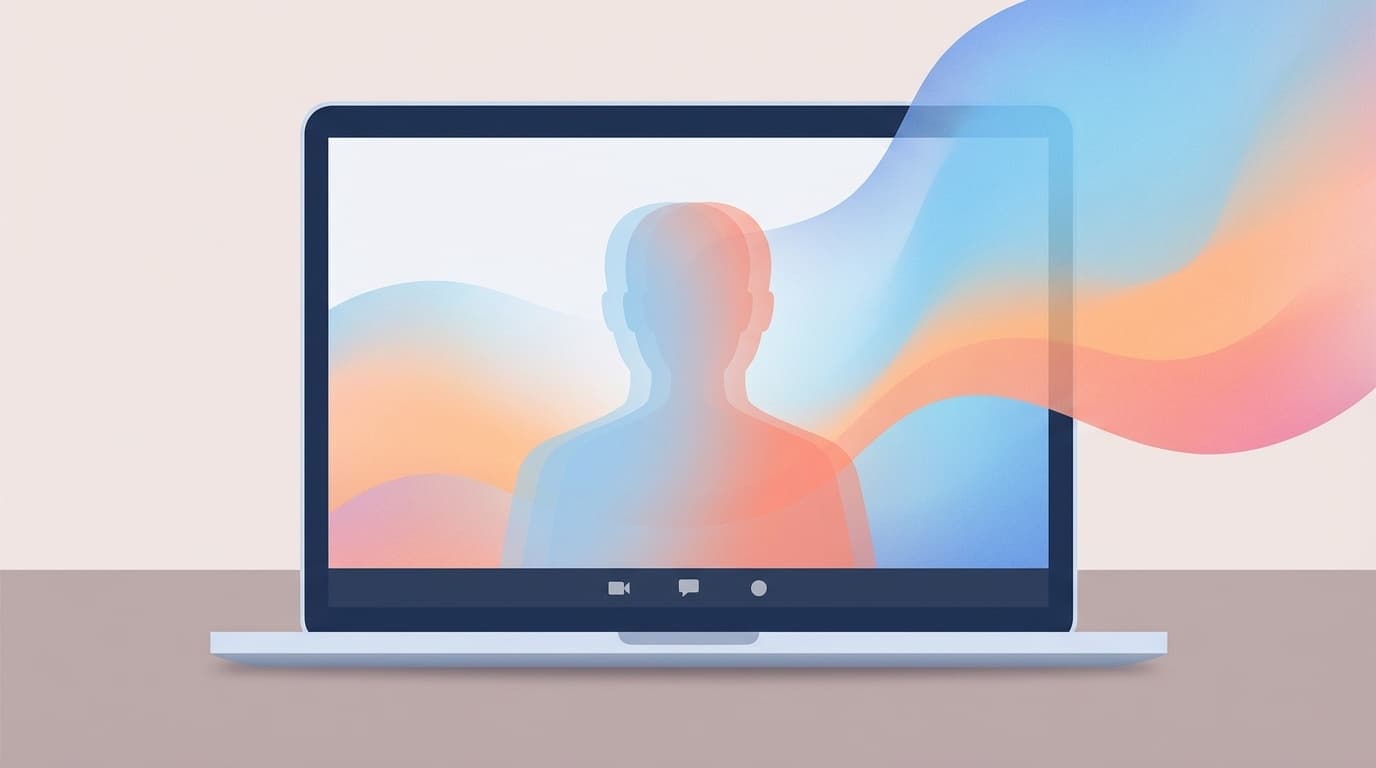
Zoomのバーチャル背景を設定したら、自分の顔や体が背景に溶け込んで「透明人間」になってしまった……そんな経験はありませんか?
SNSでも「背景を設定したら自分のほうが背景になった」「顔が透けて心霊写真みたいになった」という声がたくさん上がっています。実はこれ、Zoomのバーチャル背景あるあるトラブルなんです。
この記事では、2026年3月時点の最新情報をもとに、Zoomのバーチャル背景で自分が透ける・消える原因5つと、今すぐ試せる対処法をわかりやすく解説します。PC(Windows・Mac)はもちろん、スマホ(iPhone・Android)にも対応しています。
そもそもバーチャル背景はどうやって人を切り抜いている?
対処法の前に、ざっくり仕組みを知っておくと理解が早いです。
Zoomのバーチャル背景は、カメラに映った映像から「人物」と「背景」をAIがリアルタイムで判別しています。人物だけを切り抜いて、後ろに設定した画像や動画を合成しているわけです。
つまり、AIが「ここは人じゃなくて背景だな」と誤認識すると、その部分がバーチャル背景に置き換えられてしまいます。これが「自分が透ける」現象の正体です。
自分が透ける・消える原因5つ
原因1:部屋が暗い・照明が逆光になっている
一番多い原因がコレです。部屋が暗いとカメラに映る自分のシルエットがぼんやりして、AIが「ここは背景だな」と判断してしまいます。
特に窓を背にして座っている逆光の状態はNG。自分が暗く映って背景との境界がわからなくなるので、透けやすくなります。
原因2:服の色が背景画像と同系色
白い壁紙のバーチャル背景に白いシャツを着ていたら、服の部分がそのまま背景に溶け込んでしまいます。AIは「色の違い」も判断材料にしているので、背景画像の色と近い服を着ていると自分の一部が消えてしまうことがあります。
グリーンバックを使わない場合は特にこの影響が出やすいです。
原因3:実際の背景がごちゃごちゃしている
後ろに本棚やハンガーラック、洗濯物など物が多い環境だと、AIが人物の輪郭をうまく検出できないことがあります。
特に頭の周りに物が密集していると、AIが混乱して顔や髪の毛まで背景として処理してしまいます。
原因4:PCのスペックが足りない
バーチャル背景は映像をリアルタイムでAI処理するので、そこそこのCPUパワーが必要です。Zoomの公式サポートページによると、グリーンスクリーンなしでバーチャル背景を使うには以下のスペックが必要です(2026年3月時点)。
Windows:
- Intel Core i3(第5世代以降)
- Intel Core i5(第3世代以降)
- AMD 8コア以上で2.0GHz以上
Mac:
- Apple Mシリーズチップ
- Intel Core i5(第5世代以降・2コア以上)
- Intel Core i7(第4世代以降)
スマホ:
- iPhone 8以降
- Android: arm64プロセッサ(8コア以上)、RAM 3GB以上
これより古いPCやスマホだと、バーチャル背景の選択肢自体がグレーアウトして選べないか、使えても処理が追いつかずに輪郭がガタガタ・透ける現象が起きやすくなります。
原因5:Zoomアプリのバージョンが古い
Zoomはアップデートのたびにバーチャル背景のAI精度を改善しています。古いバージョンのままだと、最新の切り抜き精度が反映されていないため、透けやすくなることがあります。
Zoomの公式ヘルプでも、バーチャル背景に関するトラブルの最初のステップとして「最新版へのアップデート」が推奨されています。
今すぐ試せる対処法6つ
対処法1:顔に正面から光を当てる
一番効果があるのがコレ。デスクライトやリングライトで正面から顔を照らすだけで、劇的に改善することが多いです。
ポイントは「自分の顔が明るく映ること」。窓を正面にして座るか、1,000〜2,000円くらいのリングライトを画面の上あたりに置くだけでOKです。逆光は絶対に避けましょう。
対処法2:背景画像と違う色の服を着る
シンプルですが効果大。バーチャル背景に使っている画像の主要な色と、自分の服や髪の色が被らないようにしましょう。
迷ったら濃い色(紺・黒・ダークグレー)の無地のトップスが安全です。明るい背景画像とのコントラストが出やすくなります。
対処法3:実際の背景をできるだけスッキリさせる
後ろに物が多い人は、カメラに映る範囲だけでいいので物を退かしてシンプルな壁が見える状態にしましょう。
壁1枚が理想ですが、無理なら背景が「一色に近い状態」を目指すだけでもAIの精度がぐっと上がります。
対処法4:Zoomアプリを最新版にアップデートする
Zoomアプリを開いて、右上のアイコン →「アップデートを確認」でサクッと更新できます。
PC版のアップデート手順:
- Zoomデスクトップアプリを開く
- 右上のプロフィールアイコンをクリック
- 「アップデートを確認」をクリック
- 更新がある場合は「更新」をクリック
スマホ版: App Store(iPhone)またはGoogle Play(Android)からZoomアプリを更新してください。
対処法5:「グリーンスクリーンがあります」の設定を確認する
Zoomの設定画面に「グリーンスクリーンがあります」というチェックボックスがあります。
グリーンバックを使っていないのにこれがオンになっていると、実際の背景の色をグリーンスクリーンとして認識しようとして、変な切り抜きになることがあります。
確認手順:
- Zoomアプリの「設定」(歯車アイコン)を開く
- 「背景とエフェクト」をクリック
- 「グリーンスクリーンがあります」のチェックが外れていることを確認
逆にグリーンバックを持っている人は、オンにすることで格段にキレイに切り抜けるようになります。
対処法6:どうしてもダメなら「ぼかし」を使う
ここまで試してもキレイに表示されない場合は、バーチャル背景の代わりに「ぼかし」を使うのも手です。
「背景とエフェクト」画面で「ぼかし」を選ぶだけ。完全に背景を隠せるわけではありませんが、透ける心配がなく、部屋の詳細も見えにくくなるので十分実用的です。スペックが足りないPCでも「ぼかし」なら使える場合があります。
スマホ(iPhone・Android)で透ける場合の追加チェック
スマホでバーチャル背景を使う場合、PCとは少し事情が違います。
iPhone: iPhone 8以降が対応機種です。Zoom公式のシステム要件ページによると、iPhone 7以前はバーチャル背景自体に非対応です。対応機種でも透ける場合は、インカメラのレンズを拭く・照明を改善するのが効果的です。
Android: 機種によって対応・非対応が分かれます。Google、Samsung、Xiaomi、OPPOなど主要メーカーの2020年以降のモデルはほぼ対応していますが、RAM 3GB未満の廉価モデルだとバーチャル背景が使えないことがあります。
スマホの場合はカメラと顔の距離が近すぎるのも透けの原因になりやすいです。スマホスタンドを使って50cm〜1mくらいの距離を確保するのがおすすめです。
それでも透ける場合の最終手段:グリーンバックを使う
照明を整えて、服の色を変えて、部屋を片付けても透けてしまう場合は、物理的なグリーンバック(グリーンスクリーン)の導入が最も確実です。
Amazonなどで「Zoom グリーンバック」と検索すると、1,500〜3,000円程度で折りたたみ式のものが買えます。椅子の背もたれにかけるだけの簡易タイプもあるので、スペースがない人でも使えます。
グリーンバックがあると、PCのスペックが多少低くても安定してキレイなバーチャル背景が使えるようになります。Zoomの設定で「グリーンスクリーンがあります」をオンにするのを忘れずに。
FAQ
Zoomのバーチャル背景で髪の毛だけ透けるのはなぜ?
髪の毛は細かく複雑な形状なので、AIが背景との境界を正確に判別しにくいためです。照明を正面から当てて髪のシルエットをはっきりさせるか、髪をまとめるとかなり改善されます。
バーチャル背景を設定すると動きがカクカクするのは直せる?
PCのCPU処理能力が不足している可能性があります。他のアプリを閉じてZoomに集中させるか、バーチャル背景の代わりに「ぼかし」を使うと軽くなります。ビデオ画質を「HD」からオフにするのも有効です。
グリーンバックなしでもキレイにバーチャル背景を使えるPCのスペックは?
Zoom公式によると、WindowsならIntel Core i5(第3世代以降)、MacならApple MチップまたはIntel Core i5(第5世代以降)が目安です。2018年以降に買ったPCならほぼ対応しています。
会議中にバーチャル背景が突然消えることがある。なぜ?
Zoomのアップデート後に設定がリセットされるケースが報告されています。また、会議中にビデオをオフ→オンに切り替えた際に背景設定が外れるバグもあります。再度「背景とエフェクト」から設定し直してみてください。
スマホのZoomアプリにバーチャル背景の項目が表示されないのはなぜ?
お使いのスマホがバーチャル背景の対応機種でない可能性があります。iPhoneは8以降、Androidは8コア以上・RAM3GB以上が条件です。Zoomアプリのバージョンが古い場合も表示されないので、まずアプリを最新版に更新してみてください。
参考文献
- Zoom virtual background system requirements — Zoom公式サポート
- Changing your virtual background image — Zoom公式サポート
- Zoomのバーチャル背景ができない場合の解決方法とは — NECネッツエスアイ
- Zoomでバーチャル背景を設定できないときの対処法は? — iTSCOM for Business