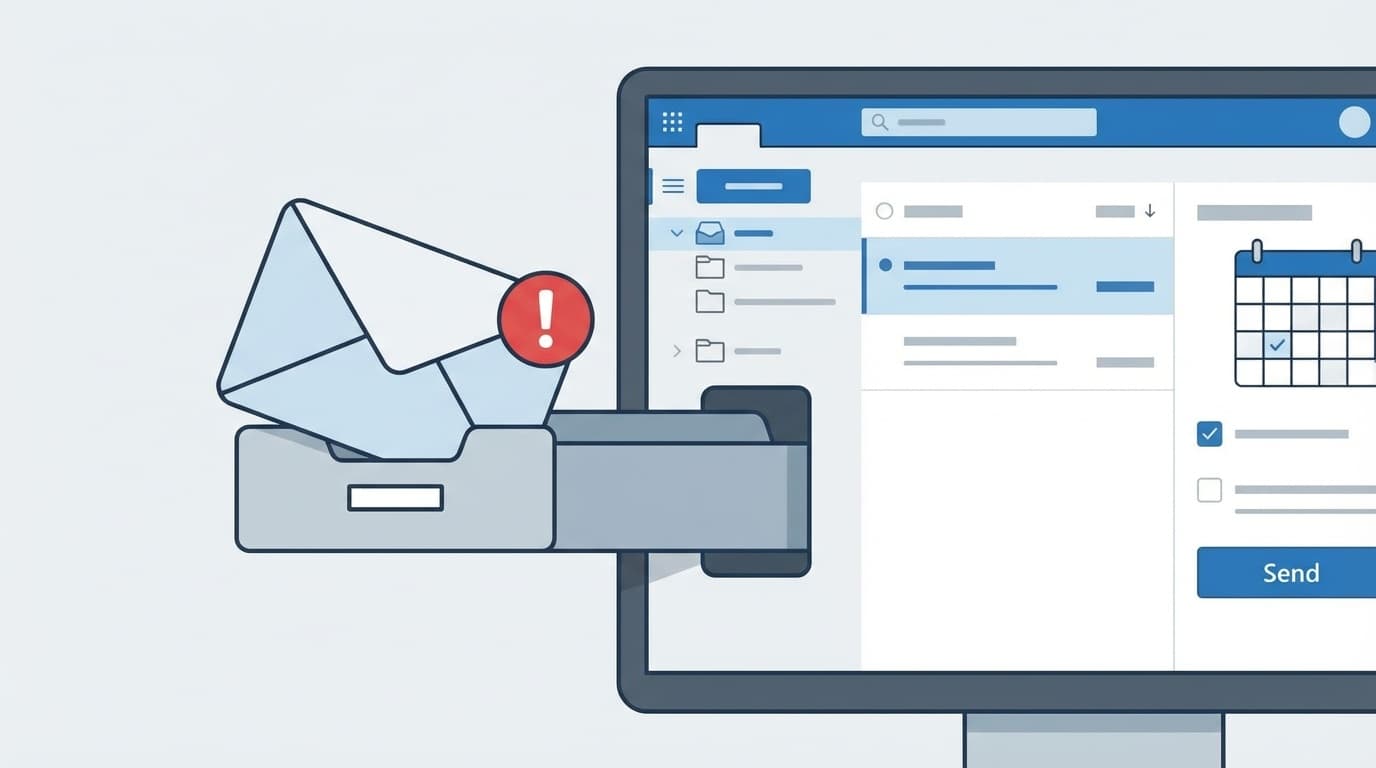
「送信ボタンを押したのに、メールが送信トレイから動かない」。Outlook(アウトルック)でこの現象に出くわすと、相手に届いてるのか届いてないのか分からなくて焦りますよね。PC ショップ時代も急ぎの仕事で詰まった人が駆け込んでくる定番トラブルでした。
このトラブル、2026年3月時点でも Microsoft コミュニティに報告が相次いでいる 古参のやつです。原因はバラけますが、多くは設定の見直しや簡単な操作で解決します。本記事では原因 6 つと、今すぐ試せる対処法を順番に解説します(自分の検証機 Windows 11 24H2 / Outlook クラシック・新 Outlook 両方で確認)。
原因1:「接続したら直ちに送信する」がオフになっている
いちばん多い原因がコレ。Outlook には「ネットに繋がったら自動で送信する」という設定があるんですが、これがオフだと、手動で「送受信」ボタンを押すまでメールが送信トレイに残り続けるんですよね。
対処法:
- Outlook を開いて [ファイル]→[オプション]→[詳細設定] をクリック
- 「送受信」セクションの 「接続したら直ちに送信する」にチェック を入れる
- 「OK」で保存
Microsoft 公式サポート でも、原因の第一候補としてここが挙げられています。まずはここから(自分の経験では、これだけで7割解決します)。
原因2:添付ファイルが大きすぎる
Microsoft 365 の Outlook では、添付ファイルの上限は 25MB(組織側の設定でさらに小さい場合もあり)。これを超えるファイルを添付すると、送信トレイから動きません。
厄介なのは、エラーメッセージが目立たない位置に出る ことがあるんですよね。送信トレイに残っているメールをダブルクリックして開いて、エラーが出ていないか確認してみてください。
対処法:
- 添付ファイルを削除して、OneDrive リンク に切り替える(「ファイルの添付」→「クラウドの場所を参照」で簡単)
- ファイルを ZIP 圧縮してサイズを減らす
- 大容量ファイル転送サービス(ギガファイル便など)を使う
原因3:オフライン作業モードになっている
意外と気づきにくいのが、Outlook が「オフラインモード」になっているパターン。ステータスバー(画面下部)に「オフライン作業」と出ていたら、ネットに繋がっていてもメールは送信されません。
対処法:
- [送受信]タブ をクリック
- 「オフライン作業」ボタン を確認(押し込まれた状態=オフライン中)
- もう一度クリックしてオフラインを解除
- ステータスバーから「オフライン作業」の表示が消えたか確認
ショートカットキーを誤って押した拍子に切り替わってることがあるので、送れないときはまずここをチェック(自分も何度かこれで詰まりました)。
原因4:メールアカウントのパスワードが変更されている
会社のセキュリティポリシーで定期的にパスワード変更している場合や、Microsoft 365 管理者がパスワードをリセットした場合、Outlook 側の保存パスワードが古いままだと認証に失敗 します。送信トレイに残るだけじゃなく、受信もできなくなることがあるパターン。
対処法:
- [ファイル]→[アカウント設定]→[アカウント設定(A)...]
- 該当アカウントを選択して 「修復」 をクリック
- 画面の指示に従って新しいパスワードを入力
Windows なら 「資格情報マネージャー」(コントロールパネル → ユーザーアカウント → 資格情報マネージャー)に保存された古い資格情報を削除してから、再サインインする方法も有効です。店時代はこっちで一発解決することが多かったです。
原因5:セキュリティソフトがメール送信をブロックしている
ウイルス対策ソフト(Norton、ESET、ウイルスバスターなど)の中には、メール送受信をリアルタイムでスキャンする機能を持つものがあります。このスキャン処理が送信をブロックしてしまうケースです。
対処法:
- セキュリティソフトを 一時的に無効 にしてメール送信を試す
- 送れた場合は、設定で メールスキャンの除外設定 を確認
- セキュリティソフトを最新版にアップデートする(古いバージョンと Outlook の互換性問題が解消されている可能性)
注意点。セキュリティソフトを無効にする際は、信頼できるネットワーク環境で短時間だけ にしましょう。無効のまま忘れるのは危険です(ショップ時代に「セキュリティオフのまま2週間放置」で持ち込まれてきたお客さん何人か見ました)。
原因6:Outlook のプロファイル・データファイルが破損している
ここまでで解決しないなら、Outlook のプロファイル(設定情報)やデータファイル(.ost / .pst)が壊れている可能性。Windows Update や PC の強制終了のあとに発生しやすいトラブルです。
対処法①:受信トレイ修復ツール(ScanPST.exe)を使う
- Outlook を完全に終了
- エクスプローラーで
C:\Program Files\Microsoft Office\root\Office16(またはC:\Program Files (x86)\...)を開く - SCANPST.EXE をダブルクリック
- 「参照」から Outlook データファイル(.pst または .ost)を選択して「開始」
対処法②:新しい Outlook プロファイルを作成する
- コントロールパネル → Mail(Microsoft Outlook) を開く
- 「プロファイルの表示」→「追加」で新規プロファイルを作成
- メールアカウント情報を再入力して、新しいプロファイルで起動する
プロファイルの再作成は手間ですが、原因不明の送受信トラブルの「最終手段」として Microsoft も 公式サポートで推奨 しています。
送信トレイに溜まったメールを安全に削除する方法
送信トレイに残ったメールをそのままにしておくと、Outlook が何度も送信をリトライしてエラーが繰り返されることがあります。不要なメールは以下の手順で安全に削除しましょう。
- まず Outlook をオフライン作業モード にする([送受信]タブ →「オフライン作業」をクリック)
- 送信トレイを開き、溜まっているメールを 下書きフォルダにドラッグ&ドロップ で移動
- 下書きで内容を修正して再送(または削除)
ポイントは 削除前にオフラインモードにすること。オンラインのままだと Outlook が送信を試み続けて、メールを開けない・削除できないことがあります。
「新しい Outlook」を使っている場合の注意点
2025年後半から Microsoft が段階的に切り替えを進めている 「新しい Outlook(New Outlook for Windows)」 では、従来のクラシック版と設定画面や操作が違います。2026年3月時点で注意点は以下:
- 「接続したら直ちに送信する」の設定項目がクラシック版と場所が違う
- 送信トレイの挙動が Web 版 Outlook に近い仕様に変わっている
- 同期トラブルの場合は アカウントの削除 → 再追加 で解決するケースが多い
新 Outlook で送信トレイの問題が解決しない場合は、一時的にクラシック版に戻す のも有効です。右上のトグルスイッチで切り替えられます(自分のメイン機ではしばらくクラシック側に留まってます)。
FAQ
送信トレイのメールが消えませんが、相手には届いていますか?
送信トレイに残っている場合、基本的に相手には届いていません。ただし、まれにサーバー側で送信完了しているのに Outlook 上の表示だけ残るケースもあります。相手に確認するか、Outlook on the web(ブラウザ版)の送信済みフォルダを確認してみてください。
送信トレイのメールを開こうとするとフリーズします
Outlook をオフラインモードにしてから開いてみてください。オンラインのままだと送信処理と操作が競合してフリーズすることがあります。それでもダメなら、Outlook をセーフモード(outlook.exe /safe)で起動してから削除しましょう。
会社の Outlook で送信できません。管理者に連絡すべきですか?
本記事の対処法(とくに原因 1〜3)を試しても解決しないなら、メールサーバー側の問題や送信サイズ制限の可能性があります。IT 管理者に連絡して、アカウント状態やメールフロールールを確認してもらいましょう。
Outlook アプリ(スマホ版)でも送信トレイに溜まりますか?
はい、スマホ版でも同じ現象が起きます。モバイルデータ通信の制限や Wi-Fi 接続の不安定さが原因になることが多いです。アプリのキャッシュクリアやアカウントの再追加を試してみてください。
参考文献
- 手動で送信または受信するまで電子メールが [送信トレイ] に残る — Microsoft Learn
- Outlook email stuck — Microsoft サポート
- Outlook でメッセージを送受信できない — Microsoft サポート