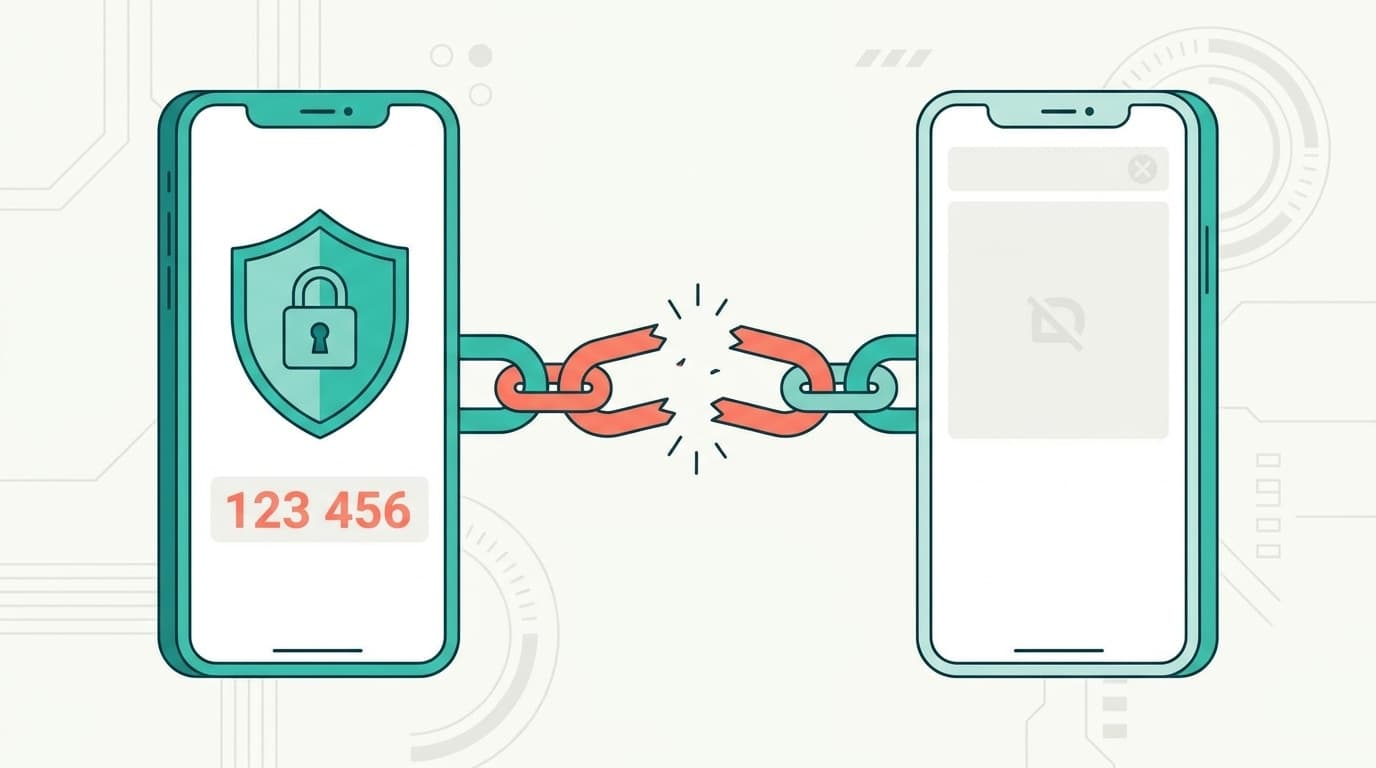
以前、海外旅行先でInstagramからログアウトされたことがあります。二段階認証のコードをSMSでしか受け取れない設定にしていて、現地SIMに差し替えた瞬間、日本の番号に届くコードが受け取れなくなりました。旅行中ずっとログインできず、帰国してからようやく復旧。あの焦りは今でも覚えています。
フリーランス仲間とのZoom飲み会でも「機種変更したら認証アプリのコードが出なくなって、Amazonにログインできない」と焦っている人がいました。4人中2人が似た経験をしていて、意外とみんなつまずくポイントなんです。
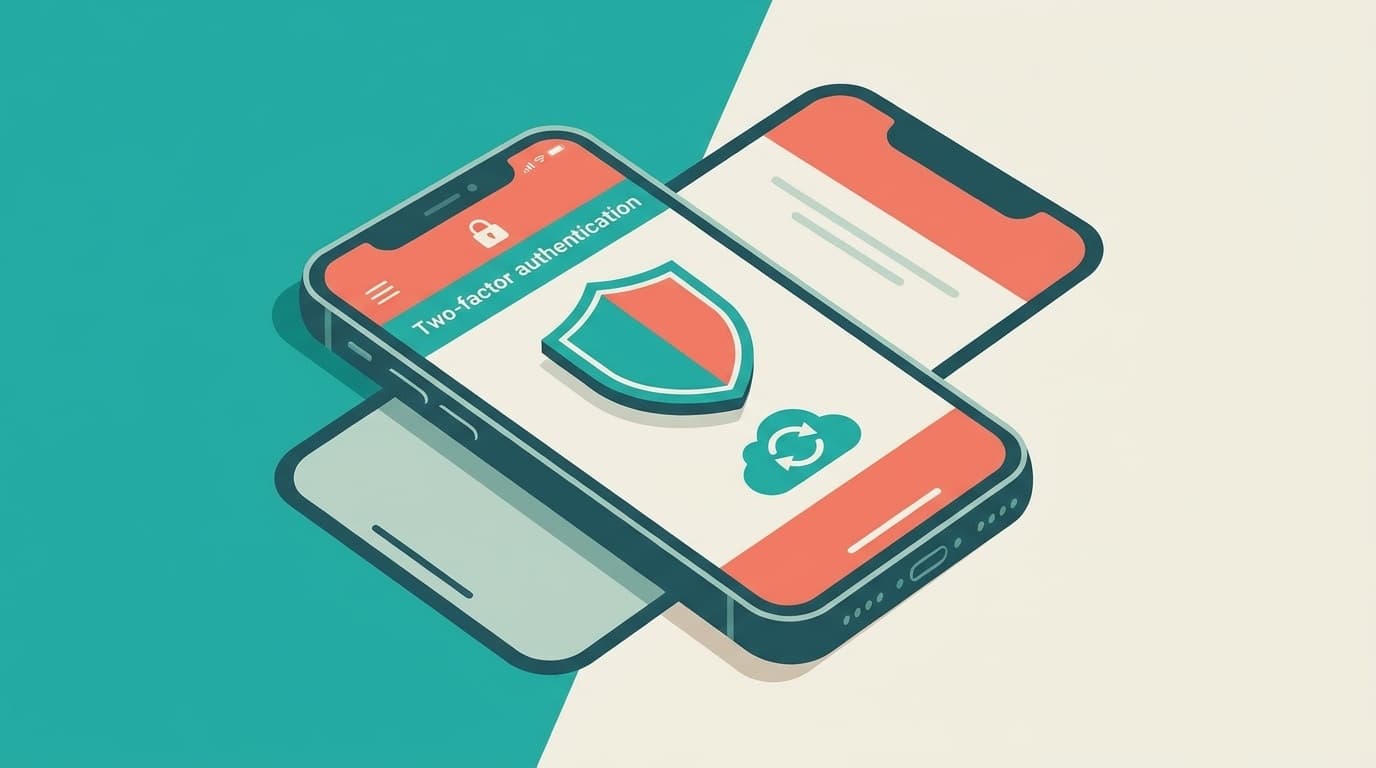
焦らなくて大丈夫です。2023年4月以降のGoogle Authenticator(Google認証システム)にはGoogleアカウントへの「クラウド同期」機能が追加されています。同期がオンになっていれば、新しいスマホにアプリを入れて同じGoogleアカウントでログインするだけでコードが復元されます。
旧スマホが手元にあるなら「アカウントを移行」で引き継げる
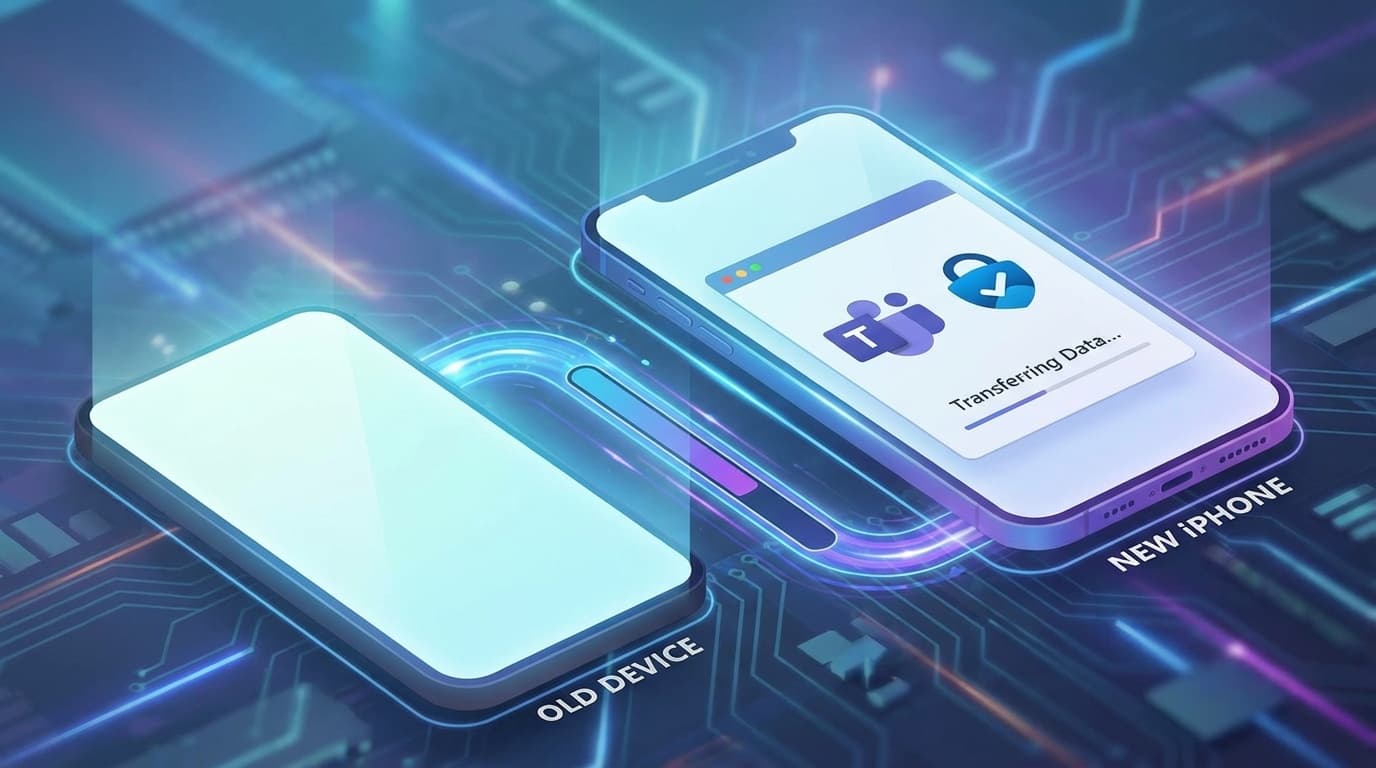
機種変更したけど、まだ旧スマホが手元にある。Wi-Fiにつながる状態なら、確実な方法があります。
Google Authenticatorの場合:
- 旧スマホでGoogle Authenticatorを開く
- 右上の「…」(メニュー)をタップ
- 「アカウントを移行」を選ぶ
- 「アカウントのエクスポート」をタップするとQRコードが表示される
- 新しいスマホにGoogle Authenticatorをインストールして開く
- 「QRコードをスキャン」で旧スマホの画面を読み取る
これで登録していた全アカウントの認証コードが新しいスマホに移ります。所要時間は2〜3分です。
Microsoft Authenticatorの場合:
iPhoneならiCloudバックアップ経由で自動復元されることが多いです。Androidの場合はアプリの「設定」にある「クラウドバックアップ」をオンにしておけば、新端末で同じMicrosoftアカウントにサインインするだけで復元できます。Microsoft公式サポートに詳しい手順が載っています。
ただし、iPhoneからAndroid、AndroidからiPhoneといったOS間の移行では自動復元が効かないケースがあります。その場合は、各サービスで二段階認証を一度解除してから新端末で再設定する必要があります。
Google Authenticatorの「クラウド同期」がオンか今すぐ確認する
旧スマホがもう手元にない方も、まだ望みはあります。
2023年4月のアップデート(iOS版 4.0.0 / Android版 6.0)で、Google AuthenticatorにGoogleアカウントへのクラウド同期機能が追加されました。この同期がオンになっていれば、新しいスマホにアプリをインストールして同じGoogleアカウントでログインするだけで、登録していたすべてのサービスの認証コードが自動で戻ります。
確認手順はシンプルです。
- Google Authenticatorアプリを開く
- 右上のプロフィールアイコン(丸い人のマーク)をタップ
- 「Authenticatorの同期」の下に「オン」と表示されていれば同期済み
もし同期がオフだったら、今すぐオンに切り替えてください。Googleアカウントにログインした状態で同期をオンにすると、現在登録されているすべてのアカウント情報がGoogleのサーバーに保存されます。
先日、実家の母のiPhoneでもこの設定を一緒に確認しました。案の定オフのままだったので、その場で切り替えておきました。母は「こんな設定があるなんて知らなかった」と驚いていましたが、これだけで機種変更時の引き継ぎ忘れリスクがかなり下がります。
ひとつ注意点があります。2026年6月時点で、Google Authenticatorのクラウド同期はエンドツーエンド暗号化(端末間だけで暗号を解ける方式)には対応していません。Googleアカウント自体のセキュリティが認証データの安全性に直結するので、Googleアカウントには強固なパスワードとパスキーを設定しておくことをおすすめします。Google公式ヘルプでも同期機能の詳細を確認できます。
旧スマホがなくてクラウド同期もオフだったときの復旧ルート
旧スマホが手元にない。クラウド同期もオフだった。いちばん厳しい状況ですが、復旧する方法はまだ残っています。
バックアップコードを使う
二段階認証を設定したとき、多くのサービスが「バックアップコード」(緊急用の使い捨てコード)を発行しています。Googleの場合は10個のコードが発行され、1つにつき1回だけ使えます。ログイン画面で「別の方法を試す」をタップし、「バックアップコード」を選んで入力すれば、認証アプリなしでもログインできます。
別の認証方法に切り替える
Googleアカウントでは、認証アプリ以外にSMS、音声通話、セキュリティキーなど複数の認証方法を設定できます。ログイン画面の「別の方法を試す」を選ぶと、設定済みの代替手段が表示されます。以前パソコンで「このデバイスでは次回から表示しない」にチェックを入れていた場合は、そのパソコンからならコードなしでログインできることもあります。
各サービスのサポートに問い合わせる
バックアップコードも代替手段もない場合は、サービスのサポートへの問い合わせが最終手段になります。本人確認の手続きは必要ですが、対応してもらえるケースがほとんどです。
- Google: アカウント復元ページから手続き
- Amazon: ログイン画面の「お困りですか?」からカスタマーサービスに連絡
- GitHub: セキュリティ設定のリカバリーコードを使用、またはサポートに連絡
- Nintendo: 任天堂サポートページから二段階認証の解除を依頼
Zoom飲み会で困っていた仲間のケースでは、Amazonのカスタマーサービスに電話して、登録メールアドレスと住所の確認を経て、翌日には二段階認証を解除してもらえたそうです。サポートへの連絡は気が重いかもしれませんが、思い切って問い合わせてみてください。
今日やっておく「バックアップコード」の保存
復旧できたら、次は同じ事態を二度と起こさないための予防です。いちばん大事なのは「バックアップコード」の保存。スマホが壊れても盗まれても、このコードさえあればログインできます。
Googleアカウントのバックアップコードを取得する手順:
- ブラウザで myaccount.google.com/security を開く
- 「Googleにログインする方法」から「2段階認証プロセス」をタップ
- 下にスクロールして「バックアップコード」のセクションを探す
- 「コードを表示」をタップすると10個のコードが表示される
- スクリーンショットで保存するか、紙に書き写す
保存先は、紙に印刷してパスポートや保険証と一緒に保管する方法がおすすめです。スマホのメモアプリに保存する方法もありますが、そのスマホが使えなくなったとき、メモを開くための認証コードが必要になるという堂々巡りに陥る可能性があります。
Amazon、GitHub、X(旧Twitter)など他のサービスでも、セキュリティ設定の中に「バックアップコード」や「リカバリーコード」の項目があります。二段階認証を設定しているサービスすべてで一度確認しておくと安心です。全部やっても15〜20分くらいで終わります。
もうひとつ、前のセクションで紹介した認証アプリのクラウド同期もオンにしておいてください。Google Authenticatorならプロフィールアイコンから同期をオン、Microsoft AuthenticatorならiCloudバックアップまたはMicrosoftアカウントのクラウドバックアップをオン。この2つをセットでやっておけば、機種変更で詰むリスクはほぼなくなります。
もしここまでの手順をすべて試してもログインできない場合は、各サービスのカスタマーサポートに連絡してみてください。本人確認に数日かかることがありますが、アカウント自体が消えることはまずないので、落ち着いて対応すれば大丈夫です。
FAQ
Google Authenticatorのクラウド同期はいつから使えるようになった?
2023年4月のアップデート(iOS版 4.0.0 / Android版 6.0)で追加されました。それ以前のバージョンではクラウド同期が使えないため、アプリストアで最新版に更新してから同期をオンにしてください。
クラウド同期をオンにするとセキュリティは下がる?
Googleアカウント自体が乗っ取られた場合に認証コードも漏洩するリスクはあります。ただし、Googleアカウントに強固なパスワードとパスキーを設定しておけば、スマホ紛失時に全サービスからロックアウトされる事態を防げるメリットのほうが大きいです。
Authy(オーシー)はバックアップ用の認証アプリとして使える?
Authyは複数端末の同期に対応した認証アプリですが、2024年3月にデスクトップ版のサポートが終了しました。2026年6月時点ではモバイルアプリ(iOS / Android)のみ利用可能です。マルチデバイス同期機能は引き続き使えるため、バックアップ手段としては有効です。
バックアップコードを全部使い切ったらどうなる?
Googleアカウントの場合、セキュリティ設定の「バックアップコード」から「新しいコードを取得」で10個の新しいコードを再発行できます。再発行すると、古いコードはすべて無効になります。定期的にコードを更新して保管しておくのがおすすめです。
参考文献
- Google 認証システムの確認コードを取得する — Google アカウント ヘルプ
- バックアップ コードを使用してログインする — Google アカウント ヘルプ
- Microsoft Authenticator でアカウントをバックアップする — Microsoft サポート
- 2段階認証プロセスに関する一般的な問題を解決する — Google アカウント ヘルプ