フリーランス仲間とのZoom飲み会で、ちょっとゾッとする話を聞きました。「新しいスマホが3か月で突然壊れて修理に出したんだけど、前のスマホを残しておいたおかげでLINEもモバイルSuicaも使えて助かった」と。別の仲間は旧スマホをすぐ売ってしまい、修理中の2週間、連絡手段に困ったと嘆いていました。
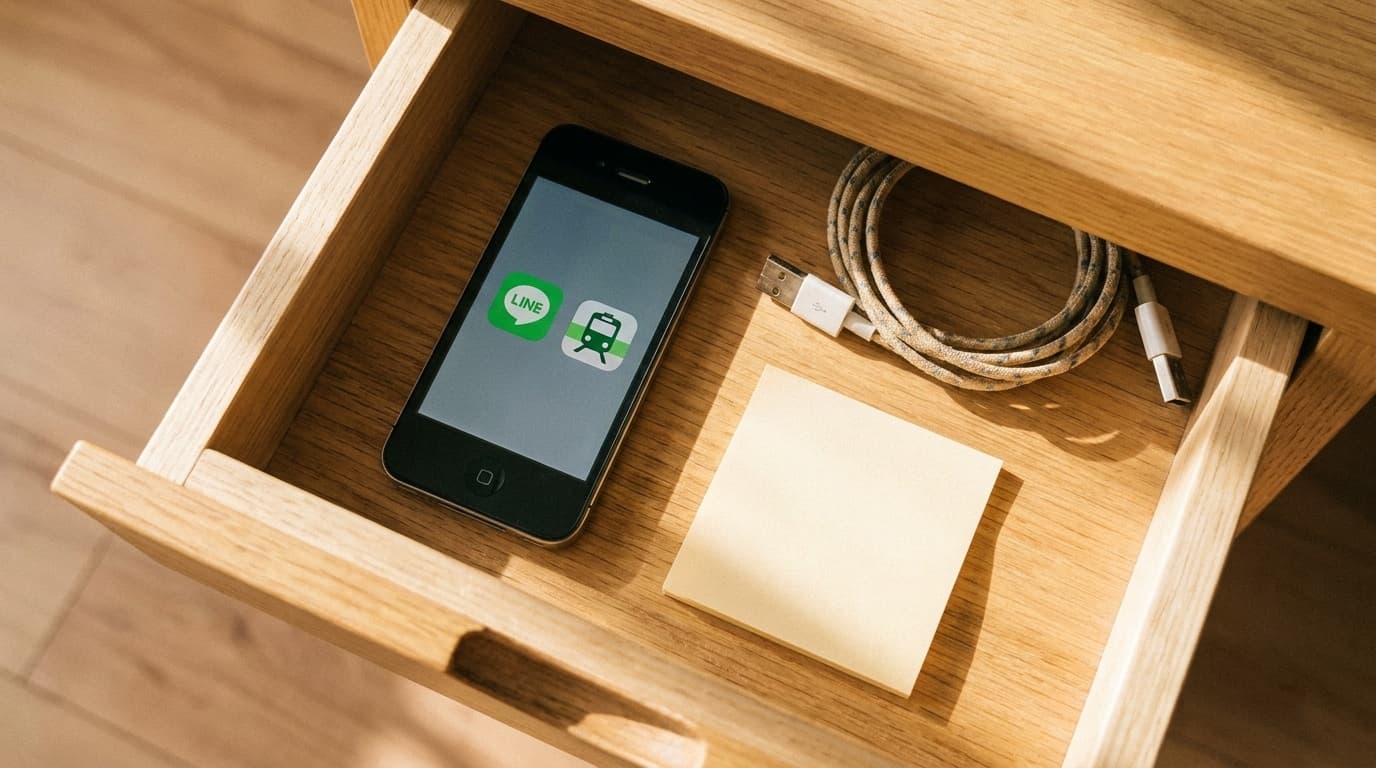
機種変更したあとの古いスマホ、売ったり引き出しにしまい込んだりしていませんか。SIMカードが入っていなくても、Wi-Fiにつなぐだけで「もしものときの保険」として使えます。うちでも娘に古いiPhoneをWi-Fi専用で渡して、留守番中のLINE連絡用にしています。
古いスマホを残しておくと助かる場面
スマホは毎日使うものだからこそ、壊れたときのダメージが大きいです。修理に出すと早くても数日、長ければ2週間以上かかることもあります。
そのあいだ、LINEで連絡が取れない。二段階認証のコードが受け取れずWebサービスにログインできない。モバイルSuicaが使えなくて改札で止められる。Zoom仲間の体験談を聞いて、全員が「旧スマホは手放すべきじゃなかった」と口をそろえていました。
Wi-Fiにつないだ旧スマホがあれば、こうしたトラブルの大半を回避できます。電話番号がなくても、Wi-Fi経由でできることは思った以上に多いです。
Wi-Fiサブ機のセットアップ手順
難しい設定は必要ありません。SIMカードが入っていない(または契約が切れた)スマホでも、Wi-Fiに接続すればインターネットが使えます。
iPhoneの場合
- 「設定」→「Wi-Fi」で自宅のWi-Fiに接続する
- Apple IDでサインインする(メインのiPhoneと同じApple IDでOK)
- iOSを可能な限り最新バージョンにアップデートする
- 使わないアプリの通知をオフにして、バッテリー消費を抑える
もし古いiPhoneが最新のiOSに対応していなくても、Wi-Fi接続とアプリの利用は問題なくできます。ただしアプリによっては古いOSではインストールできないものもあるので、そのときは「以前のバージョンをダウンロードしますか?」という表示が出たら「ダウンロード」を選んでください。
Androidの場合
- 「設定」→「ネットワークとインターネット」→「Wi-Fi」で自宅のWi-Fiに接続する
- Googleアカウントでログインする
- Google Playストアで必要なアプリをインストールする
- 「設定」→「バッテリー」でバッテリーセーバーをオンにしておく
メーカーによって設定画面の表示が違うことがありますが、Wi-Fiの項目は「設定」のなかにあります。もし見つからなければ、設定画面の上にある検索窓で「Wi-Fi」と入力してみてください。
LINEの「サブ端末」機能で同じアカウントを2台で使う
2024年にLINEに追加された「サブ端末」機能を使うと、メインのスマホと旧スマホの両方で同じLINEアカウントにログインできます。トークもリアルタイムで同期されるので、メインが故障しても旧スマホでLINEのやり取りを続けられます。
設定手順
- 旧スマホ(サブ端末にしたい方)にLINEアプリをインストールする
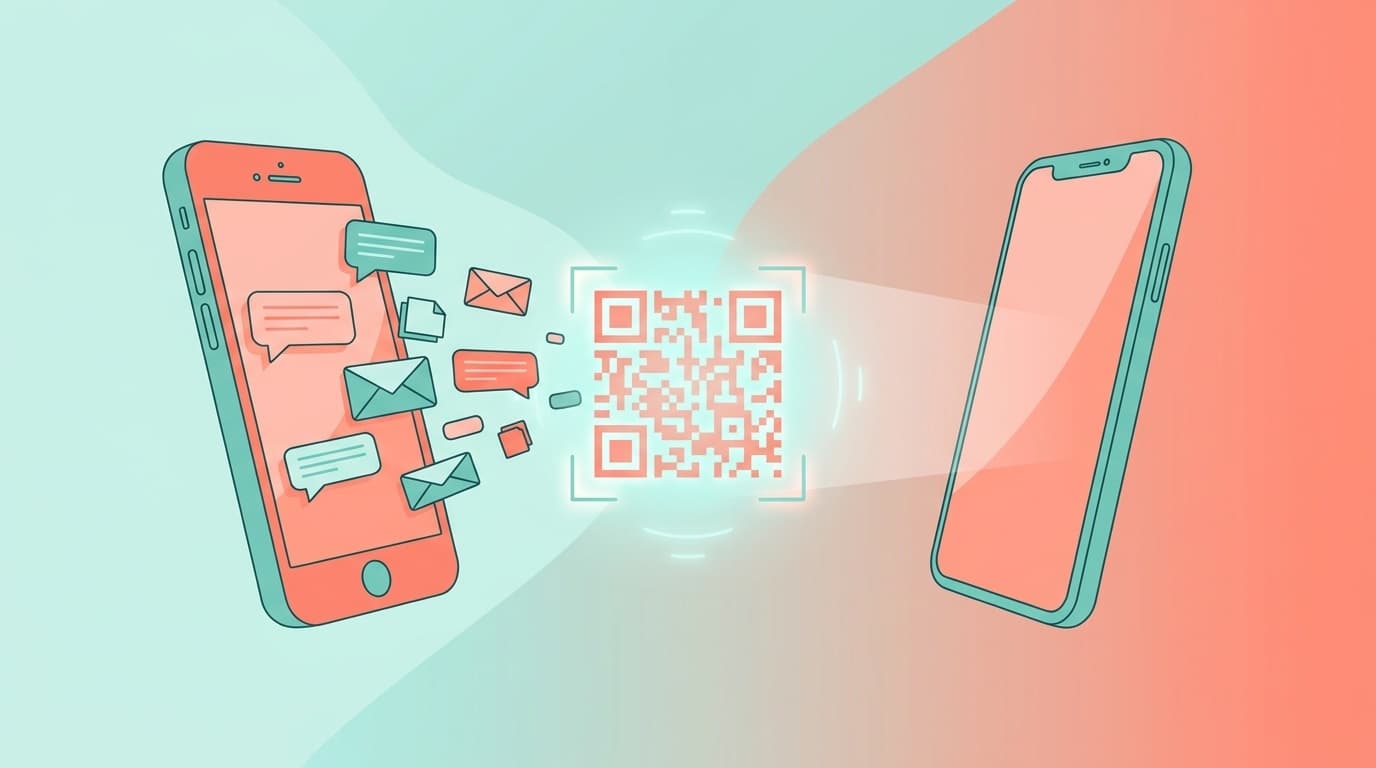
- LINEを起動して「ログイン」→「QRコードでログイン」を選ぶ
- メインのスマホでLINEの「設定」→「かんたん引き継ぎQRコード」を表示する
- 旧スマホのカメラでQRコードを読み取る
- メインのスマホに「サブ端末としてログインしますか?」と表示されたら「許可」をタップする
知っておきたい制限
ここで注意点がひとつあります。LINEの公式ガイドによると、2026年6月時点でサブ端末にできるのはAndroidスマホのみです。iPhoneをサブ端末にすることはできません。
つまり、メインがiPhoneの場合、サブ端末として使えるのはAndroid・iPad・パソコンの3種類になります。古いiPhoneを2台目のLINEサブ端末にすることは、残念ながらできません。うちの娘にはiPad版LINEで代用しています。
そのほかの制限として、サブ端末ではスタンプの購入やLINE Payの利用はできません。ただし既に購入済みのスタンプは使えますし、テキストや写真の送受信、音声・ビデオ通話は問題なく利用できます。
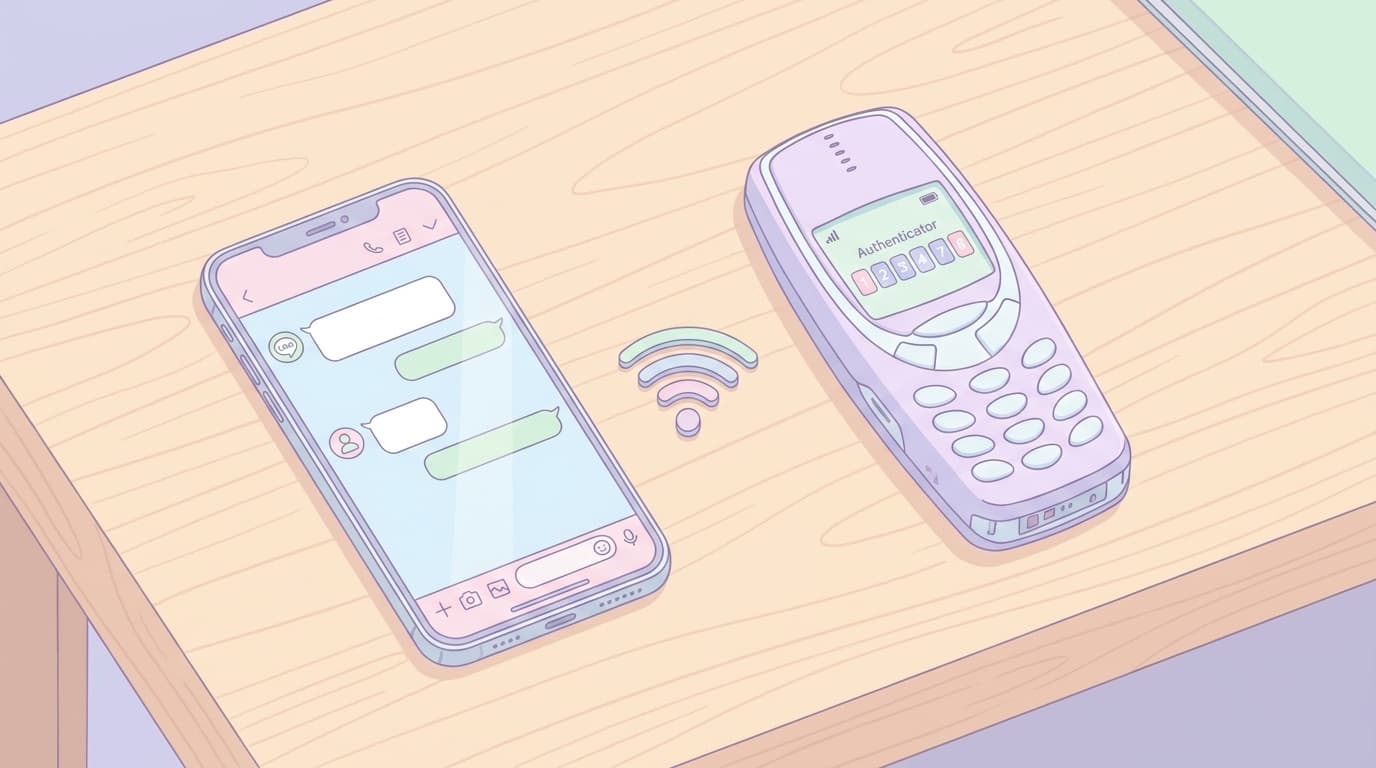
認証アプリを旧端末にもエクスポートしておく
メインのスマホが壊れたとき、いちばん困るのが二段階認証です。Google AuthenticatorやMicrosoft Authenticatorに登録してある認証コードが受け取れなくなると、Webサービスにログインできなくなります。
先日、母のiPhoneで同じ症状が出て焦ったことがあります。アップデート後に認証アプリが初期化されてしまい、一時的にAmazonにログインできなくなりました。旧スマホに認証アプリをエクスポートしてあったおかげで、すぐにコードを確認できたのですが、もし旧スマホがなかったら各サービスのサポートに問い合わせる羽目になっていたはずです。
Google Authenticatorのクラウド同期
Google Authenticatorには2023年からクラウド同期機能が追加されています。Googleアカウントにログインすれば、別の端末でも認証コードを復元できます。
- メインのスマホでGoogle Authenticatorを開く
- 右上のアカウントアイコンをタップして、Googleアカウントにログインしていることを確認する
- 「アカウントを同期」が有効になっていれば、クラウドにバックアップされています
- 旧スマホにもGoogle Authenticatorをインストールし、同じGoogleアカウントでログインする
自動的に認証コードが復元されます。
クラウド同期を使いたくない場合は、手動でエクスポートすることもできます。メインのスマホでGoogle Authenticatorの「︙」メニュー →「アカウントを移行」→「アカウントのエクスポート」を選び、表示されたQRコードを旧スマホのGoogle Authenticatorで読み取ってください。
Microsoft Authenticatorの場合
Microsoft Authenticatorにもクラウドバックアップ機能があります。iPhoneの場合はiCloudに、Androidの場合はGoogleアカウントまたはMicrosoftアカウントにバックアップされます。旧端末にインストールして同じアカウントでログインすれば復元できます。
旧スマホの保管で気をつけること
旧スマホを「もしものとき用」に保管するなら、ちょっとしたメンテナンスが必要です。引き出しに入れっぱなしにすると、いざというとき使えないことがあります。
月1回は充電して電源を入れる。リチウムイオンバッテリーは長期間放電したまま放置すると、内部で化学反応が進んでバッテリーが膨張するリスクがあります。Appleの公式サポートページでも、長期保管時はバッテリー残量を50%前後に保つことが推奨されています。月に1回、40〜80%程度まで充電して電源を入れ、アプリのアップデートも確認してください。
高温・直射日光を避ける。窓際の棚やクルマの中はバッテリー劣化を加速させます。室温が安定した引き出しや棚がベストです。
アプリを最新に保つ。月1回の充電時にApp StoreやGoogle Playでアプリのアップデートを確認します。古いバージョンのまま放置すると、いざ使おうとしたときにアプリが起動しないことがあります。
パスコード・Face IDを設定しておく。旧スマホにも個人情報やアカウント情報が残っています。ロック設定は必ず有効にしてください。
SIMなしでも使える機能・使えない機能
Wi-Fi接続のみ(SIMなし)で使える機能と使えない機能を整理しておきます。迷ったときの参考にしてみてください。
使えるもの: LINE(サブ端末機能、ただしAndroidのみ)、メール(Gmail等)、SNS(Instagram・X等)、YouTube・動画視聴、ブラウザ、カメラ・写真撮影、音楽再生、認証アプリ(Google Authenticator等)、FaceTime・ビデオ通話
使えないもの: 電話の発着信(090/080番号)、SMS(ショートメッセージ)の送受信、モバイルSuica・PASMOの新規チャージ(既存残高での支払いは可能)、キャリアメール、Wi-Fi圏外でのインターネット接続
電話については、LINEやFaceTimeの音声通話で代用できます。SMSが受け取れない点は、二段階認証をSMSで受け取っているサービスでは困ることがありますが、認証アプリに切り替えていれば影響ありません。もし外出先でも使いたい場合は、メインのスマホのテザリング(インターネット共有)機能を使えばWi-Fi経由で接続できます。
FAQ
古いiPhoneをLINEのサブ端末にできないの?
2026年6月時点では、iPhoneをLINEのサブ端末にすることはできません。サブ端末として使えるのはAndroidスマホのみです。メインがiPhoneの場合は、iPad版LINEやパソコン版LINEで代用できます。
旧スマホのバッテリーが膨らんでいたらどうすればいい?
バッテリーが膨張している場合はすぐに使用を中止してください。膨張したバッテリーは発火のリスクがあります。各自治体の小型家電回収や、Apple Store・携帯キャリアショップのリサイクルプログラムで安全に処分できます。
Wi-Fiがない外出先では旧スマホは使えない?
SIMが入っていなければモバイルデータ通信はできないため、Wi-Fiがない場所ではインターネットに接続できません。ただしメインのスマホのテザリング機能を使えば、メインのスマホ経由でインターネットに接続することは可能です。
旧スマホに残っているデータは消したほうがいい?
サブ機として使い続けるなら、データはそのまま残して大丈夫です。パスコードやFace ID/Touch IDでロックを設定しておけば安全です。もし家族に譲る場合は、自分のApple ID/Googleアカウントからサインアウトしてから初期化してください。
参考文献
- Android端末をサブ端末として利用する — LINEみんなの使い方ガイド
- Google Authenticator の設定 — Google アカウント ヘルプ
- iPhone、iPad、iPod touchのバッテリーの駆動時間と耐用年数を最大限に延ばす — Apple公式サポート