母に届いた「お支払い方法の確認」メール、30秒で偽物と見抜けた
先日、実家の母から電話がかかってきました。「Amazonから'支払い方法を更新しないとアカウントが停止されます'ってメールが来てるんだけど、どうしたらいい?」と、声が少し震えていたのを覚えています。
焦らなくて大丈夫です。こういうメールが届いたとき、本物かどうかを確認する方法があります。Amazonの「メッセージセンター」という公式機能を開くだけ。母と一緒に確認してみたら、メッセージセンターに同じ内容のメールは見当たりませんでした。偽物確定。かかった時間は30秒くらいです。
フィッシング対策協議会の報告によると、2025年のフィッシング報告件数は前年比約42.8%増の245万件に達しています。そのうちAmazonをかたるものは月によって全体の10〜28%を占めており、2025年2月には約28.3%、同年12月でも約12.6%という数字です。フリーランス仲間とのZoom飲み会でも「Amazonの怪しいメール、最近やたら来ない?」と4人全員が同じことを言っていました。
メッセージセンターで「本物かどうか」を確認する
Amazonが送った正規のメールは、すべてアカウント内の「メッセージセンター」にも届いています。メッセージセンターはAmazon公式サイトの中にある機能なので、フィッシングサイトに誘導される心配がありません。確認の流れはとてもシンプルです。
iPhoneやAndroidスマホ(Amazonアプリ)の場合
- Amazonショッピングアプリを開く
- 画面右下の「≡」(三本線メニュー)をタップ
- 「アカウントサービス」をタップ
- 「メッセージセンター」の中にある「メッセージ」をタップ
- 「すべてのメッセージ」タブで、届いたメールと同じ件名があるか探す
同じ件名のメッセージが見つからなければ、そのメールはAmazonが送ったものではありません。
パソコン(ブラウザ)の場合
- Amazon.co.jp にアクセスしてログイン
- 画面右上の「アカウント&リスト」にカーソルを合わせる
- 「アカウントサービス」をクリック
- 「メッセージセンター」を選択
母はスマホのAmazonアプリで確認しました。メッセージセンターの場所がわからないというので、「≡を押して、アカウントサービスを押して」と電話越しに一つずつ案内しています。2回目からは母一人でたどり着けるようになりました。
送信元ドメインと公式マークでも手がかりをつかめる
メッセージセンターが最も確実な確認方法ですが、メールの送信元アドレスからもある程度の判断ができます。Amazon公式ヘルプページによると、正規の送信元ドメインは以下のとおりです(2026年6月時点)。
- amazon.co.jp
- amazon.jp
- amazon.com
- email.amazon.com
- gc.amazon.co.jp
- gc.email.amazon.co.jp
- payments.amazon.co.jp
- marketplace.amazon.co.jp
- m.marketplace.amazon.co.jp
- business.amazon.co.jp
ただし注意点が一つあります。送信元アドレスは偽装(なりすまし)が技術的に可能です。「amazon.co.jp」と表示されていても偽物のケースがあるため、ドメインだけで安心しないでください。最終判断はメッセージセンターで。
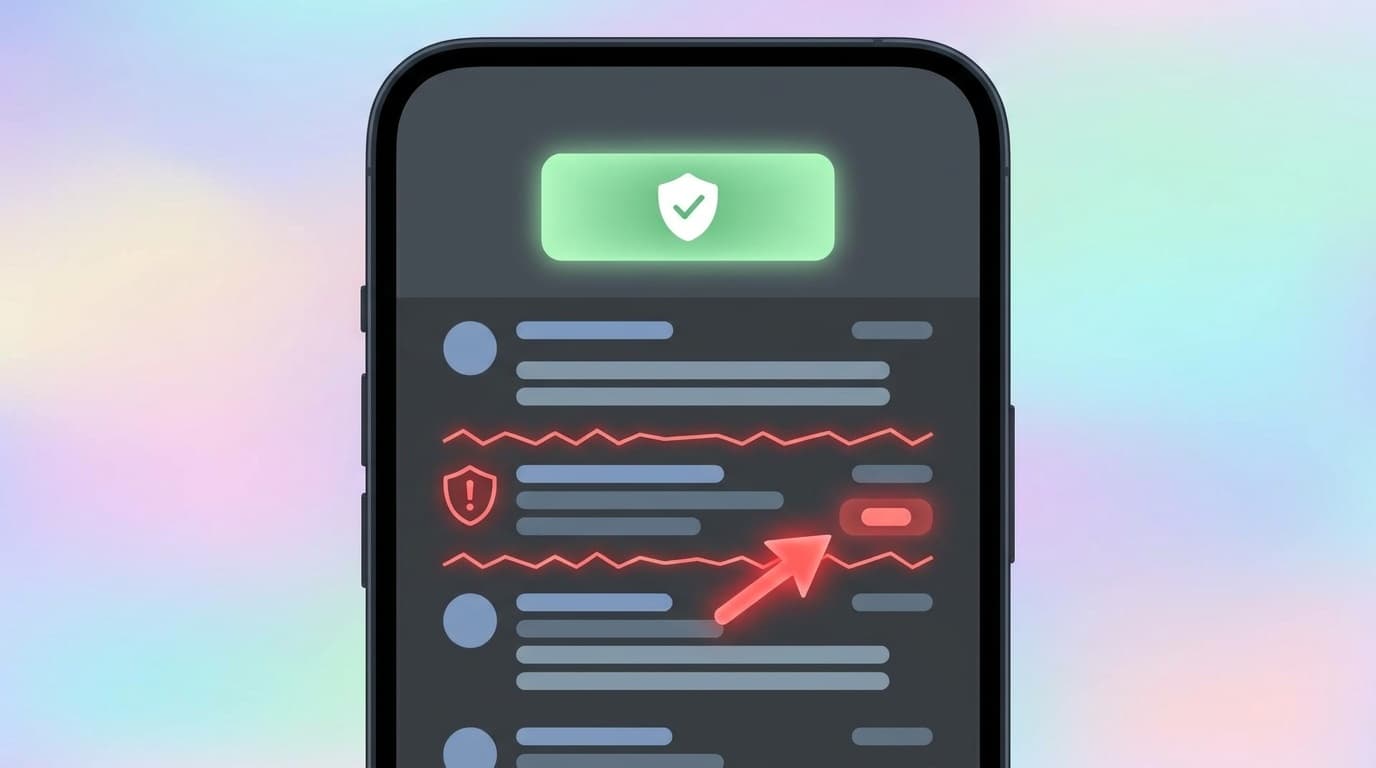
GmailやAppleメール、Yahoo!メール、ドコモメールをお使いの方には、もう一つ手がかりがあります。Amazonから正式に送信されたメールにはAmazonのロゴや公式アカウントマーク(✓)が表示される仕組みになっています。About Amazon Japanによれば、このマークが出ていなければ疑ってよいサインとのことです。
リンクを開いてしまった、情報を入力してしまったら
「うっかりメール内のリンクを開いてしまった」。そんなときでも、まだ間に合います。
リンクを開いただけで情報を入力していなければ、ブラウザのタブを閉じるだけで大丈夫です。ページを開いただけでアカウントが乗っ取られることは基本的にありません。深呼吸して落ち着いてください。
もしIDやパスワード、クレジットカード情報まで入力してしまった場合は、すぐに以下の対処をしてください。
- Amazonのパスワードを変更する: Amazon公式サイトまたはアプリから「アカウントサービス」→「ログインとセキュリティ」→「パスワード」で変更できます。ほかのサービスでも同じパスワードを使い回していたら、そちらも変更してください
- 二段階認証をオンにする: 「ログインとセキュリティ」→「2段階認証の設定」から有効にします。認証アプリ(Google AuthenticatorやMicrosoft Authenticator)を使うのがおすすめです
- 注文履歴を確認する: 身に覚えのない注文がないか「注文履歴」をチェックしてください。見知らぬ注文があればAmazonカスタマーサービスに連絡を
- クレジットカード会社に連絡する: カード番号を入力してしまった場合は、カード裏面に書いてある電話番号へ連絡して利用停止を依頼してください
母には「怪しいメールのリンクを開いてしまっても、何も入力していなければセーフだから。もし入力しちゃったら、すぐ電話してね」と伝えてあります。
偽メールの通報先
偽メールを見つけたら、Amazonとフィッシング対策協議会に報告しておくと、ほかの方の被害防止にもつながります。
Amazonへの報告方法は、偽メールをそのまま stop-spoofing@amazon.com に転送するだけです。本文を書き換える必要はありません。フィッシング対策協議会への報告は info@antiphishing.jp 宛に転送できます。
FAQ
メッセージセンターに同じメールがあったら100%本物と考えてよい?
Amazonが送信した正規のメールはメッセージセンターに記録されるので、見つかれば本物と判断できます。念のため、メール内のリンク先URLが「amazon.co.jp」で始まっているかも確認しておくとより安心です。
SMSで「Amazonアカウントが停止されます」と届いた場合も偽物?
AmazonがSMSを送ることはありますが、「アカウントが停止される」「今すぐ確認してください」のように不安を煽る内容はほぼ偽物です。SMS内のリンクは開かず、Amazonアプリを直接開いてアカウント状態を確認してください。
偽サイトでパスワードを入力してしまい、ログインできなくなったらどうする?
Amazonのログインページで「パスワードを忘れた場合」からリセットを試してください。それでもログインできない場合は、Amazonカスタマーサービス(0120-899-543、24時間対応)に電話してアカウント復旧を依頼できます。
公式マーク(✓)が表示されないメールアプリではどうすれば?
公式マークに対応していないメールアプリでは、送信元アドレスの目視だけでは不十分です。メッセージセンターでの照合を習慣にするのがもっとも確実な方法になります。
参考文献
- Amazonを装ったフィッシング詐欺メールによる被害を防ぐ3つのポイント — About Amazon Japan
- AmazonからのEメール、電話、テキストメッセージ、またはウェブページかどうかを見分ける — Amazon.co.jp カスタマーサービス
- 2025/12 フィッシング報告状況 — フィッシング対策協議会
- 2026/02 フィッシング報告状況 — フィッシング対策協議会