先日、実家の母から「LINEが重くてぜんぜん動かない」と相談がありました。母のiPhoneでLINEの設定画面を開いたところ、キャッシュだけで1.5GBもたまっていたんです。削除したら嘘みたいにサクサク動くようになって、母も「こんな方法があったの?」と驚いていました。
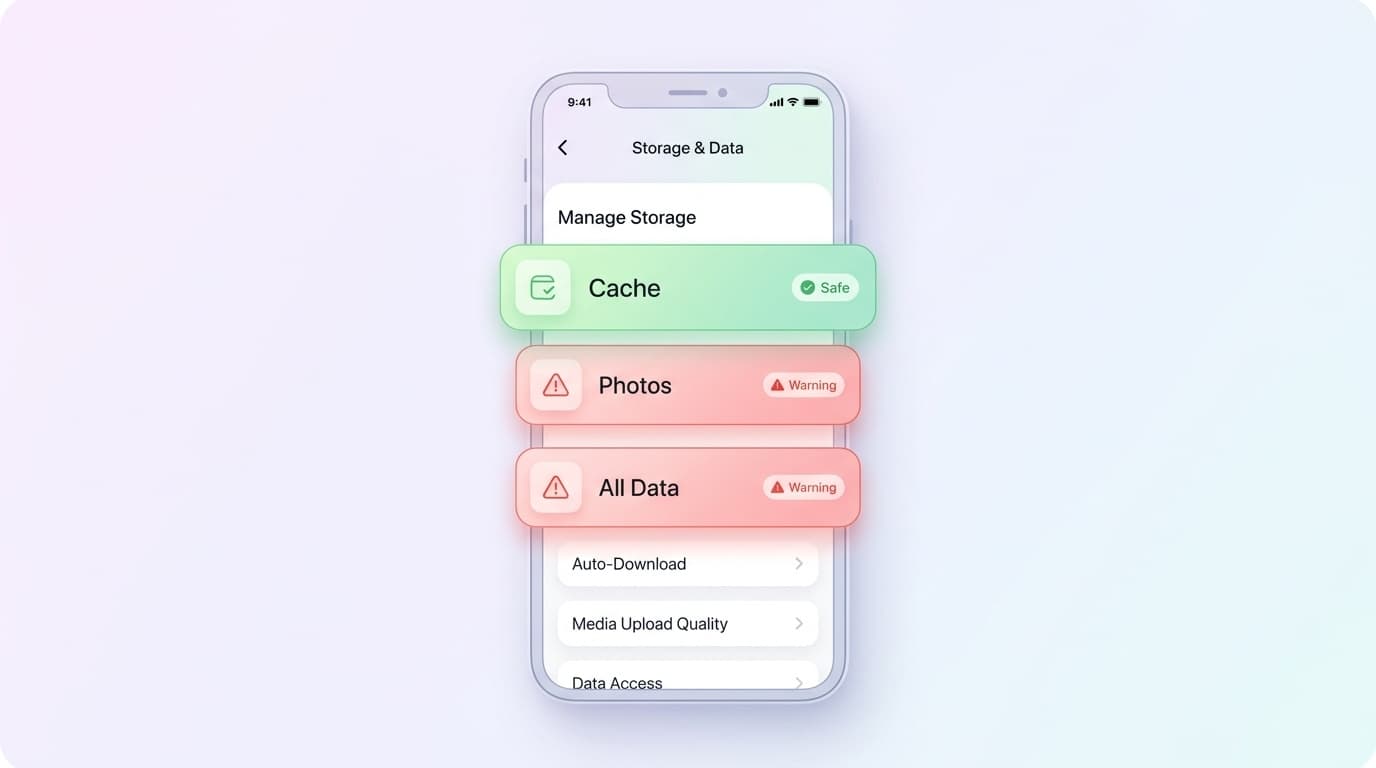
LINEのキャッシュ削除はトーク履歴も友だちリストも消えない安全な操作です。でも、すぐ隣にある「すべてのデータ」ボタンを押すとトークの写真や動画が消えてしまうので、そこだけ注意が必要になります。
この記事では、iPhone・Android両方のキャッシュ削除手順と、削除して消えるもの・消えないものの違いを、2026年6月時点のLINEアプリの画面で確認しながら説明していきます。
LINEのキャッシュとは何か
キャッシュというのは、LINEがアプリの裏側で自動的にためている一時データのことです。トーク画面を開いたときに、相手のアイコンやスタンプ、送受信した画像のサムネイル(小さいプレビュー画像)などを端末に一時保存しておくことで、次に開いたときの読み込みを速くする仕組みになっています。
便利な仕組みなのですが、長期間使い続けると数百MB、多い人で数GBにまで膨れ上がります。母のiPhoneは3年以上キャッシュを一度も削除していなかったので、1.5GBにまでなっていました。
キャッシュがたまりすぎると、LINEの起動が遅くなる、トーク画面の切り替えでカクつく、突然アプリが落ちるといった症状が出やすくなります。LINEの公式ガイドでも、動作が重いときはキャッシュ削除を推奨しています。
キャッシュ削除で消えるもの・消えないもの
ここがいちばん心配なところだと思うので、はっきり書きます。
消えないもの(安全)
- トーク履歴(テキストのやり取りはすべて残ります)
- 友だちリスト
- グループ
- アルバムに保存した写真
- Keep(Keepメモ)に保存したデータ
- スタンプ・着せかえ(再ダウンロードで復活)
消えるもの(キャッシュ削除のみの場合)
- トーク画面のサムネイル画像(タップすれば再読み込みされます)
- 一時的に保存されていたスタンプの表示データ(すぐに再取得されます)
つまり、「キャッシュ」だけの削除であれば、実質的に困ることはほとんどありません。
ただし注意点がひとつ。保存期間(通常2週間程度)を過ぎたトーク内の写真や動画は、キャッシュに残っていた分が消えると拡大表示や再生ができなくなることがあります。大切な写真は事前に端末のカメラロールやアルバムに保存しておくと安心です。
iPhoneでのキャッシュ削除手順
LINEアプリのバージョン14.x以降(2026年6月時点の最新版含む)で確認した手順です。もし画面の表示が少し違っても、流れは同じなので落ち着いて進めてください。
- LINEを開いて、画面下の「ホーム」タブをタップ
- 右上の歯車マーク(設定)をタップ
- 「トーク」をタップ
- 「データの削除」をタップ
- 「キャッシュ」の横に表示されているサイズを確認(ここが数百MB以上あれば効果が見込めます)
- 「キャッシュ」の右にある「削除」ボタンをタップ
- 確認ダイアログが出たら「削除」を選択
5の画面で「写真」「ボイスメッセージ」「ファイル」なども表示されますが、ここでは「キャッシュ」だけを削除してください。「すべて選択」を押してしまうと、トーク内の写真データまで消えてしまいます。母の操作を電話越しに案内したときも、このボタンだけは絶対にタップしないようにと念押ししました。
Androidでのキャッシュ削除手順
Android版でも基本の流れはiPhoneと同じです。
- LINEを開いて「ホーム」タブをタップ
- 右上の歯車マーク(設定)をタップ
- 「トーク」をタップ
- 「データの削除」をタップ
- 「キャッシュデータ」の横にあるチェックボックスにチェックを入れる
- 画面下部の「選択したデータを削除」をタップ
Androidの場合は、チェックボックスで削除対象を選ぶ形式になっています。「キャッシュデータ」だけにチェックが入っている状態で削除を実行すれば問題ありません。
メーカーや機種によって設定画面の見た目が少し異なることがありますが、「ホーム→設定→トーク→データの削除」の順番はどの機種でも共通です。
「キャッシュ削除」と「トークデータ削除」の違い
フリーランス仲間とZoomしていたときに、「LINEのキャッシュを消そうとしたら間違えてトークの写真が全部消えた」と嘆いている人がいました。同じ「データの削除」画面にボタンが並んでいるので、操作ミスが起きやすいんです。
ざっくり整理すると、こうなります。
キャッシュ削除:アプリが裏でためた一時ファイルだけを削除。トーク履歴や写真には影響なし。いつでも安全にできる。
写真・動画の削除:トークで受信した写真・動画のデータを端末から削除。アルバムに保存していないものは二度と見られなくなる可能性がある。
すべてのデータを削除:キャッシュ+写真+ボイスメッセージ+ファイルをまとめて削除。トーク履歴のテキスト自体は残るが、添付ファイル類はすべて消える。
迷ったら「キャッシュ」だけ削除するのがいちばん安全です。それだけで数百MB〜数GBの空きができて、動作が軽くなるケースがほとんどです。
キャッシュが再びたまるのを防ぐコツ
キャッシュは使っていれば自然にたまるものなので、完全に防ぐことはできません。でも、たまるスピードを抑えたり、定期的に掃除する習慣をつけることはできます。
- 写真の自動ダウンロードをオフにする:「設定」→「写真と動画」→「写真を自動ダウンロード」をオフにすると、トーク内の写真がすべて自動保存されなくなります。見たい写真だけタップして開く方式に変わります
- GIF再生をWi-Fiのみに制限:同じ画面で「GIF自動再生」をWi-Fi接続時のみに設定しておくと、データの蓄積が減ります
- 3か月に1回のキャッシュ削除を習慣にする:筆者は季節の変わり目(3月・6月・9月・12月)にLINEのキャッシュをチェックするようにしています。Googleカレンダーにリマインダーを入れておくと忘れません
母には「3か月に1回、一緒にやろうね」と伝えて、帰省のたびにチェックするルーティンにしています。
FAQ
LINEのキャッシュを削除したらスタンプが消えますか?
購入済み・ダウンロード済みのスタンプが消えることはありません。キャッシュ削除後、最初にスタンプを使うときに再読み込みが走るため一瞬だけ表示が遅くなることがありますが、すぐに元通り表示されます。
キャッシュを削除してもLINEがまだ重い場合はどうすればいいですか?
キャッシュ削除で改善しない場合は、LINEアプリのアップデート、iPhoneまたはAndroidの再起動、LINEの再インストール(事前にトーク履歴のバックアップ必須)の順番で試してみてください。端末のストレージ残量が500MB以下になっている場合も動作が重くなる原因になります。
キャッシュは何GBくらいたまるとLINEが重くなりますか?
端末のスペックにもよりますが、目安として500MB〜1GBを超えたあたりから動作への影響が出やすくなります。グループトークが多い人や、スタンプ・画像を頻繁にやり取りする人はたまりやすい傾向があります。
Android端末の「設定」→「アプリ」からLINEのキャッシュを削除しても同じですか?
Android端末の設定アプリからもLINEのキャッシュ削除は可能です。ただし、LINE内部の設定画面からの削除とは対象範囲が異なる場合があります。LINE公式は、LINEアプリ内の「データの削除」から操作することを推奨しています。
参考文献
- 重いLINEを軽くする - LINE みんなの使い方ガイド
- キャッシュデータを削除して動作を軽くする - LINEヘルプセンター
- LINEのキャッシュを削除するとどうなる? やり方と注意点 - アプリオ