フリーランス仲間とのZoomで「新しいスマホが3か月で突然動かなくなって修理に出したんだけど、前のスマホを残しておいたからLINEもモバイルSuicaもそのまま使えて助かった」という話が出ました。一方で別の仲間は旧スマホをすぐ売ってしまっていて、修理中の2週間、連絡手段に困ったそうです。
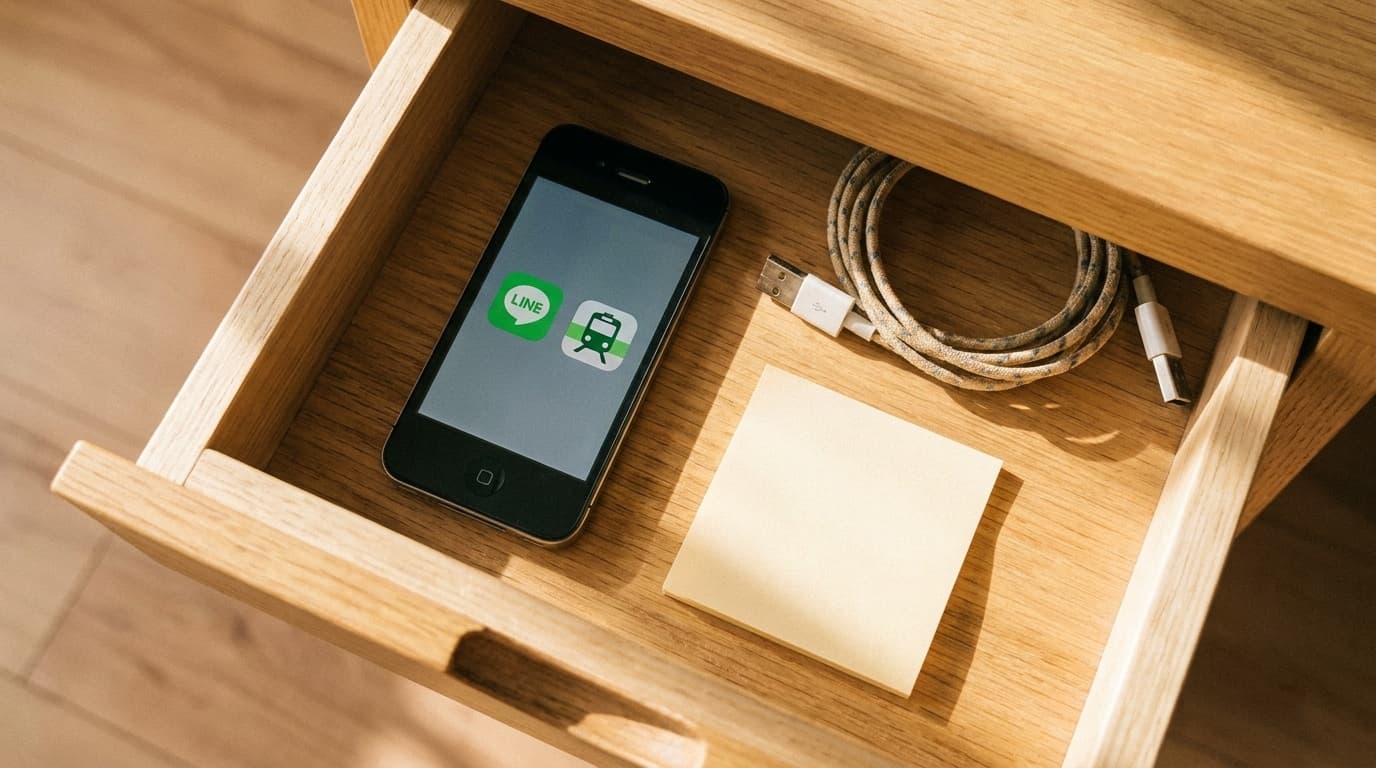
機種変更したあとの古いスマホ、すぐに初期化して売りたくなる気持ちはわかります。でもあの旧端末、Wi-Fi専用の「サブ機」として引き出しに1台残しておくだけで、万が一のときの保険になってくれます。
メインのスマホが使えなくなると何が止まる?
修理や故障でスマホが手元からなくなると、想像以上にいろいろなものが止まります。
- LINEのトーク・通話・グループ連絡
- モバイルSuica・PASMOの改札通過やコンビニ決済
- 二段階認証アプリ(Google Authenticatorなど)のワンタイムコード取得
- おサイフケータイ・Apple Payの各種決済
- ネットバンキングのログイン認証
先日、実家の母のiPhoneが充電中にフリーズして修理に出すことになりました。母がいちばん困っていたのは「LINEで孫の写真が見られない」ということ。修理には10日ほどかかり、その間ずっと連絡手段がないのは家族みんな不安でした。
キャリアショップで代替機を借りられるケースもあります。ただ、LINEのトーク履歴やモバイルSuicaの残高をその代替機に移すのは手間がかかりますし、二段階認証アプリの再設定にも時間が必要です。
旧スマホを「Wi-Fiサブ機」にするメリット
SIMカードが入っていなくても、自宅のWi-Fiにつながればほとんどのアプリはふつうに動きます。初期化せずに手元に残しておくと、こんな場面で助かります。
LINEがサブ端末で使える(旧端末がAndroidの場合)
LINEには、Android端末をメイン端末と同時にログインできる「サブ端末」機能があります(LINEアプリ バージョン15.3.0以降で対応)。トークがリアルタイムで同期されるので、メインが修理中でも会話を続けることができます。
ただし注意点がひとつ。メイン端末がiPhoneの場合、サブ端末として追加できるのはAndroid・iPad・パソコンの3種類だけです。別のiPhoneはサブ端末にできません。古いiPhoneしか手元にない方は、iPadやパソコンのLINEアプリにログインしておくのが代わりの手段になります。
二段階認証アプリのバックアップ先になる
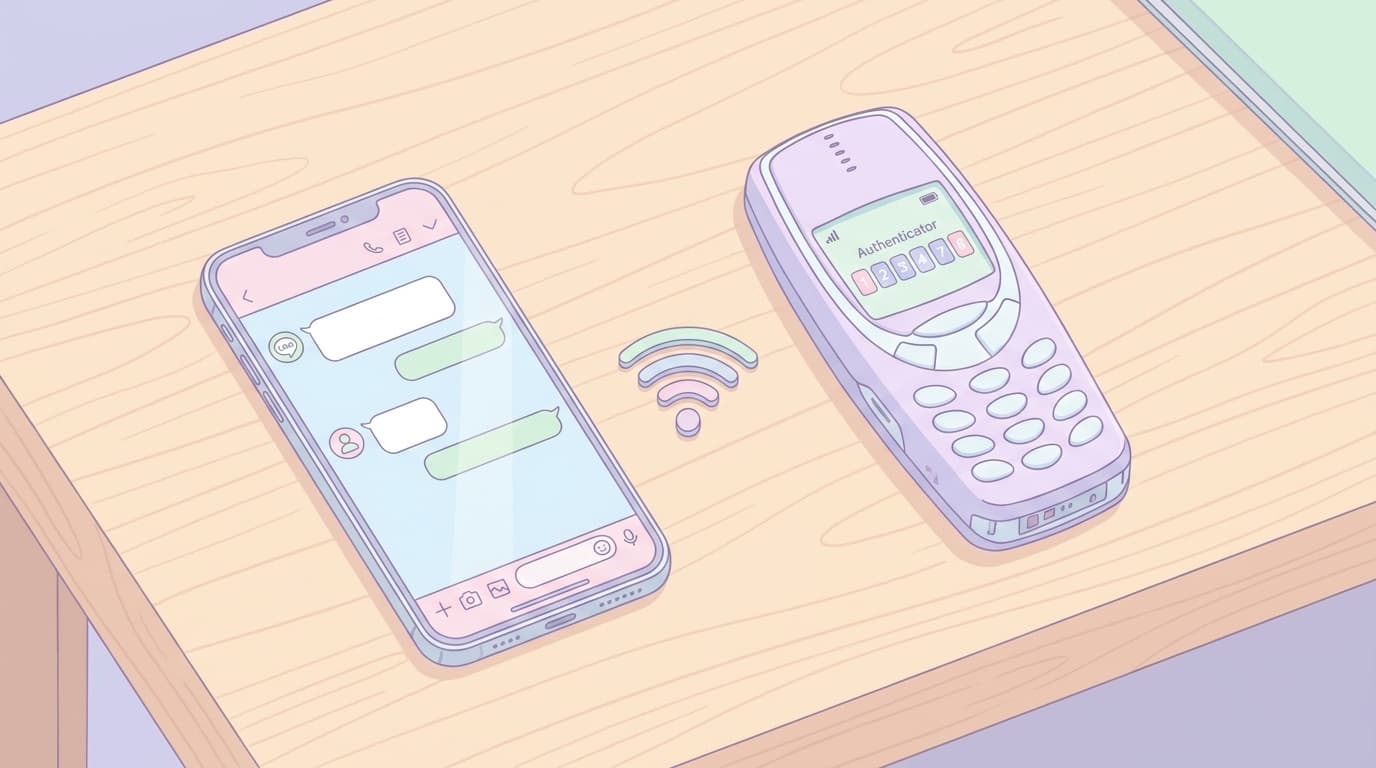
Google AuthenticatorやMicrosoft Authenticatorをメインの1台だけに入れていると、そのスマホが壊れた瞬間にワンタイムコード(30秒ごとに変わる使い捨てパスワード)が取得できなくなります。Amazonにも銀行にもログインできない、という状態です。
以前、フリーランス仲間がiOSアップデート後に時刻の自動設定がオフになっただけでAmazonの二段階認証が通らなくなって焦っていましたが、認証アプリごとスマホが使えなくなるのはそれ以上に厄介です。旧スマホにも同じ認証アプリを入れておけば、いざというときのバックアップになります。
子どもの緊急連絡用にも使える
Wi-FiさえつながっていればLINE通話もビデオ通話もできます。SIM契約なしで子どもに持たせる連絡手段として便利です。うちでは娘に古いiPhoneをWi-Fi専用で渡して、留守番中のLINE連絡用にしています。月額0円で親子の連絡手段が確保できるので助かっています。
サブ機として使うための設定手順
所要時間は15分ほどです。Wi-Fiにつないだ状態で進めてみてください。
ステップ1: バッテリーの状態を確認する
- iPhone:「設定」→「バッテリー」→「バッテリーの状態と充電」で「最大容量」を確認
- Android:「設定」→「バッテリー」→「バッテリーの状態」を確認(メーカーによって表示場所が違うことがあります)
最大容量が60%を下回っている端末は長時間の使用には向きません。ただし自宅でケーブルをつないだまま使うなら問題ないので、充電しながらの利用も選択肢に入れてみてください。
ステップ2: OSとアプリを最新にする
- Wi-Fiに接続した状態でOSアップデートを実行する
- LINEアプリを最新版に更新する(サブ端末機能にはバージョン15.3.0以降が必要)
- 認証アプリ(Google Authenticator等)もあわせて更新しておく
2026年5月時点で、LINEの動作環境はiOS 16以上・Android 9以上です。これより古いOSではLINEの新規ログインができないことがあるので、まずOSを上げられるか確認してみてください。もしOSアップデートが打ち切られている古い端末でも、カメラや音楽プレーヤーとしてなら活用できます。
ステップ3: LINEのサブ端末ログインを設定する
旧端末がAndroidの場合、以下の手順でサブ端末としてログインできます。
- メイン端末のLINEを開く
- 「ホーム」→ 右上の歯車アイコン → 「アカウント」→「ログイン許可」をオンにする
- 旧端末でLINEアプリを開き、「ログイン」をタップ
- 「サブ端末」を選んで「OK」をタップ → QRコードが表示される
- メイン端末のLINEカメラ(QRコードリーダー)でそのQRコードを読み取る
- メイン端末に表示された認証番号を旧端末に入力して完了
もし「サブ端末」の選択肢が出ない場合は、LINEアプリのバージョンが古い可能性があります。Google PlayでLINEを最新版にアップデートしてからもう一度試してみてください。
ステップ4: 認証アプリを旧端末にも入れておく
Google Authenticatorの場合は、メイン端末で「設定(⚙)」→「アカウントの転送」→「アカウントのエクスポート」をタップするとQRコードが表示されます。このQRコードを旧端末のGoogle Authenticatorで読み取れば、同じ認証コードが両方の端末で生成されるようになります。
これだけで、メインのスマホが壊れても認証コードを取得する手段が残ります。
保管するときに気をつけたいこと
引き出しにしまったまま半年放置、というのがいちばん危ないパターンです。
月に1回は充電して電源を入れる。リチウムイオンバッテリーは長期間の放電状態が続くと劣化が加速し、最悪の場合バッテリーが膨張することがあります。月1回、50%くらいまで充電して動作確認するだけで十分です。
OSアップデートも忘れずに。古いOSのままだとLINEなどのアプリが対応を打ち切ることがあります。LINEは2025年11月以降、iOS 15未満・Android 8未満の端末ではサービスが利用できなくなっています。
手放すときは初期化を忘れずに。サブ機の役目を終えて売却・処分する場合は、「すべてのコンテンツと設定を消去」(iPhone)または「データの初期化」(Android)で端末をリセットしてください。個人情報が残ったままの端末を手放すのはトラブルのもとになります。
FAQ
SIMカードなしの旧スマホでもLINE通話はできる?
Wi-Fiに接続していればLINE通話・ビデオ通話は利用できます。ただし090/080/070で始まる通常の電話発信はSIM契約がないとできません。
古いiPhoneをLINEのサブ端末にできる?
2026年5月時点では、iPhoneをLINEのサブ端末として追加することはできません。メインがiPhoneの方は、Android端末・iPad・パソコンをサブ端末として利用できます。古いiPhoneはカメラや音楽プレーヤー、お子さん用のLINE連絡端末として活用するのがおすすめです。
モバイルSuicaは旧スマホと新スマホの両方に入れておける?
モバイルSuicaは1枚につき1台の端末にしか登録できません。メインのスマホが故障した場合は、モバイルSuicaの会員メニューサイトから「再発行登録」を行い、別の端末で受け取ることで残高や定期券を引き継げます。残高の反映は翌朝5時以降になります。
旧スマホのバッテリーがかなり劣化していても使える?
充電ケーブルをつないだまま自宅で使う分には、バッテリー劣化が進んでいても利用可能です。ただし持ち歩く用途には向かないので、自宅Wi-Fi環境での非常用と割り切ってください。
参考文献
- Android端末をサブ端末として利用する — LINEみんなの使い方ガイド
- 端末の故障 — JR東日本 モバイルSuica 各種手続き
- iPhone のバッテリーの状態について — Apple サポート
- LINEを複数端末で使う方法──iPad・PC・Android端末を「サブ端末」としてログインするには — アプリオ