「Claudeに興味があるけど、Web版とDesktop版って何が違うの?」「MCPってよく聞くけど、結局なにができるの?」そんな疑問を持っている人、けっこう多いんじゃないでしょうか。
2026年2月現在、Claude DesktopはMCP(Model Context Protocol)やDesktop Extensionsの進化により、Web版とは明確に異なるポジションを確立しています。この記事では、Claude DesktopとWeb版の違い、MCPでできること、そして実際の設定方法までをまるっと解説します。
Claude Desktopとは?Web版と何が違う?
Claude Desktopは、Anthropicが提供するAIアシスタント「Claude」のデスクトップアプリ版です。Windows・macOSに対応しており、公式サイトから無料でダウンロードできます。
「ブラウザで使えるならアプリいらなくない?」と思うかもしれませんが、実は結構違います。主な違いをざっくりまとめると、こんな感じです。
| 機能 | Web版(claude.ai) | Desktop版 |
|---|---|---|
| 起動方法 | ブラウザでアクセス | アプリ起動 / ショートカットキーで即呼び出し |
| ローカルMCP | 利用不可 | 無料プランでも利用可 |
| リモートMCP | 有料プランで利用可 | 有料プランで利用可 |
| Desktop Extensions | 利用不可 | ワンクリックでインストール可 |
| ローカルファイル操作 | アップロードのみ | MCPで直接読み書き可能 |
| 他アプリとの並行作業 | ブラウザタブの1つ | 独立ウィンドウで自由に配置 |
つまり、Web版は「ブラウザで手軽にチャット」、Desktop版は「パソコンの中のデータやツールとつなげて使い倒す」という位置づけです。
特に大きいのがローカルMCPの対応。Desktop版なら無料プランでも、自分のパソコン上のファイルをClaudeに読み書きさせたり、データベースと接続したりできます。Web版ではこれができません。
MCP(Model Context Protocol)って何?ざっくり解説
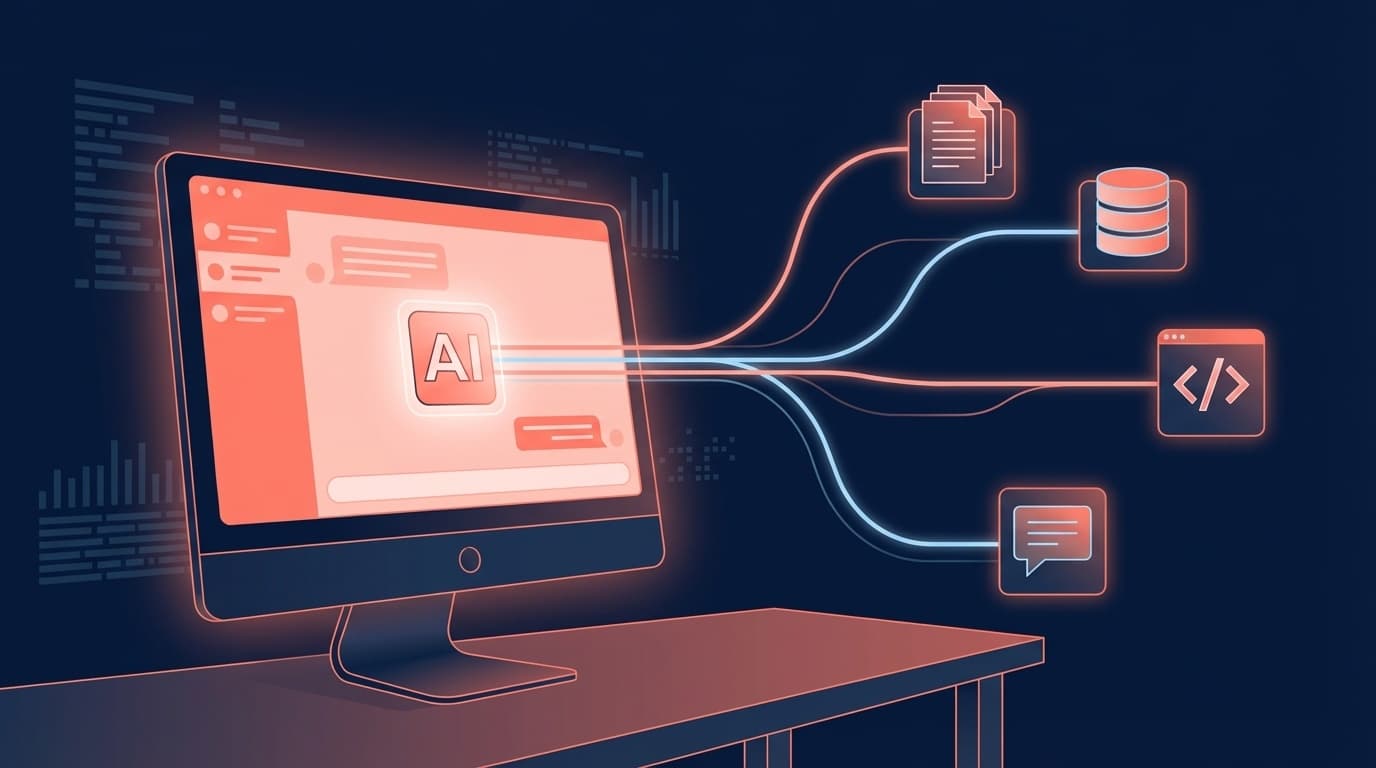
MCPは「Model Context Protocol」の略で、ざっくり言うとClaudeのAIに「手」を持たせる仕組みです。
通常のChatGPTやClaude Web版は「テキストを受け取って、テキストを返す」だけ。でもMCPを使うと、Claudeが外部のツールやデータに直接アクセスできるようになります。
たとえばこんなことが可能になります。
- ファイルシステムMCP:パソコン内のファイルを読み込んだり、新しいファイルを作成したりする
- GitHub MCP:リポジトリのコードを読んで、Issue作成やプルリクエストのレビューをする
- Slack MCP:Slackのメッセージを検索・取得する
- データベースMCP:PostgreSQLやSQLiteに接続してデータを検索・更新する
- Google Drive MCP:ドライブ上のドキュメントを参照する
要するに、Claudeが自分のパソコンや使っているサービスの情報を直接見て、操作できるようになるわけです。MCPはAnthropic社がオープンソースとして公開しているプロトコルなので、誰でも無料で使えます。
MCPには2種類ある:ローカルMCPとリモートMCP
MCPには大きく分けて2種類あります。これがちょっとややこしいポイントなので、しっかり整理しておきましょう。
ローカルMCP
自分のパソコン上でMCPサーバーを動かして、Claudeと接続する方式です。ファイルシステムへのアクセスやローカルのデータベース接続など、自分のPC内で完結する操作に向いています。
2026年2月時点で、Claude Desktopの無料プランでも利用可能です。ただし、セットアップにはJSON形式の設定ファイルを編集する必要があり、少しだけ技術的な知識が求められます。
リモートMCP
インターネット上のサービス(GitHub、Slack、Notionなど)とClaudeを接続する方式です。こちらは有料プラン(Pro以上)が必要です。
2026年2月に追加された「Connectors」機能により、Web版からもリモートMCPが利用できるようになりました。ただし、ローカルMCPはDesktop版限定のまま変わっていません。
Desktop Extensionsで設定がめちゃくちゃ簡単に
「MCPの設定ってJSONファイル編集でしょ?ムリムリ」と思った人に朗報です。
2025年後半にリリースされたDesktop Extensions(DXT)により、MCPサーバーの導入がブラウザの拡張機能を入れるくらい簡単になりました。
設定方法はこれだけです。
- Claude Desktopの「設定」→「Extensions」を開く
- 「Browse extensions」で拡張機能の一覧を表示
- 使いたい拡張機能を見つけて「Install」をクリック
- 必要に応じてAPIキーなどを入力
- すぐに会話で使えるようになる
Anthropicが審査した拡張機能だけが公開されているので、セキュリティ面でも安心です。コード署名やAPIキーの暗号化ストレージなど、企業利用にも対応した設計になっています。
JSON手動設定でMCPサーバーを追加する方法
Desktop Extensionsに対応していないMCPサーバーを使いたい場合や、自分でカスタムのMCPサーバーを動かしたい場合は、従来のJSON設定ファイルを編集する方法を使います。
設定ファイルの場所
- macOS:
~/Library/Application Support/Claude/claude_desktop_config.json - Windows:
%APPDATA%Claudeclaude_desktop_config.json
設定手順
- Claude Desktopのメニューから「ファイル」→「設定」を開く
- 「開発者」タブを選択し、「構成を編集」をクリック
- 設定ファイルにMCPサーバーの情報を記述
- ファイルを保存し、Claude Desktopを完全に終了→再起動
設定ファイルの書き方はこんな感じです(ファイルシステムMCPの例)。
{
  "mcpServers": {
    "filesystem": {
      "command": "npx",
      "args": [
        "-y",
        "@modelcontextprotocol/server-filesystem",
        "/Users/yourname/Documents"
      ]
    }
  }
}再起動後、チャット入力欄の近くにハンマーアイコンが表示されればOK。クリックすると、利用可能なツールの一覧が確認できます。
無料プランと有料プランでどこまで使える?
2026年2月時点のClaude Desktopの料金プランと、使える機能をまとめました。
| プラン | 月額料金 | ローカルMCP | リモートMCP | Desktop Extensions | 使用モデル |
|---|---|---|---|---|---|
| Free | 無料 | 利用可 | 利用不可 | 利用可 | Sonnet 4.5 |
| Pro | 0/月 | 利用可 | 利用可 | 利用可 | Opus 4.6 / Sonnet 4.5 |
| Max | 00〜/月 | 利用可 | 利用可 | 利用可 | 全モデル・高い利用上限 |
無料プランでも1日あたり約20〜40メッセージ(メッセージの長さによって変動)が使えます。ローカルMCPが無料で使えるのは地味にすごいポイントで、ファイルの読み書きやローカルDBへの接続なら課金なしで試せます。
リモートMCP(GitHub、Slack、Notionなどとの連携)を使いたい場合は、Pro(月0)以上のプランが必要です。
FAQ
Claude DesktopのMCPは無料で使えますか?
はい、ローカルMCP(自分のパソコン内のファイル操作やローカルDB接続など)は無料プランでも利用できます。ただし、GitHub・Slack・NotionなどのリモートMCPは有料プラン(Pro以上、月0〜)が必要です。
Web版のClaudeでMCPは使えないのですか?
ローカルMCPはWeb版では利用できません。ただし、2026年2月時点でリモートMCP(Connectors機能)はWeb版の有料プランでも利用可能です。ローカルファイルの操作などパソコン内のデータにアクセスしたい場合は、Desktop版が必要です。
Desktop Extensionsと従来のJSON設定、どちらを使うべきですか?
まずはDesktop Extensionsから試すのがおすすめです。ワンクリックでインストールでき、セキュリティ審査も通っているので安心です。使いたいMCPサーバーがExtensionsに対応していない場合や、自作のMCPサーバーを使う場合のみJSON設定を利用しましょう。
MCPを使うのにプログラミングの知識は必要ですか?
Desktop Extensionsを使う場合はプログラミング知識は不要です。JSON手動設定の場合は、設定ファイルの書き方(JSONの構文)を少し理解する必要がありますが、テンプレートをコピー&ペーストして書き換えるだけなので、プログラマーでなくても対応できるレベルです。
参考文献
- Getting Started with Local MCP Servers on Claude Desktop — Claude Help Center
- Connect to local MCP servers — Model Context Protocol公式ドキュメント
- Deploying enterprise-grade MCP servers with desktop extensions — Claude Help Center
- Claude Desktopとは?ブラウザ版との違いから使い方、料金を解説 — AI総合研究所