XMP/EXPOを有効にした瞬間、PCが起動しなくなった。
昨年、工房の検証機にDDR5 6400MHzのメモリを積んだとき、BIOSでXMP Profileを選択して保存したら、次の起動でCMOS Resetが走り設定が全部飛んだ。15年やっていてもこの設定は毎回ドキドキする。メーカーの対応表(QVL)を確認せずに「動くだろ」で進めた自分への戒めとして、ここに残しておく。
結論から言うと、8割はQVL未確認かBIOSが古いかのどちらかだ。
XMP/EXPOとは何か
メモリスティックには「JEDEC定格クロック」と「XMP/EXPOプロファイルのクロック」の 2 種類がある。
- JEDEC定格: 業界標準のクロック。DDR5-4800やDDR5-5600が多い
- XMP(eXtreme Memory Profile): Intelプラットフォーム向け。メーカーが動作検証した高クロック設定プロファイル
- EXPO(EXtended Profiles for Overclocking): AMDプラットフォーム向け。機能はXMPとほぼ同じ
「DDR5-6400」と書かれたメモリを購入しても、BIOSでXMP/EXPOを有効にしない限りJEDEC定格(多くはDDR5-4800〜5600)で動作する。メーカーが謳うスペック通りに使いたいなら、XMP/EXPOを有効にする必要がある。
「起動しない」「設定がリセットされる」原因3パターン
原因1: マザーボードとメモリの組み合わせが非対応
マザーボードには検証済みメモリの対応リスト(QVL:Qualified Vendor List)がある。QVL掲載の組み合わせなら高クロック動作が期待できるが、対象外の組み合わせでは設定が通らないことがある。
(ちなみに自分がつまずいたのもここ。メモリ単体ではXMP 6400対応なのに、マザーボードとの組み合わせではBIOSが設定を保存できず毎回リセットされる状態だった。QVLを最初に確認していれば30分は得できた)
原因2: BIOSが古くてプロファイルを認識できない
新しいメモリや高クロックプロファイルへの対応はBIOSアップデートで追加される。古いBIOSのままだとプロファイルの読み込み自体に失敗するケースがある。特にDDR5の登場初期(2021〜2023年)に製造されたマザーボードはBIOSアップデートが必要になることが多い。
原因3: プロファイルが複数あり、高すぎるものを選んでいる
DDR5メモリにはXMPプロファイルが複数収録されていることがある(例:XMP1: DDR5-7200、XMP2: DDR5-6400)。最上位プロファイルがCPUやマザーボードの限界を超えていると、起動時にこけることがある。
まずやること:QVLの確認とBIOSアップデート
QVLを確認する
マザーボードメーカーの公式サイトで「Memory Support List」または「QVL」を検索する。手持ちのメモリのメーカー名・型番が掲載されているかチェックする。
- ASUS: 製品ページ → Specifications → Memory → Memory Support List
- MSI: 製品ページ → Specifications → Memory Support
- GIGABYTE: 製品ページ → Support → Memory Support List
- ASRock: 製品ページ → Specification → Supported Modules
QVLに掲載されていない組み合わせでも動くことはあるが、メーカーの動作保証はない。高クロックが安定しない場合の最終手段は「QVL掲載品に替える」になる。
BIOSを最新バージョンに更新する
マザーボードメーカーの公式サイトでBIOSの最新バージョンを確認し、古ければ更新する。USBメモリを使ってBIOS画面から直接更新するのが一般的な手順(ASUS: EZ Flash、MSI: M-Flash、GIGABYTE: Q-Flash等)。
BIOSアップデート前には現在の設定をスマホで写真に撮っておくことを強くすすめる。15年やっていてもBIOSのメニュー構成はメーカーごとに全部違う。更新後に設定が飛んだとき、頼りになるのは記憶よりも写真だったりする。
XMP/EXPOを有効にする手順
PCを起動してBIOSに入る(Delete キーまたはF2キー。機種によって異なる)。
XMP/EXPOの設定場所はメーカーによって異なる。メーカー別の代表的な場所は次のとおり。
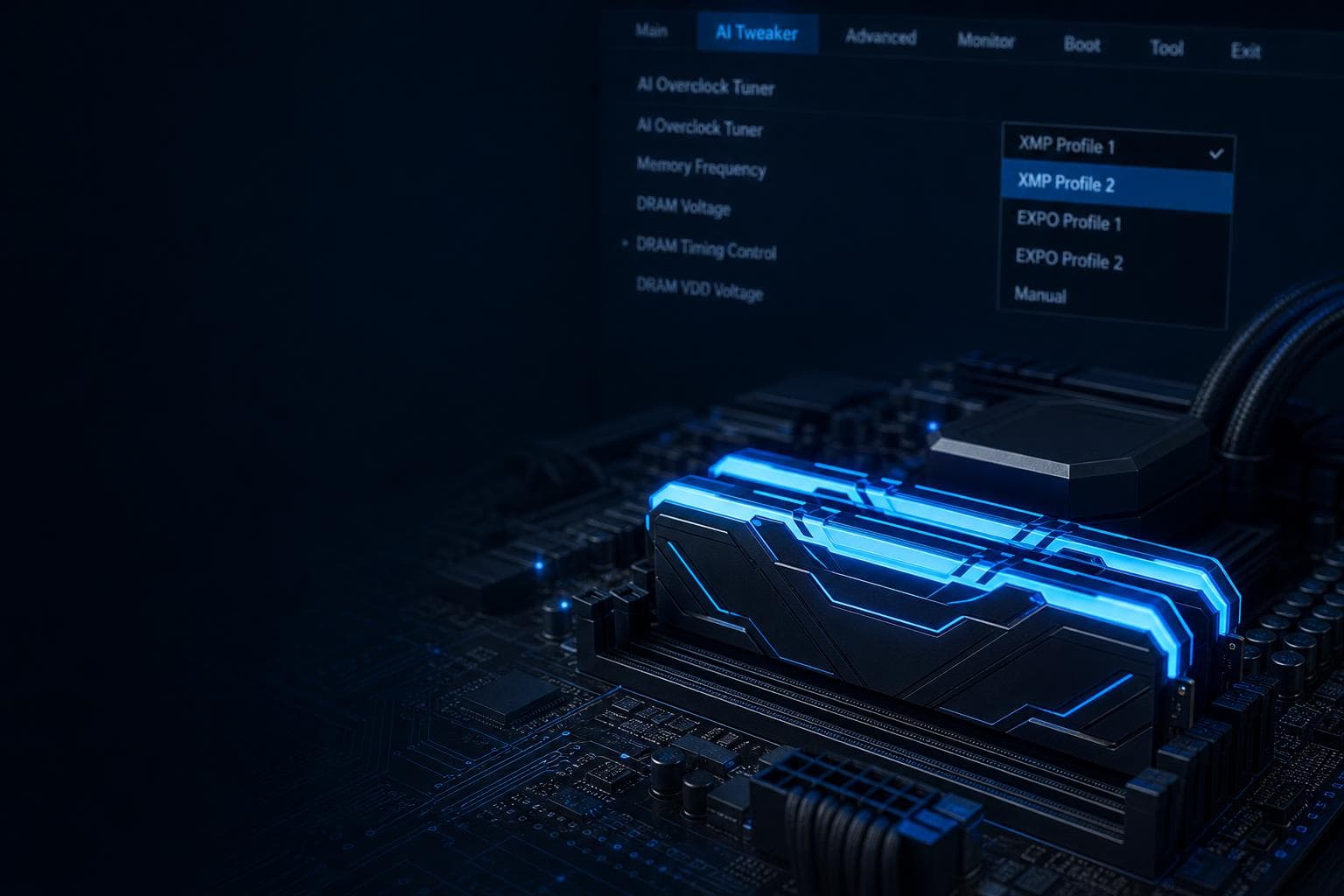
- ASUS(Intel向け): Ai Tweaker → Ai Overclock Tuner → XMP
- ASUS(AMD向け): Ai Tweaker → DOCP(EXPOのASUS独自名称)
- MSI: OC → XMP
- GIGABYTE: Tweaker → Extreme Memory Profile (X.M.P.)
- ASRock: OC Tweaker → DRAM Timing Configuration → Load XMP Setting
プロファイルが複数ある場合は、クロックが低い方から試す。最上位プロファイルは最後の手段にしておく。設定を保存(通常F10)して再起動し、Windowsが起動するかを確認する。
起動しない・不安定なときの対処
一段階低いプロファイルに下げる
プロファイルが複数あれば低い方を選ぶ。DDR5-7200が安定しないなら、DDR5-6400プロファイルを試す。それでも通らなければJEDEC定格(XMP/EXPO無効)で起動してBIOSアップデートを先に済ませる。
SOC電圧を手動で補う(AMD Ryzen向け)
AMD Ryzen環境でEXPOが安定しない場合、メモリコントローラへの電圧(VDD_SOC / CPU NB Voltage)が自動設定では不足していることがある。0.05〜0.1V程度手動で上乗せすると安定するケースがある。
ただし電圧の上げすぎはCPUやメモリへのダメージにつながる。AMDが公表しているCPU仕様の上限値を超えないこと。具体的な推奨値は使用CPUの製品ブリーフ(AMD公式プロセッサー仕様ページ)で確認する。
Load Optimized Defaultsで初期化してから再設定する
CMOS Resetが繰り返す場合は、いったんデフォルト設定でWindowsを起動し、BIOSを最新版に更新してから改めてXMP/EXPOを設定する。この手順を守ればほとんどのケースで解決する。
安定動作の確認方法
XMP/EXPOが通っても、すぐに「安定している」とは言い切れない。高負荷時にメモリエラーが潜んでいる可能性がある。
- Windowsメモリ診断: スタートを右クリック → 「ファイル名を指定して実行」→ mdsched.exe → 「今すぐ再起動して問題を確認する」。次の起動時にテストが自動実行される
- memtest86+: USBブートで動く定番ツール(memtest.orgから無料ダウンロード可)。最低1パスはエラーゼロを確認したい
自分はXMP/EXPOを変更したら必ずmemtest86+を2パス走らせる。これを省略して後でBSoDが出るパターン、PCショップ時代にも何台か見た。「設定が通った」と「安定した」は別の話だ。
FAQ
XMP/EXPOを有効にするとメモリの寿命が縮まりますか?
メーカーが検証した電圧・クロックのプロファイルを使う分には、通常の使用で寿命に影響するほどの問題は生じないとされています。電圧を手動で大幅に上げる場合は別ですが、まずはプロファイルに記載の定格電圧の範囲で使うことをおすすめします。
XMP/EXPOはCPUのオーバークロックになりますか?
XMP/EXPOはメモリのクロック・タイミング・電圧の設定です。CPUのベースクロックやブーストクロックを直接変更するわけではありません。ただしメモリコントローラ(CPU内蔵)が高クロックで動くため、間接的にCPUへの電気的負荷は増えます。AMD Ryzenではメモリクロックとメモリコントローラの比率(Infinity Fabric)との設定が絡み、やや複雑になります。
BIOS画面でXMP/EXPOの項目が見つかりません。
EZモード(簡易画面)ではXMP/EXPOが表示されないことがあります。Advanced Mode(詳細設定画面)に切り替えてください(多くの場合F7キー)。それでも見当たらない場合は、マザーボードのマニュアルで「XMP」「EXPO」「DOCP」「Ai Overclock」などのキーワードを検索してみてください。
Intel Core Ultra 200番台(Arrow Lake)ではXMP 3.0に対応していますか?
Intel Core Ultra 200番台(Arrow Lake、2024年以降)はXMP 3.0に対応しています。XMP 3.0ではプロファイルを最大5つ格納でき、ユーザーカスタムプロファイルの書き込みにも対応しています。2026年8月時点では対応マザーボードと対応メモリモジュールが必要です。購入前にマザーボードのQVLで確認することをおすすめします。
XMP/EXPOを有効にしたらPCのファンがうるさくなりました。
メモリが高クロックで動作するとメモリモジュール自体とメモリコントローラの発熱が増え、CPUファンが回転数を上げることがあります。特に夏場は顕著です。HWiNFO64でCPU温度とメモリ温度を確認し、必要に応じてBIOSのファンカーブ設定を見直してください。
参考文献
- Intel XMP Memory Overview — Intel Gaming, 2024(XMP規格の解説)
- AMDプロセッサー仕様一覧 — AMD公式(メモリコントローラ電圧上限の確認に使用)
- Memtest86+ - Advanced Memory Diagnostic Tool — memtest.org(メモリ安定性テストの定番ツール)
- JEDEC DDR5 Standards — JEDEC(DDR5規格の一次文書リスト)