朝イチでメモリ使用率82%、何も開いていないのに
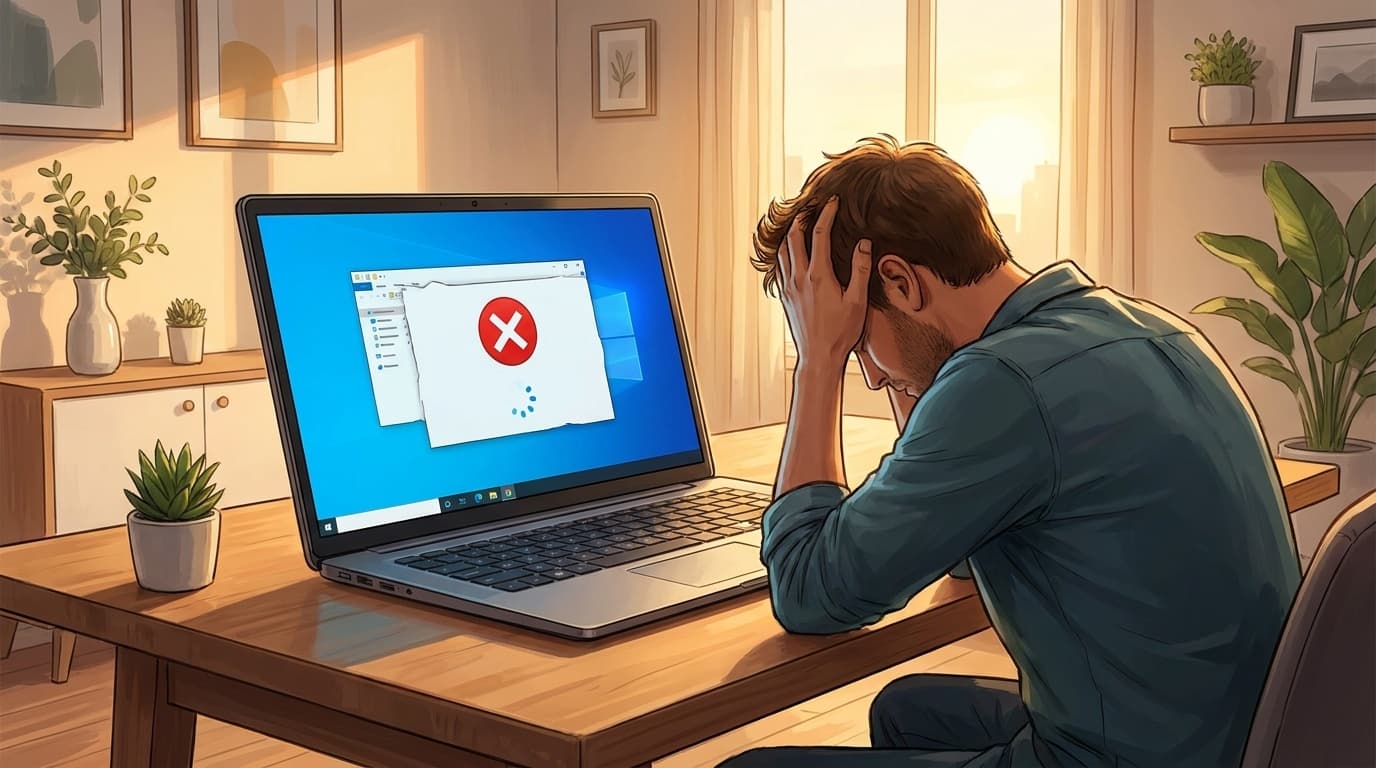
自分の工房にはPCが7台あって、毎朝ベンチマークを走らせながらコーヒーを飲むのがルーティンなんですよね。ある日、サブ検証機のタスクマネージャーをふと開いたら、何もアプリを起動していない状態でメモリ使用率が82%に達していた。ファンの音もいつもより大きくて、明らかに様子がおかしい。
プロセスタブをメモリ順でソートすると、「サービスホスト: 配信の最適化」が数GBも食っていた。Delivery Optimizationと呼ばれるWindows Updateの裏方サービスで、KB5072033以降にメモリリークを起こす既知問題が報告されていたやつだった。
PCショップ時代にも「パソコンが遅い、メモリが足りない」という持ち込みは山ほど見てきたんですが、体感で8割はメモリ増設なんか不要で、Windowsサービスの暴走やスタートアップアプリの詰め込みすぎが原因だった。起動直後にメモリ使用率が異常に高い場合の犯人プロセスの見つけ方と、原因別の対処法をまとめたので参考にしてほしい。
まずタスクマネージャーで犯人を特定する
メモリ使用率が高いと感じたら、最初にやることはタスクマネージャーを開くこと。Ctrl+Shift+Escが最速のショートカットで、自分はこれを手癖にしている。
開いたら「プロセス」タブで「メモリ」列をクリックして降順にソートする。上位に並んだプロセスが犯人候補だ。ここで注目すべきは、自分で起動した覚えのないプロセスがどれだけメモリを使っているか、という点になる。
チェックポイント
- 「サービスホスト: 配信の最適化」が1GB以上 → 配信の最適化(DoSvc)のメモリリークの可能性が高い
- 「サービスホスト: SysMain」が大量消費 → SysMain(旧SuperFetch)がHDDと相性問題を起こしている可能性
- セキュリティソフトが複数動いている → 体験版が2つ同時に常駐しているケースがPCショップ時代に何度もあった
- スタートアップアプリが大量に並んでいる → メーカー製PCだと10個以上登録されていることがある
犯人がわかったら、次のセクションで原因別に対処していく。
原因1:配信の最適化(Delivery Optimization)のメモリリーク
2025年12月の累積更新プログラムKB5072033以降、Windows 11 24H2で「配信の最適化」サービス(DoSvc)がメモリを際限なく食い続ける不具合が複数報告されている。自分の検証機でもこれに当たった。svchost.exeが数GBまで膨れ上がり、放っておくと20GBに達したという報告もある。
対処は2段階ある。
Step 1:P2P共有をオフにする
- 「設定」→「Windows Update」→「詳細オプション」→「配信の最適化」を開く
- 「他のPCからのダウンロードを許可する」をオフにする
これだけでDoSvcのメモリ消費がアイドル時に正常値へ戻るケースが多い。自分の検証機ではこの設定変更後、メモリ使用率が82%から40%台に落ちた。
Step 2:それでも改善しない場合はサービスを停止する
- Win+Rで「ファイル名を指定して実行」を開き、
services.mscと入力してEnter - 「Delivery Optimization」を探してダブルクリック
- 「スタートアップの種類」を「無効」に変更し、「停止」ボタンを押す
ただし、配信の最適化を無効にするとWindows Updateやストアアプリのダウンロードが遅くなる場合がある。完全停止は応急処置と考えて、Microsoftの修正パッチが配信されたら元に戻すのがおすすめだ。
(ちなみに2026年5月の累積更新KB5089549にはメモリリーク修正が含まれているとの報告がある。Microsoft公式の解決済み問題一覧も確認してみてほしい)
原因2:SysMainがHDD搭載機でディスクとメモリを圧迫
SysMain(旧SuperFetch)は、よく使うアプリを先読みしてメモリに展開するサービス。SSD搭載機では問題になりにくいんですが、HDD搭載機だとディスクI/Oが追いつかずにメモリとディスクの両方を圧迫することがある。
実際、妻のノートPC(HDD搭載モデル)をWindows 11 24H2にアップグレードした直後に、ディスク使用率100%に張り付いて操作不能になったことがあった。タスクマネージャーで確認したらSysMainが犯人で、services.mscから無効にしたら即座に改善した。後日SSD換装したら、SysMainを有効に戻しても問題が起きなくなった。結局のところ、HDDとSysMainの相性が根本原因だった。
SysMainの無効化手順
- Win+Rで
services.mscを開く - 「SysMain」をダブルクリック
- 「スタートアップの種類」を「無効」に変更して「停止」
SSD搭載機であればSysMainは有効のままでいい。HDDかSSDかわからない場合は、タスクマネージャーの「パフォーマンス」タブ→「ディスク」で種類を確認できる。
原因3:スタートアップアプリの詰め込みすぎ
PCショップ勤務時代、「パソコンが遅い」の持ち込み修理でメーカー製ノートのスタートアップタブを開いたら22個もアプリが登録されていたことがある。メーカー独自のユーティリティ、セキュリティソフトの体験版、クラウドストレージの同期ツール。全部が起動直後に一斉に立ち上がるから、メモリが足りなくなるのは当然だった。
確認方法はタスクマネージャーの「スタートアップ」タブ。ここに並んでいるアプリの中で、「有効」になっているものが起動時に自動的にメモリを確保する。
無効にしても問題ないものの目安
- メーカー独自ユーティリティ(○○ Update、○○ Support Assistant等)
- クラウドストレージの同期アプリ(使っていないもの)
- セキュリティソフトの体験版(特に2つ以上入っている場合は片方を削除すべき)
- ゲームランチャー(Steam、Epic等。使うときに手動起動で十分)
Windows Defenderやドライバ関連のサービスは無効にしないこと。判断に迷うアプリ名があったら、右クリック→「オンラインで検索」で素性を確認するのが安全だ。
原因4:Windows Update直後の一時的な高負荷
見落としがちなパターンがもうひとつある。Windows Update適用直後は、バックグラウンドでインデックスの再構築やドライバの最適化が走るため、メモリ使用率が一時的に跳ね上がることがある。
15年やっててもこの「アプデ直後の一時的な高負荷」は毎回ドキッとする。ただ、これは正常な挙動なので、起動してから10〜15分ほど放置してからもう一度タスクマネージャーを確認してみてほしい。時間が経っても使用率が下がらない場合は、前述の犯人プロセス特定に進む。
連休明けに久しぶりにPCを起動した場合は特に注意が必要で、溜まったアップデートが一気に降ってきて再起動を2〜3回繰り返すこともある。自分は工房の7台すべてで、連休前にWindows Updateチェックを済ませるルーティンを組んでいる。
それでも改善しないときのチェックリスト
上記の対処で改善しない場合は、以下を順に試す。
- メモリ診断:Win+Rで
mdsched.exeを実行し、再起動後にメモリ診断を走らせる。ハードウェア故障の可能性を排除する - SFC / DISMの実行:コマンドプロンプト(管理者)で
sfc /scannowを実行し、次にDISM /Online /Cleanup-Image /RestoreHealthでシステムファイルを修復する - 物理メモリの増設を検討:タスクマネージャーの「パフォーマンス」タブでメモリの物理容量を確認する。8GBでWindows 11を使っているなら、ソフト側の最適化だけでは限界がある。16GBへの増設が現実的な解決策になる
ぶっちゃけ、メモリ8GBのWindows 11マシンは2026年時点ではかなり厳しい。Chrome数タブ+Teams+Officeで8GBは簡単に埋まる。メモリ増設はパーツ代数千円で効果が大きいので、ソフト側の対処で改善しなかった場合は検討してほしい。
FAQ
メモリ使用率は何%以下なら正常?
起動直後で30〜50%程度が目安です。16GB搭載機なら40%前後、8GB搭載機なら50%前後がアイドル時の標準的な数値。常時70%を超えている場合はプロセスの確認をおすすめします。
配信の最適化を無効にするとWindows Updateに影響がある?
Windows Update自体は問題なく動作します。ただしP2P経由のダウンロード高速化が無効になるため、大型アップデートのダウンロード時間が多少長くなる可能性があります。通常の月例更新であれば体感差はほとんどありません。
SysMainを無効にするとPCが遅くなる?
SSD搭載機では体感差がほぼありません。HDDの場合はSysMainが逆に足を引っ張っているケースが多いため、無効化で速くなることのほうが多いです。SSD換装後に有効に戻すのがベストな運用です。
タスクマネージャーの「メモリ」と「ワーキングセット」の違いは?
「メモリ」列はプロセスが実際に使用している物理メモリ量(プライベートワーキングセット)です。「詳細」タブに切り替えると「ワーキングセット(メモリ)」列が表示され、共有メモリも含んだ数値が確認できます。犯人特定にはデフォルトの「プロセス」タブの「メモリ」列で十分です。
参考文献
- Resolved issues in Windows 11, version 24H2 — Microsoft Learn
- Windows Update Delivery Optimization and privacy — Microsoft Support
- Microsoft's Windows 11 update just fixed memory leaks, slow startup, and File Explorer bugs — Windows Latest, 2026年5月
- Windows 11, version 24H2 known issues and notifications — Microsoft Learn