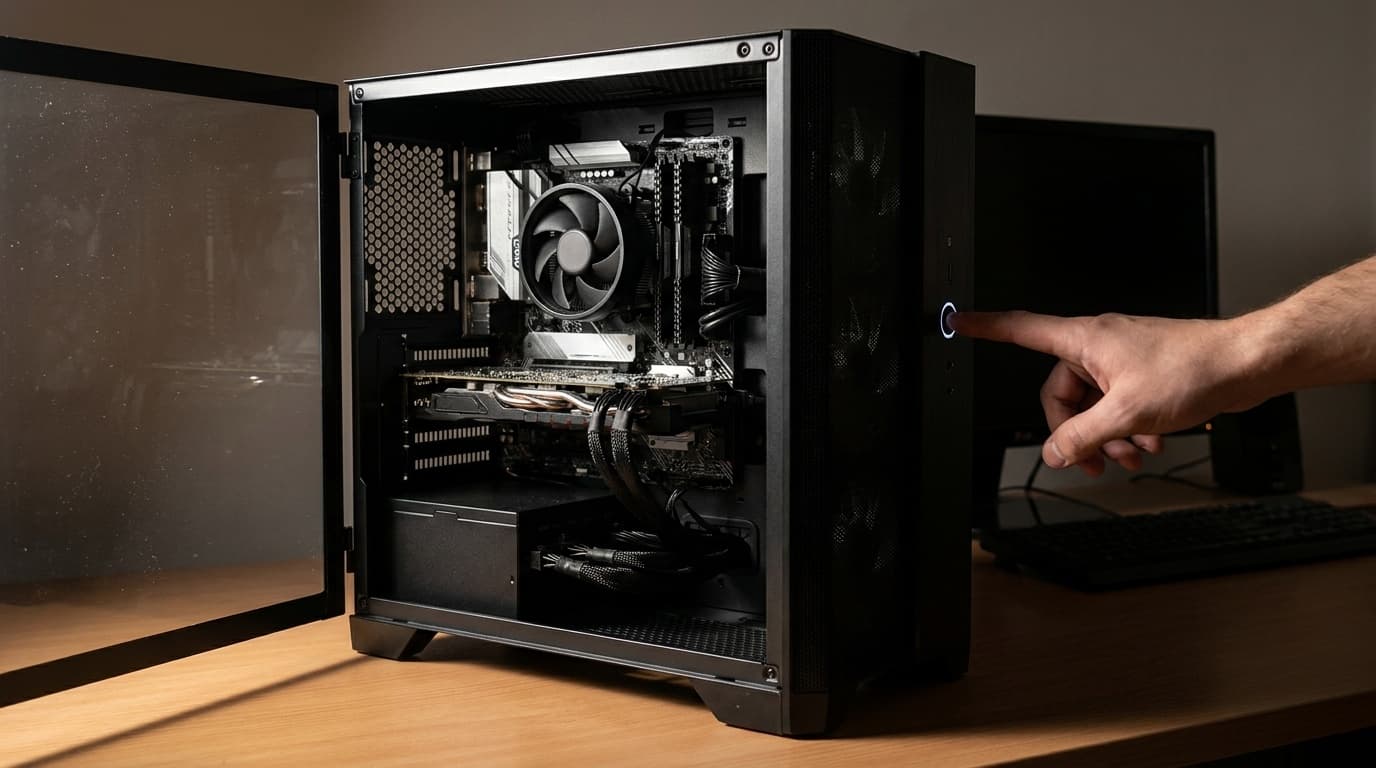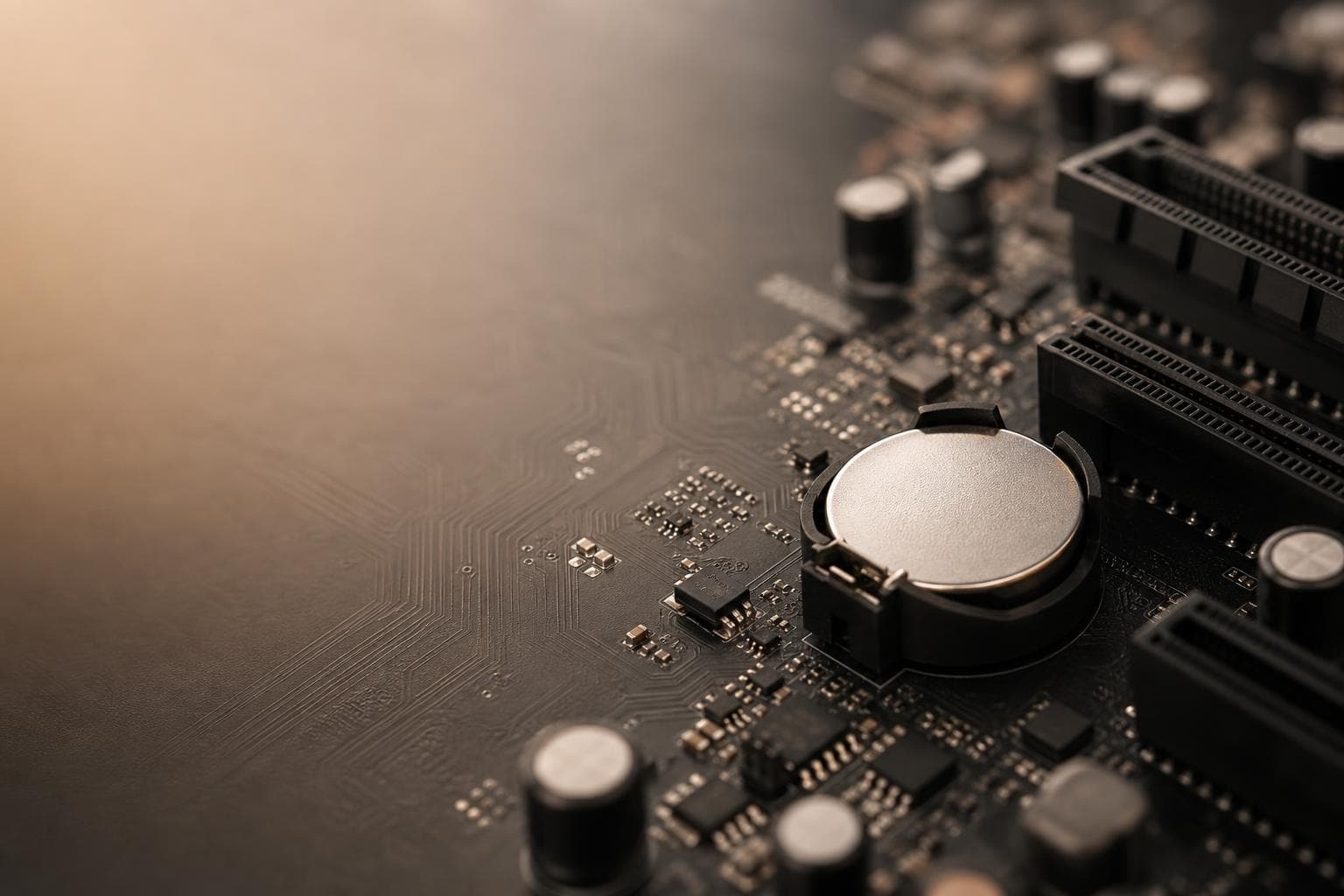
起動するたびに時計が2009年1月に戻る。BIOSを開いたらファンカーブもブート順も全部デフォルトに戻っている。最初は「NTPの同期がおかしいのかな」くらいに思っていたんですが、再起動のたびに同じ年月日に巻き戻るのはさすがに変だった。犯人はマザーボードに載っているボタン型のCMOS電池、あのCR2032でした。
このCMOS電池、ぶっちゃけ存在を忘れがちなパーツです。交換自体は100円ちょっとの電池を差し替えるだけなんですが、症状を知らないと「マザーボードが壊れた」と勘違いしてPCごと買い替える人もいる。修理受付をやっていた頃にも、CMOS電池切れを基板故障だと思い込んで持ち込んでくるお客さんが年に何人かいました。
CMOS電池が切れるとパソコンに何が起こるのか
CMOS電池はマザーボード上のボタン型リチウム電池で、型番はほぼすべてのデスクトップPCでCR2032です。この電池はPCの電源が切れている間も、BIOS/UEFIの設定値と内蔵時計(RTC: Real Time Clock)にわずかな電力を供給し続けています。
電池が切れると、シャットダウンのたびにこれらの情報が消える。具体的には以下の症状が出ます。
- 時計が毎回リセットされる: 起動するたびに2009年や2012年など過去の日付に戻る。Windows起動後にインターネット時刻同期で正しい時刻に直るが、次回起動でまた戻る
- BIOS設定が初期化される: ブート順序、ファンカーブ、XMP/EXPOプロファイル、オンボードデバイスの有効/無効がデフォルトに戻る
- 起動時にエラーメッセージが出る: 「CMOS Checksum Error」「CMOS Battery Failure」「RTC Battery Low」「System CMOS checksum bad - Default configuration used」などの警告が表示される
- 起動に時間がかかる: ブート順がリセットされるため、USBやネットワークを先に探しに行ってからHDD/SSDにたどり着く
自分の工房で実際に起きたのは、5年使った検証機でファンカーブが毎回リセットされて、起動直後にファンが爆音で回る症状でした。最初はBIOSの設定保存ミスを疑って3回くらいF10で保存し直したんですが、電源を切って翌朝起動するとまた戻っている。あの「保存したはずなのに」という徒労感は地味にきつい。
時計ずれが引き起こす「二次被害」に注意
時計がずれるだけなら大した問題じゃないと思うかもしれませんが、2026年7月現在のWindows 11 24H2環境だと、時刻のずれがけっこう深刻な二次被害を起こすことがあります。
BitLocker回復キーの要求。BIOS設定のリセットでセキュアブート関連のパラメータが変わると、Windows 11がBitLocker回復キーを要求してくるケースがあります。自分のDell検証機でKB5083769の後にBitLocker回復キーを要求された経験がありますが、CMOS電池切れでも同じトリガーが発生しうる。回復キーを控えていないと、Windowsにログインすらできなくなります。
そのほかにも、SSL証明書エラーでWebサイトが開けなくなる、二段階認証のTOTPコードが通らなくなる、Windows Updateが「お使いのデバイスは最新の状態です」と嘘をつく、VPN接続が証明書期限切れで弾かれる、といったトラブルが発生します。ファームウェアの時計は、OSやアプリが正しく動くための前提条件なんですよね。
CMOS電池が原因かどうか確認する方法
時計ずれやBIOS設定リセットの原因がCMOS電池かどうかは、以下の手順で切り分けられます。
手順1: 電源を完全に切って一晩放置する
PCをシャットダウンし、電源ケーブルも抜いた状態で一晩(8時間以上)放置します。翌朝電源を入れてBIOS画面に入り、日時が大幅にずれていたらCMOS電池の劣化が濃厚です。
逆に、電源ケーブルを挿しっぱなしなら時計が保持される場合は、電源ユニットからの待機電力でかろうじて維持されているだけ。電池はもう死にかけています。
手順2: イベントビューアーで時刻ジャンプを確認する
Windowsが起動した状態でイベントビューアー(eventvwr.msc)を開き、「Windowsログ」→「システム」でソース「Kernel-General」のイベントID 1 を探します。このイベントには「システム時刻が〇〇から△△に変更されました」というログが記録されます。
起動のたびに数年単位のジャンプが記録されていたら、CMOS電池が原因とほぼ断定できます。
手順3: BIOS画面で電池電圧を確認する(対応マザーボードのみ)
一部のマザーボード(ASUSのROGシリーズなど)はBIOS/UEFI画面内にCMOS電池の電圧表示があります。CR2032の公称電圧は3.0Vなので、2.7V以下に下がっていたら交換時期です。ただし、この表示がないマザーボードのほうが多いので、手順1の「一晩放置テスト」が最も確実な切り分け方法です。
CR2032の交換手順(デスクトップPC)
PCショップ時代、CMOS電池の交換は修理受付の中でも最も簡単な部類でした。パーツ代は100〜330円、作業時間は慣れれば5分です。
用意するもの
- CR2032 リチウムコイン電池(コンビニ、100円ショップ、家電量販店で購入可能。Panasonic製が定番)
- プラスドライバー(PCケースの開閉用)
- 静電気防止手袋(なければ金属に触れて放電してから作業する)
手順
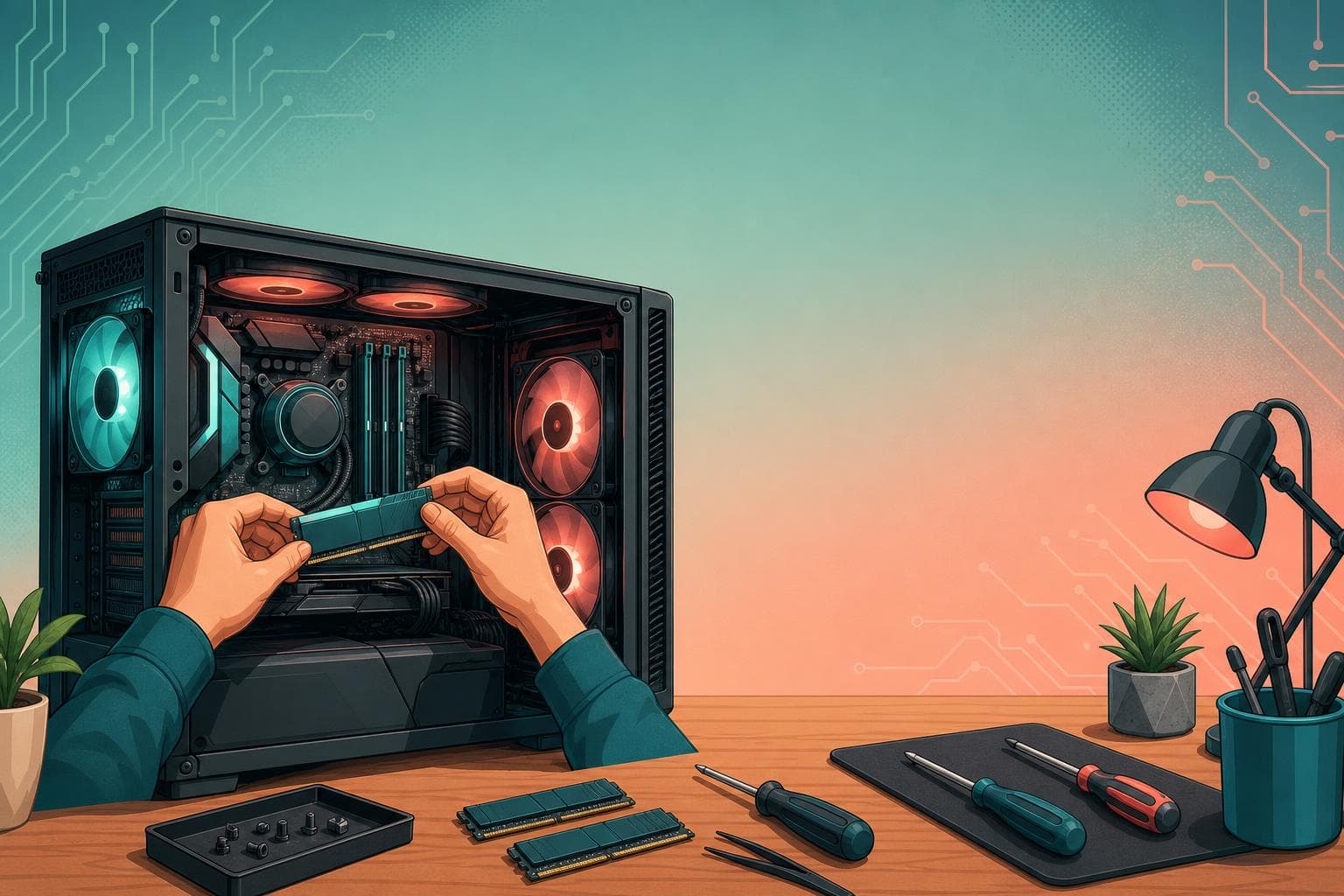
- PCをシャットダウンし、電源ケーブルを抜く。背面の電源スイッチもオフにする。電源ボタンを1回押して残留電荷を放電する
- PCケースのサイドパネルを外す。マザーボードが見える側(たいてい左側面)を開ける
- マザーボード上のCR2032を見つける。直径2cmほどの銀色のボタン電池で、GPUの下あたりにあることが多い。GPUが邪魔で見えない場合は、GPUを外す必要があるかもしれない(ちなみに自分の工房では7台中2台がGPUを外さないと電池にアクセスできない配置だった)
- 電池ホルダーの固定ツメを外側に軽く押して、古い電池を取り出す。マイナスドライバーでこじる人もいますが、ツメを折ると電池が固定できなくなるので、指か爪楊枝で慎重に。ツメの位置はマザーボードによって異なるので、無理な力をかけないこと
- 新しいCR2032を「+」の刻印が上になるようにセットする。カチッとはまる感触があればOK
- PCケースを閉じて電源ケーブルを接続し、電源を入れる
- BIOS/UEFI画面に入り、日時を正しく設定する。そのほか、ブート順序やファンカーブなど必要な設定を戻す。ここでF10(またはマザーボード指定のキー)で保存して再起動
自分はBIOS設定をスマホで写真撮影してから電池交換に入るようにしています。15年やっててもBIOSのメニュー構造はマザーボードごとに違うので、写真がないと「あの設定どこだっけ」で30分潰す羽目になる。以前、工房の検証機でBIOSアップデート後にオンボードオーディオがDisabledにリセットされていて、Windows側のドライバを疑って1時間遠回りした経験があるので、BIOS設定の写真撮影は電池交換でも必須の習慣です。
ノートPCの場合はどうするか
ノートPCのCMOS電池は、デスクトップのようにソケット式で簡単に外せるタイプと、ケーブルでマザーボードに接続されたタイプがあります。分解の難易度はメーカーや機種によってかなり差がある。
結局のところ、ノートPCの場合はメーカーのサポートページで分解マニュアルを確認してから判断するのが安全です。Dellは公式サポートページにCMOS電池の交換手順を公開していますし、Lenovoのハードウェア保守マニュアルにも記載があります。分解に自信がなければ、メーカー修理やPC修理店に依頼したほうが安心です。費用は電池代込みで3,000〜5,000円程度が相場です。
交換しても時計がずれる場合のチェックポイント
CR2032を新品に替えても症状が改善しない場合は、別の原因を疑います。
- 電池ホルダーの接触不良: ツメが弱くなっていて電池がしっかり接触していないケースがある。電池の裏面を無水エタノールで軽く拭いてみる
- Windowsの時刻同期設定: 「設定」→「時刻と言語」→「日付と時刻」で「時刻を自動的に設定する」がオンになっているか確認する。タイムゾーンも正しいか見る
- NTPサーバーの同期エラー: コマンドプロンプト(管理者)で
w32tm /resyncを実行して手動同期を試す。企業環境ではドメインコントローラーの時刻がずれていることもある - マザーボード側のRTC回路故障: 電池を替えてもBIOS画面で時計が進まない場合は、マザーボード自体のRTC(リアルタイムクロック)回路が故障している可能性がある。PCショップ時代に1〜2台だけ見たことがあるけれど、かなりレアなケースです
CMOS電池の寿命と交換サイクルの目安
CR2032の一般的な寿命は3〜5年です。ただし、PCの電源ケーブルを挿しっぱなしにしている環境では電源ユニットからの待機電力でRTCが維持されるため、電池の消耗が遅くなり7〜8年もつこともあります。
逆に、電源タップのスイッチを毎日切っている人や、雷シーズンにケーブルを抜く習慣がある人(自分もそう)は、電池の消耗が早まる傾向があります。工房では雷注意報が出たら電源ケーブルを抜くルールにしているので、CMOS電池の減りは一般的な環境より早いと感じています。
交換サイクルの目安としては、購入から4〜5年経ったら予防的に交換してしまうのが楽です。100〜200円の電池で「なぜか時計がずれる」「BIOS設定が飛ぶ」という原因不明のトラブルを予防できるなら、コスパは最強のメンテナンスだと思います。
FAQ
CMOS電池が切れたままPCを使い続けても大丈夫?
PCが壊れることはありませんが、起動のたびにBIOS設定が初期化されるため、ブート順やファンカーブを毎回手動で戻す必要があります。時刻ずれによるSSL証明書エラーやBitLocker回復キーの要求など、二次的なトラブルが発生するリスクもあるので、早めの交換をおすすめします。
CR2032以外の電池を使っても平気?
デスクトップPCのマザーボードはほぼ100%がCR2032です。CR2025やCR2016は厚みが異なるためホルダーに正しく固定できず、接触不良の原因になります。必ずCR2032を使ってください。
CMOS電池を交換したらWindowsの設定やデータは消える?
消えません。CMOS電池が保持しているのはBIOS/UEFIの設定値と内蔵時計だけです。Windowsのファイル、アプリ、設定はSSD/HDDに保存されているので、電池交換の影響は受けません。
ノートPCでもCMOS電池の交換は必要?
ノートPCにもCMOS電池は搭載されていますが、メインバッテリーやACアダプターから補助的に給電されるモデルもあり、デスクトップほど頻繁に電池切れの症状が出ないことが多いです。症状が出た場合は、メーカーの保守マニュアルを確認するか、修理店への依頼を検討してください。
参考文献
- Dell製デスクトップのCMOSバッテリーを交換する方法 — Dell サポート
- CMOS Battery: How to Replace & Location Guide — HP Tech Takes, 2025
- CMOS クリア + ボタン電池の交換 — マウスコンピューター サポート
- How to Fix CMOS Checksum Error in Windows 11 — Microsoft Q&A