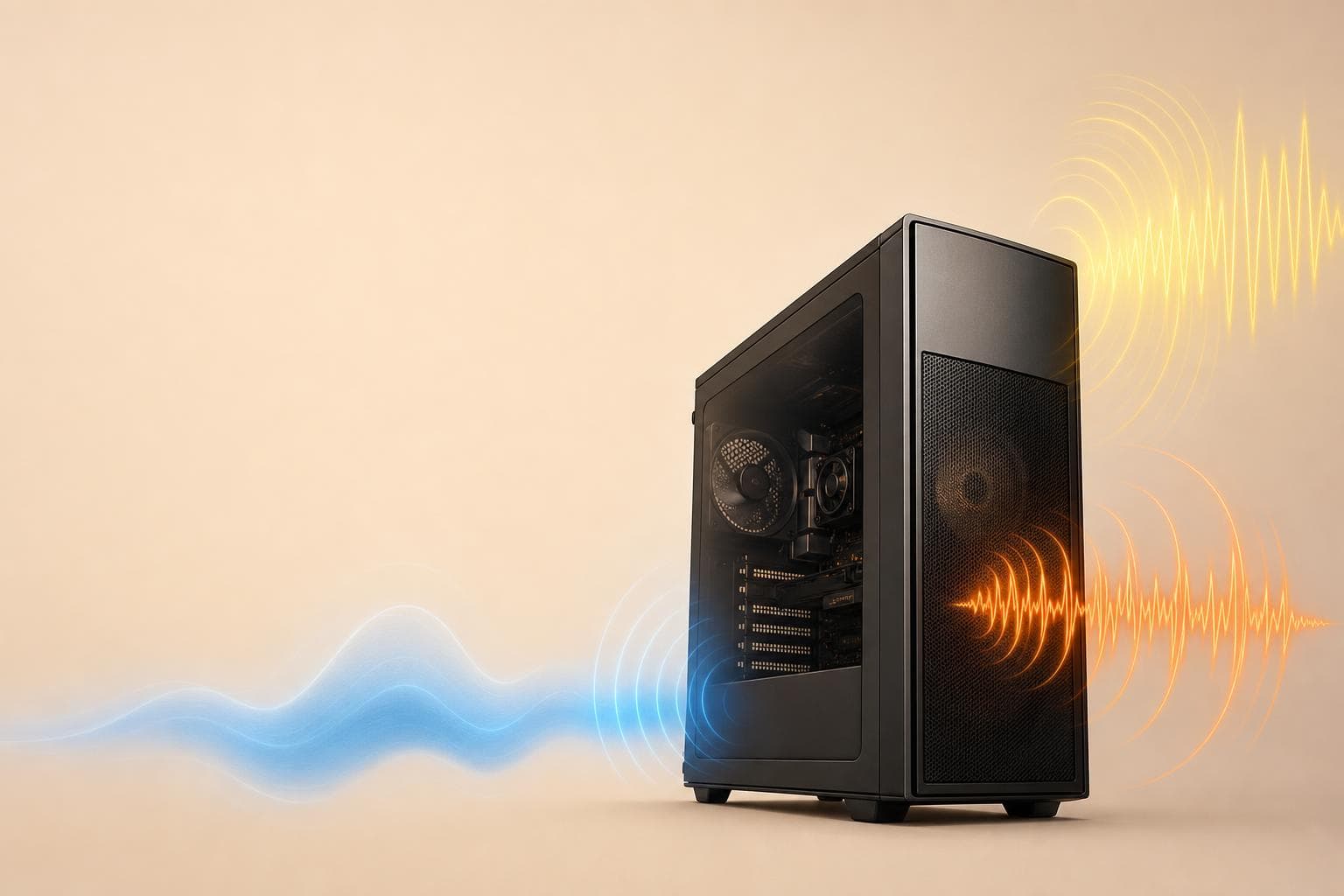
自分の工房には自作PCが7台常時稼働しています。夏場になると「あれ、この音いつもと違うな」と耳が引っかかる瞬間が年に何回かある。カリカリ、キーン、ブーン。ぶっちゃけ音の種類さえ聞き分けられれば、原因の方向性は8割つかめます。ファンなのか、ストレージなのか、基板なのか。それだけで対処がまるで変わる。
PCショップ時代にも「変な音がするんですけど」という持ち込みは週に何台も来ていて、お客さんはだいたいパニック状態でした。でも2026年7月現在のWindows 11環境でも、この「音の聞き分け」で原因の方向性はかなり絞れます。
最初にやること:音の「種類」と「タイミング」をメモする
変な音が出たとき、いきなりPCを分解したくなる気持ちはわかります。でも、まず30秒だけ落ち着いて、2つだけ確認してください。
1つ目は音の種類。「ブーン」なのか「カリカリ」なのか「キーン」なのか「ピッピッ」なのか。擬音語で構わないのでスマホのメモ帳に書いておくと、あとで検索するときにも役立ちます。
2つ目はタイミング。電源を入れた瞬間だけなのか、ずっと鳴っているのか、ゲームや動画編集など高負荷時だけなのか。PCショップ時代、お客さんに「どういうときに鳴りますか?」と聞くだけで原因候補が半分に絞れていました。常時鳴っているならファンかストレージ、高負荷時だけならGPUか電源ユニット、起動時の一瞬だけならマザーボードのビープ音。この切り分けがスタートラインになります。
「ブーン」「ゴー」はファンの異音
持ち込み修理で一番多かったのが、結局のところファンの異音なんです。低い「ブーン」や「ゴー」という音が常時聞こえる場合、まずファンにホコリが溜まっていないか確認してください。
自分の経験では、ファン騒音の持ち込みの約半数はホコリ清掃だけで解決していました。エアダスターでファンとヒートシンク周辺を吹くだけです(ただしファンが高速回転しないよう指で押さえながら吹くのがコツ)。それでも「ガラガラ」「カラカラ」と軸ブレっぽい音が残るなら、ファンの軸受けが摩耗しているサインなので交換が必要になります。
Windows 11側でできることもあります。タスクマネージャー(Ctrl+Shift+Esc)を開いて、CPU使用率が異常に高いプロセスがないか確認してください。バックグラウンドでWindows Updateが走っていたり、セキュリティソフトがフルスキャン中だったりすると、CPUが発熱してファンが全力で回ることがあります。プロセスが落ち着けば音も静かになるはずです。
「カリカリ」「カチカチ」はストレージの危険信号
工房の検証機で毎朝の温度チェック中に、CrystalDiskInfoの健康状態が「正常」から「注意」に変わっていたことがあります。あのときは音が出る前に気づけたから良かったものの、「カリカリ」「カチカチ」という金属的な音が聞こえ始めたら、正直かなり切迫した状態です。
この音が出るのはHDD(ハードディスク)搭載機に限ります。SSDは物理的に駆動する部品がないので、カリカリ音は鳴りません。自分のPCがHDDなのかSSDなのかわからない場合は、Windows 11の「設定」→「システム」→「ストレージ」→「ストレージの詳細設定」→「ディスクとボリューム」で確認できます。
HDDから異音がする場合、最優先はデータのバックアップ。写真、仕事のファイル、何でもいいので外付けSSDやクラウドにコピーしてください。PCショップ時代、「HDD壊れてデータ全部飛んだ」という持ち込みは修理依頼トップクラスに多くて、バックアップさえあれば救えたケースを数えきれないほど見てきました。
バックアップを取ったら、CrystalDiskInfo(無料)をインストールして、S.M.A.R.T.情報を確認します。健康状態が「注意」や「異常」になっていたら交換時期です。ただし注意点がひとつ。CrystalDiskInfoが「正常」と表示していても、カリカリ音が出ている場合は機械的な故障が始まっている可能性があります。S.M.A.R.T.は電子的な劣化指標であって、ヘッドの物理的な衝突音までは検知できないことがあるんです。音が出ていて「正常」表示でも、バックアップは取っておくのが安全です。
「キーン」「ジー」という高周波音はコイル鳴き
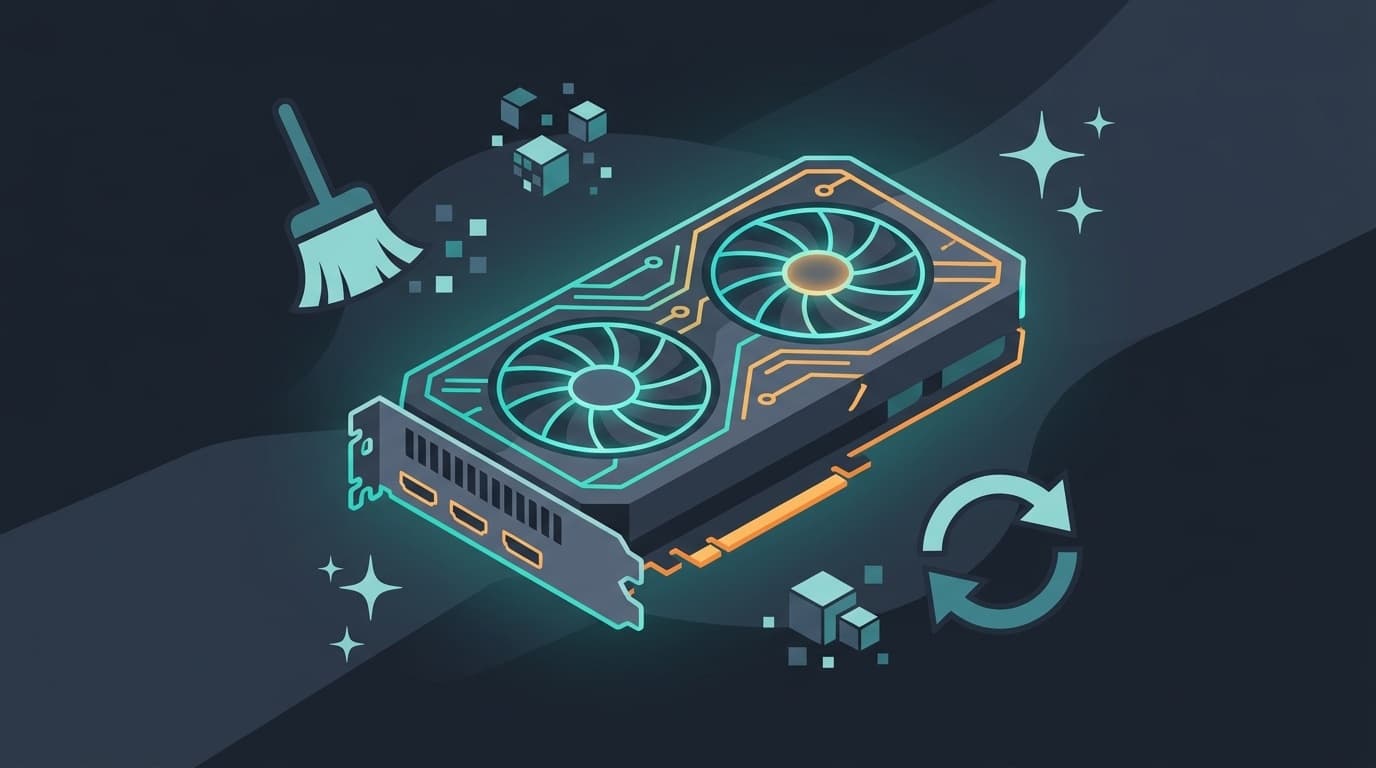
ゲーム中や3Dレンダリング中に「キーン」「ジー」という甲高い音が聞こえる場合、コイル鳴き(Coil Whine)の可能性が高いです。GPU(グラフィックボード)か電源ユニットの内部にあるコイル(インダクタ)が、大電流を流した際に微振動して鳴っています。
これ意外かもしれないけど、コイル鳴きは故障ではありません。性能にも影響しない。自分のメイン機(RTX 4070 Super)でも、特定のゲームのローディング画面でフレームレートが跳ね上がるとかすかに鳴ることがあるんですよね。
対処法はいくつかあります。まずゲーム側やNVIDIAコントロールパネルでフレームレートの上限を設定して、GPUの負荷を一定に保つ方法。垂直同期(V-Sync)をオンにするだけでも軽減されることがあります。それでも気になるレベルなら、GPUの電力制限をMSI Afterburnerなどのツールで数%下げてみてください。パフォーマンスへの影響は微小ですが、コイル鳴きが減ることがあります。
電源ユニットからのコイル鳴きは、電源ユニット自体の品質に依存するため交換以外の根本対策がないケースもあります。購入直後から鳴っている場合は初期不良としてメーカーに相談する価値はありますが、「コイル鳴きは仕様の範囲内」と回答されることも多いのが現実だったりします。
起動時の「ピッ」「ピーピー」はマザーボードからのエラーコード
電源ボタンを押した直後に「ピッ」と短いビープ音が1回だけ鳴って普通に起動するなら、それは正常です。POST(Power-On Self-Test)が成功した合図なので、心配いりません。
問題は、短い音が連続で鳴る場合や、長い音と短い音が組み合わさって鳴る場合。マザーボードが「ここが壊れてるぞ」と教えてくれているSOSコードです。代表的なパターンはこんな感じになります。
- 長1回+短2回:ビデオカード(GPU)の認識不良。GPUを挿し直すか、補助電源ケーブルを確認
- 短音が連続(ピピピピ):メモリ(RAM)の認識不良。メモリを一度抜いて挿し直す
- 長音が繰り返し:メモリがまったく認識されていない。スロットを変えて試す
- 短1回だけ:正常起動。問題なし
ビープ音のパターンはBIOSメーカー(AMI、Award/Phoenix、Insyde等)によって意味が異なるため、自分のマザーボードの型番+「beep code」で検索するのが確実です。15年やっててもビープコードは毎回ググります。マニュアル原典に当たるのが結局一番早い。
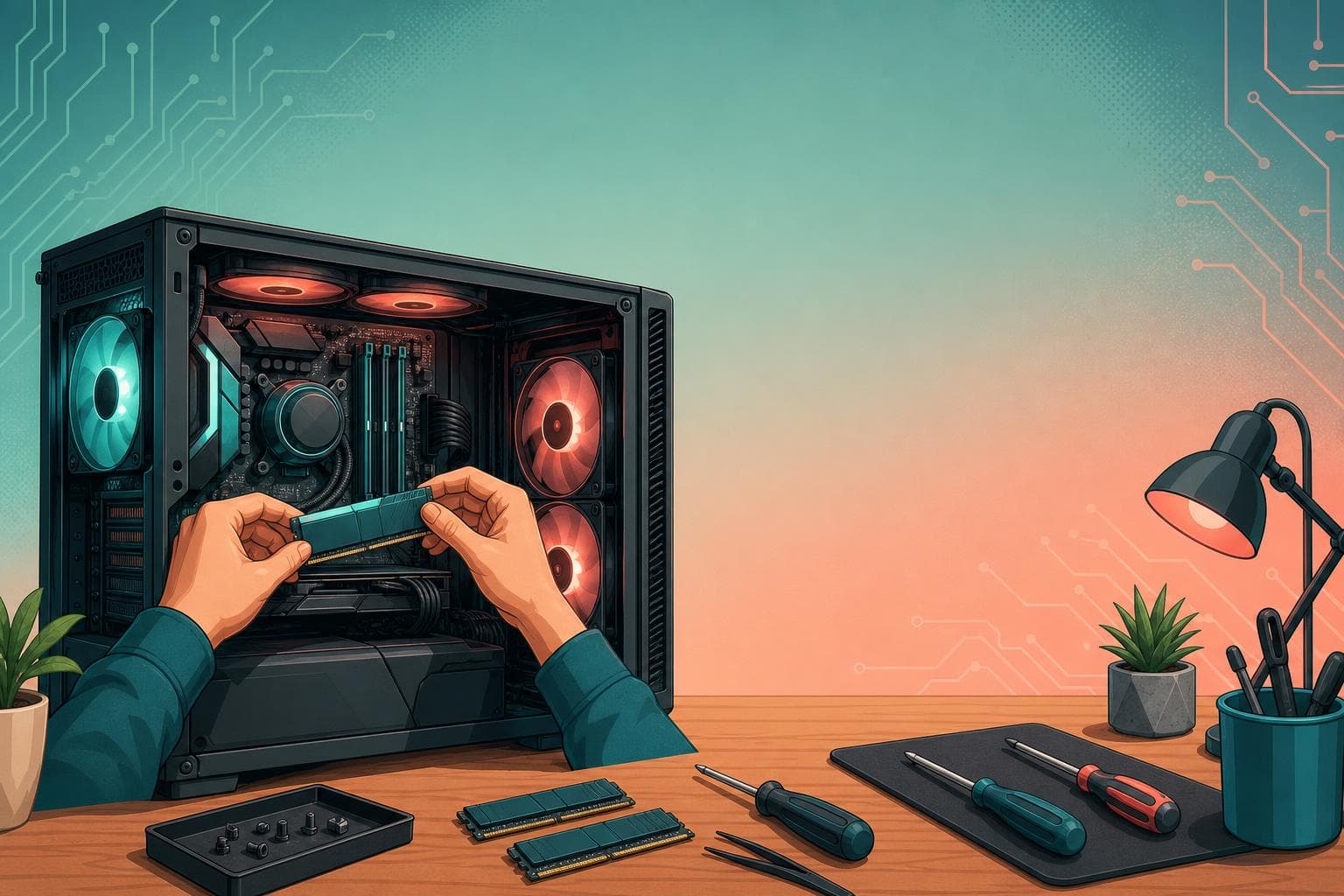
PCショップ時代、ビープ音が鳴って起動しないという持ち込みでは、メモリの挿し直しだけで直るケースがかなり多かったです。メモリを一度抜いて、端子を乾いた布で軽く拭いてからしっかり押し込む。カチッと両端のツメがロックされるまで。掃除して挿し直したら直る、は自作歴15年でも忘れがちな基本なんですよね。
音の出どころが特定できないときの切り分け方
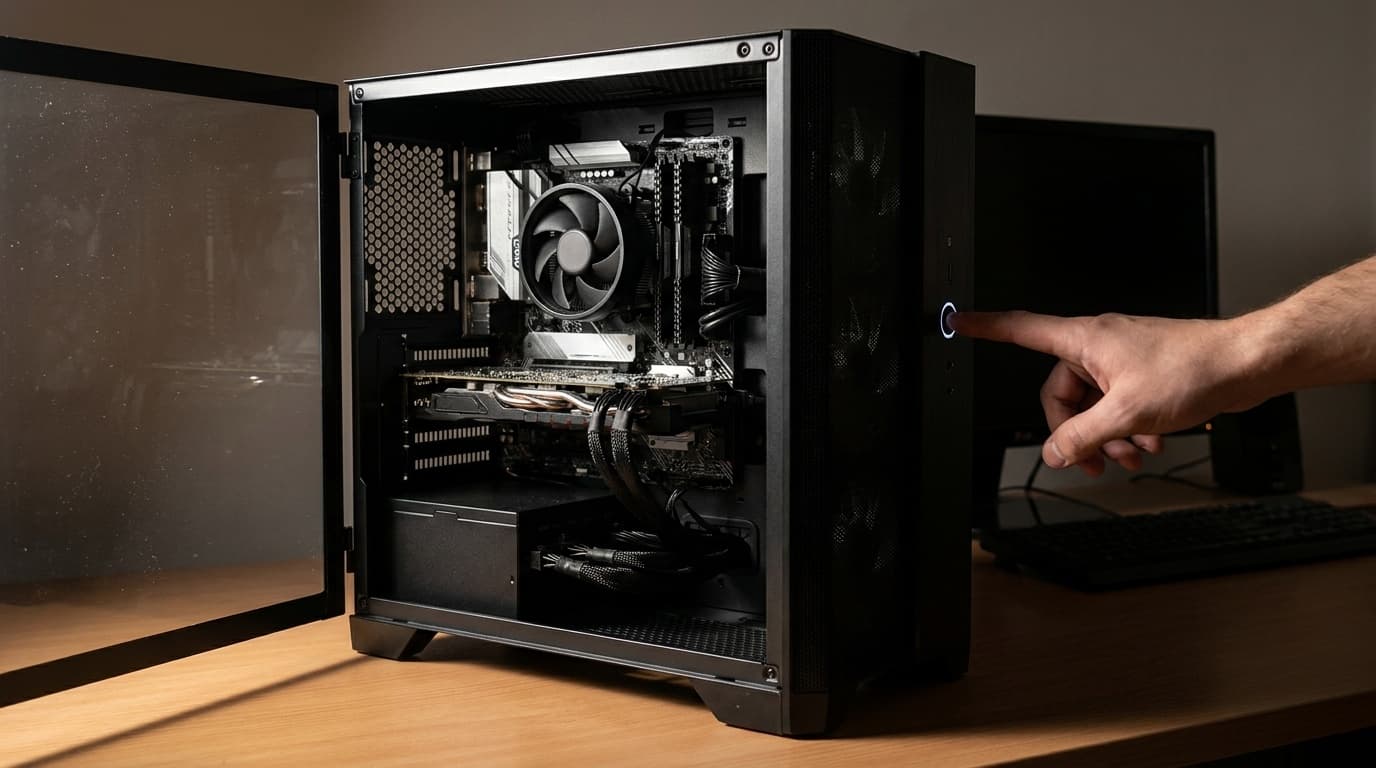
ケース内で音が反響して、どのパーツから鳴っているか判別できないこともあります。デスクトップPCの場合、サイドパネルを開けた状態で起動して、耳を近づけるかボール紙を丸めた簡易聴診器で各パーツに当ててみると特定しやすくなります。
ノートPCの場合は分解が難しいので、まずWindows側でできる確認を優先してください。タスクマネージャーでCPU・ディスク使用率を見て異常なプロセスがないか、CrystalDiskInfoでストレージの健康状態を確認して「注意」が出ていないか。ソフト側の確認で原因が見つからなければ、メーカーサポートか修理業者に診てもらうのが安全です。
どの音でも共通して言えるのは、「音が出始めた時期」をメモしておくこと。Windows Updateの直後なのか、季節が変わって室温が上がったタイミングなのか、新しい周辺機器を接続した直後なのか。これだけで原因の絞り込みがぐっと楽になります。
FAQ
SSDからも異音がすることはありますか?
SSDには物理的に駆動する部品がないため、カリカリ音やカチカチ音は発生しません。ただしSSD付近の電子部品(コントローラーや電源回路)からごく微かな高周波音が出ることはまれにあります。音が大きい場合はSSDではなく、隣接するファンや電源ユニットが原因の可能性が高いです。
コイル鳴きは放置しても壊れませんか?
コイル鳴き自体はパーツの故障や劣化ではなく、コイルの微振動による物理現象です。放置しても性能低下や故障のリスクは基本的にありません。音が気になるかどうかの問題です。
ファンを掃除するとき、掃除機で吸っても大丈夫ですか?
掃除機はファンを高速回転させて軸受けを傷めたり、静電気でパーツを壊すリスクがあるためおすすめしません。エアダスター(スプレー缶)で吹き飛ばすのが安全です。吹くときはファンが回転しないよう指で軽く押さえてください。
ビープ音が鳴ってもWindowsは起動するのですが、問題ありますか?
起動時の短いビープ音1回はPOST成功の合図なので正常です。それ以外のパターンが鳴った上でWindowsが起動する場合は、一部のハードウェアが正しく認識されていない可能性があります。デバイスマネージャーで「!」マークのデバイスがないか確認してください。
参考文献
- CrystalDiskInfo公式サイト — Crystal Dew World
- タスク マネージャーを使用してパフォーマンスを改善する — Microsoft サポート
- ビープコードの意味について — Intel サポート
- MSI Afterburner — MSI 公式