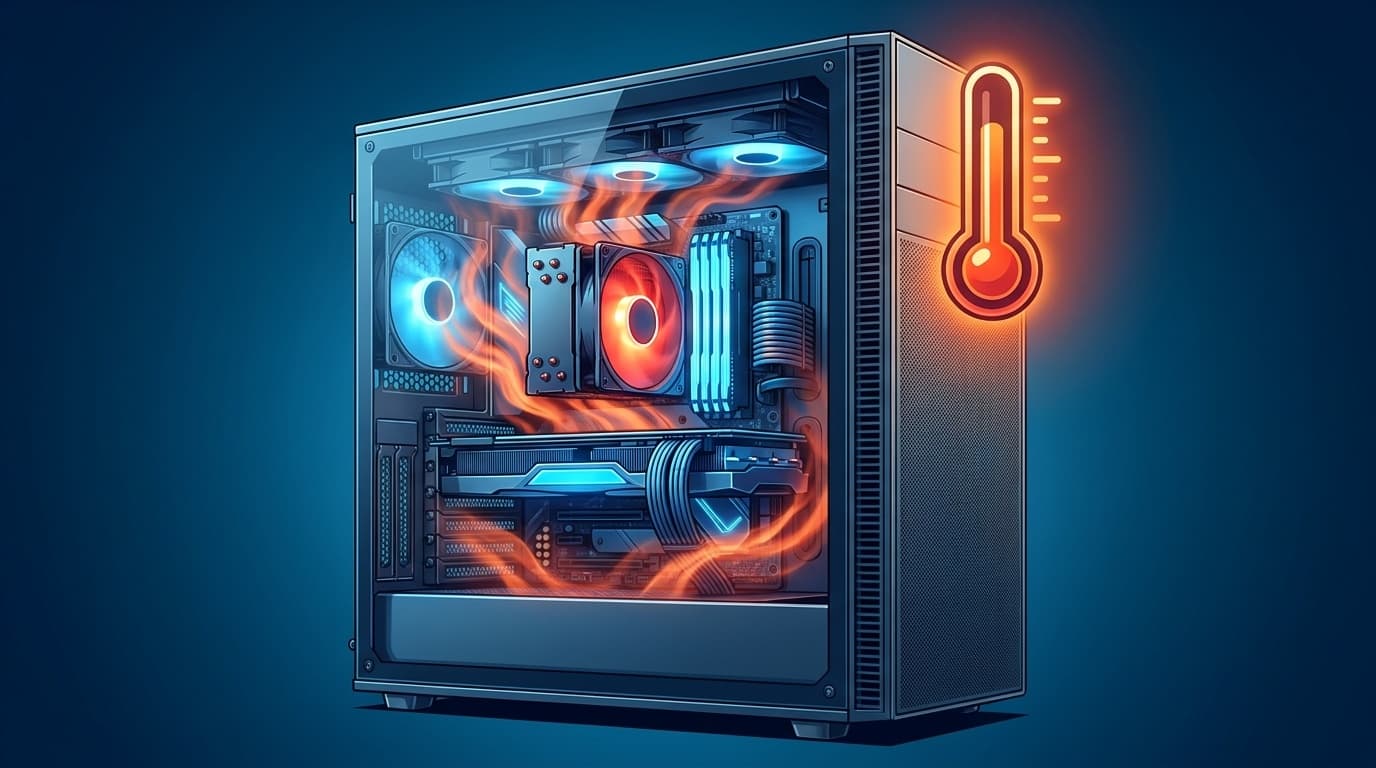
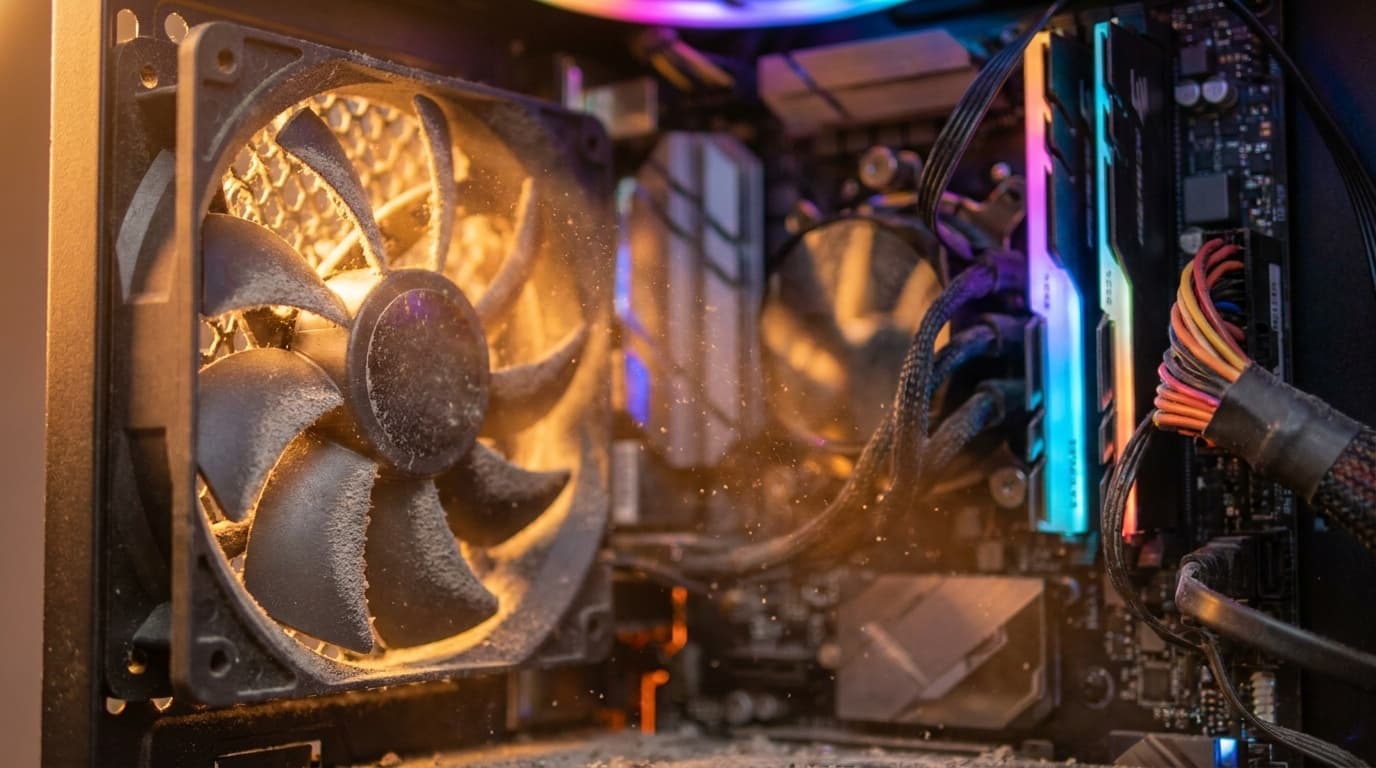
「最近パソコンが熱い」「ファンがうるさくなった気がする」。そういう症状、PC内部のホコリが原因だったりするんですよね。デスクトップPCは空気を吸い込んで内部を冷やす構造上、使っているだけでホコリがどんどん溜まります。
自作PC歴15年、PCショップ時代も含めると掃除で直したPCは数えきれないほどあるんですが、掃除して直ることは実際にかなり多いです。以前、自作機のGPUが負荷時に95度近くまで上がってサーマルスロットリングが発生したことがありました。分解してグリスとサーマルパッドを全交換したら、アイドル温度が15度下がり、3DMarkスコアが7%も向上したんです。「パーツの故障だ」と思い込む前に、まずは掃除を試してみてください。
ここから先は、2026年4月時点の情報をもとに、デスクトップPCの内部クリーニングに必要な道具、正しい手順、やってはいけないNG行為、掃除の頻度の目安を順に追っていきます。自作PCでもメーカー製PCでも基本は同じなので、ぜひ参考にしてください。
ホコリを放置するとどうなる?PC内部の汚れが引き起こすトラブル4つ
「見えないからいいや」と放置していると、以下のようなトラブルにつながります。
1. CPU・GPUの温度が上がり、性能が落ちる
ヒートシンクやファンにホコリが詰まると、熱を逃がせなくなります。CPUやGPUは一定温度を超えると自動的にクロック(動作速度)を下げる「サーマルスロットリング」が働くため、掃除していないだけでパソコンが遅くなることがあるんです。
2. ファンが爆音で回り続ける
ホコリで冷却効率が落ちると、ファンは温度を下げようとフル回転します。「最近ファンがうるさい」と感じたら、内部のホコリを疑ってみてください。NEC公式サイトのPC掃除ガイドでも、ファン騒音の主な原因としてホコリの蓄積が挙げられています。
3. 突然のシャットダウンやフリーズ
温度が限界を超えると、パソコンは自身を守るために強制シャットダウンします。作業中のデータが消えるだけでなく、最悪の場合はストレージの破損につながることもあるので注意です。
4. パーツの寿命が縮む
高温環境が続くと、電解コンデンサなどの電子部品の劣化が早まります。サイコムの解説記事によると、内部温度が10度上がるとコンデンサの寿命は約半分になるとされています。定期的な掃除はパーツを長持ちさせるための基本だと思います。
PC内部クリーニングに必要な道具6つ
特別な工具は不要です。以下の6つを用意すればOKです。
1. エアダスター(スプレー缶タイプ)
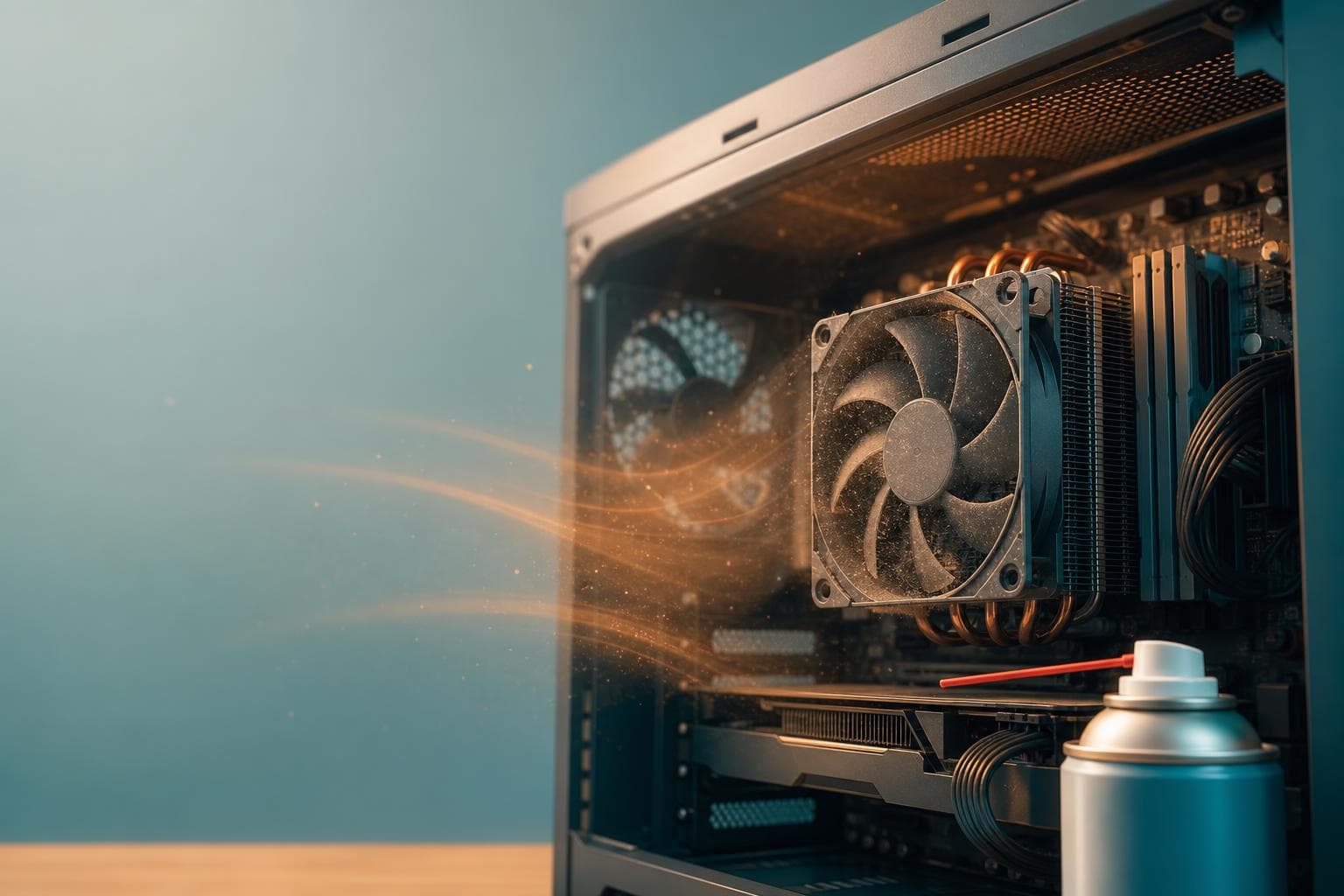
PC掃除の定番アイテムです。家電量販店やAmazonで400〜600円程度で買えます。ただし中身は可燃性ガス(HFC/HFOなど)なので、火気厳禁・換気必須です。缶を傾けると液体が噴き出してパーツを傷める可能性があるため、必ず缶を立てて使ってください。
2. 電動エアダスター(充電式ブロワー)
繰り返し使えるのでコスパが良く、スプレー缶のように冷却液が出る心配もありません。XDA Developersの記事でもスプレー缶から電動ブロワーへの乗り換えが推奨されています。3,000〜5,000円程度で購入できます(自分も3年前にこっち側へ乗り換えてから、年間のエアダスター代がゼロになった)。
3. 静電気防止手袋(または静電気防止リストバンド)
PC内部のパーツは静電気に弱いです。特に冬場や乾燥した部屋では、手袋やリストバンドで静電気対策をしましょう。手袋がない場合は、作業前に金属製の蛇口やドアノブに触れて体の静電気を逃がしてください。
4. やわらかいブラシ(静電気防止タイプ推奨)
ファンの羽根やヒートシンクのフィンに挟まったホコリは、エアダスターだけでは取り切れないことがあります。100均の化粧用ブラシやペイントブラシでも代用できますが、ナイロン製は静電気を起こしやすいので注意してください。
5. マイクロファイバークロス
ケースの外装やフィルターの拭き掃除に使います。ティッシュは繊維がちぎれてパーツに残るのでNGです。
6. プラスドライバー(必要に応じて)
ケースのサイドパネルがネジ止めの場合に必要になることがあります。最近のケースはツールレス(手回しネジ)が多いですが、メーカー製PCではドライバーが必要なことがあります。
デスクトップPCの内部を掃除する手順5ステップ
ステップ1: 電源を切り、ケーブルをすべて抜く
シャットダウンしたら、電源ケーブルを抜いてください。電源ユニットに「○」と「—」のスイッチがある場合は「○」(オフ)側に切り替えます。モニターケーブル、USBケーブルなども全部外しておくと作業しやすいです。
ステップ2: サイドパネルを外す
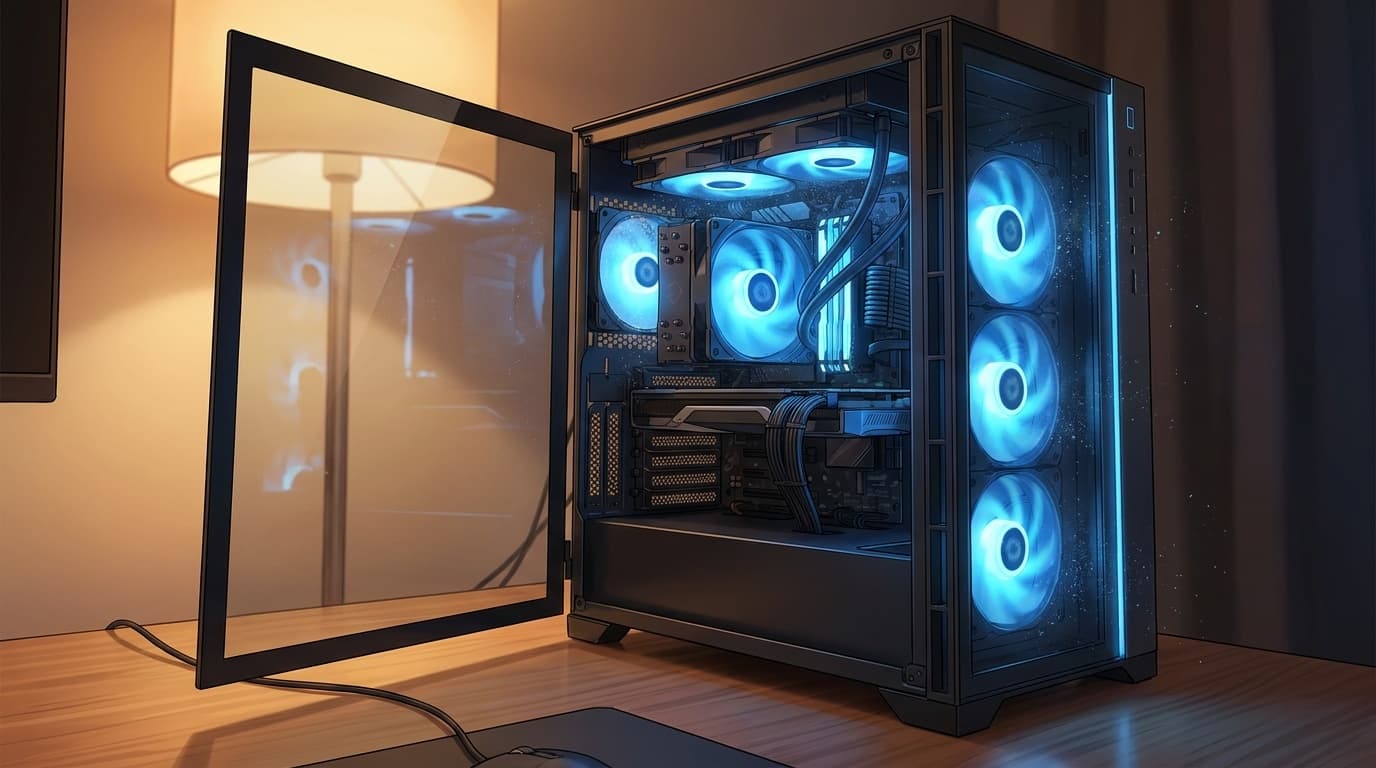
パネルを外したら、まず全体を見渡してホコリの溜まり具合を確認します。写真を撮っておくと、どこにケーブルが刺さっていたか忘れたときに助かります。メーカー製PCの場合は、取扱説明書でパネルの外し方を確認してください(保証条件に影響する場合があります)。
ステップ3: エアダスターで上から下にホコリを吹き飛ばす
上から下へ向かって吹くのが基本です。重点的に掃除すべき箇所は以下の通りだったりします。
- CPUファン・ヒートシンク — 最もホコリが溜まる場所。フィンの間にホコリが詰まると冷却力が激減します
- GPUファン・ヒートシンク — グラフィックボードも同様に詰まりやすいです
- ケースファン(吸気・排気) — 前面・背面・天面のファンをチェック
- 電源ユニット — 背面の排気口からエアダスターを吹き込みます(分解は不要)
- メモリ・拡張スロット周辺 — 意外とホコリが積もっています
大事なポイント: ファンの羽根を指で押さえてから吹く
エアダスターの風圧でファンが高速回転すると、モーターやベアリングが傷む原因になります。必ず指やペンなどでファンの羽根を固定してから吹きましょう。これはHow-To Geekでも「よくある掃除の間違い」として紹介されています。
ステップ4: ブラシで残ったホコリをかき出す
エアダスターで飛ばしきれなかったヒートシンクのフィンやファンの羽根の汚れを、やわらかいブラシで優しく取り除きます。
ステップ5: フィルターを水洗い(または拭き掃除)して乾かす
ケース前面や底面の防塵フィルターは取り外して水洗いできるものが多いです。洗った後は完全に乾かしてから取り付けてください。乾燥が不十分だとカビの原因になります。
掃除のときにやってはいけないNG行為4つ
1. 掃除機で直接吸う
家庭用掃除機のノズルは静電気を発生させやすく、パーツを壊すリスクがあります。また吸引力が強すぎてケーブルや小さなパーツを吸い込んでしまうこともあるんです。エアダスターで「飛ばす」のが基本です。
2. エアダスターを逆さまや斜めに使う
缶を大きく傾けると、内部の液化ガスがそのまま噴き出します。この液体は-40度以下になることがあり、パーツに熱衝撃を与えたり、結露の原因になります。
3. ウェットティッシュで基板を拭く
水分が基板(マザーボードやグラフィックボード)に残ると、ショートや腐食の原因になります。基板の清掃にはエアダスターとブラシだけを使い、液体は使わないでください。ケースの外装やフィルターにはマイクロファイバークロスを使いましょう。
4. 電源を入れたまま掃除する
通電状態で内部に触れるのは感電とショートの危険があります。電源ケーブルを抜くのを忘れないでください。15年やっていてもこの手順は毎回意識しています——慣れたときほど事故が起きるからです。
掃除の頻度はどれくらい?環境別の目安
「どれくらいの頻度で掃除すればいいの?」という質問をよく見かけますが、設置環境によって大きく変わります。
| 設置環境 | 推奨頻度 | 理由 |
|---|---|---|
| 床置き・カーペットの部屋 | 3か月に1回 | 床に近いほどホコリを吸い込みやすい |
| デスク上・フローリング | 6か月に1回 | 比較的ホコリが少ない環境 |
| ペットがいる家 | 2〜3か月に1回 | 毛が内部に入り込みやすい |
| 喫煙する部屋 | 2〜3か月に1回 | ヤニがホコリを吸着し、固まりやすい |
パソコン工房のガイドでも、半年に1回以上の内部クリーニングが推奨されています。ただし、ファンの音が急に大きくなったり、ゲーム中にカクつくようになったら、頻度に関係なくすぐに中を確認しましょう。
自分は3LDK賃貸の6畳書斎にメイン機(Ryzen 9 7900X)を置いていますが、息子(小4)の出入りで思った以上にホコリが舞うので、ベンチマークの温度ログを毎週見ながら、上がってきたら掃除するという運用をしています。「温度ログを見るクセをつける」のが結局のところ一番のメンテナンスだったりします。
FAQ
ノートパソコンの内部掃除も自分でできる?
ノートPCは分解の難易度が高く、保証が無効になるリスクがあります。排気口にエアダスターを吹きかける程度なら自分でもできますが、内部の本格的な掃除はメーカーや修理業者に依頼するのが安全です。
エアダスターと電動ブロワー、どっちがいい?
手軽さならエアダスター(スプレー缶)、コスパと安全性なら電動ブロワーです。スプレー缶は1本400〜600円で使い切りですが、電動ブロワーは3,000〜5,000円で繰り返し使えます。年に2回以上掃除するなら電動ブロワーのほうがお得です。
メーカー製PCのケースを開けたら保証は無くなる?
メーカーや製品によって異なります。多くのメーカーでは「メモリ増設やストレージ交換は保証対象内」としていますが、掃除による破損は保証対象外になることがあります。不安な場合は購入先の保証規約を確認してください。
掃除だけでPCの動作が速くなることはある?
はい、あります。ホコリによるサーマルスロットリングが原因で性能が落ちていた場合、掃除するだけで本来の速度に戻ることがあります。特にGPUはホコリの影響を受けやすく、掃除後にベンチマークスコアが改善するケースは珍しくありません。
掃除しても温度が下がらない場合は?
CPUやGPUのグリス(サーマルグリス)が劣化している可能性があります。3〜5年以上使っているPCは、グリスの塗り直しを検討してみてください。グリスの塗り直しだけでアイドル温度が10〜15度下がることもあります。
参考文献
- PCを掃除する方法と注意点|初心者でもできる簡単お手入れ — NEC LAVIE公式サイト
- パソコン 掃除の極意:ポイントを押さえて安全&キレイに — パソコン工房 NEXMAG
- パソコン内部にホコリが溜まると性能面や寿命にも影響 — サイコム BTO Vision
- 8 Common PC Cleaning Mistakes You Must Avoid — How-To Geek
- 簡単パソコンお掃除!初心者でもできるゲーミングPCのお手入れ方法 — ドスパラ公式