自作機のGPUが負荷時に95度近くまで上がって、ベンチマークのスコアが全然伸びなかったことがあるんですよね。分解してグリスを塗り直したらアイドル温度が15度も下がって、3DMarkのスコアが7%伸びた。パソコンの不調って、意外と「熱」が原因だったりするんです。
「ゲーム中に急にカクつく」「重い作業をしていたら突然パソコンの電源が落ちた」「ファンが爆音で回り続ける」。こういった症状が出たら、まず疑うべきは熱暴走。CPUやGPUが高温になりすぎて、自分自身を守るために処理速度を落としたり、最悪の場合は電源を強制的に切ったりしている状態なんです。
2026年5月時点の情報で、Windows 11のCPU温度確認方法、熱暴走の原因5つ、今すぐできる冷却対策まで、自分の検証データとPCショップ時代の現場感をベースに書いていきます。夏が来る前に一度温度を見ておくと、急にプツンと落ちるパターンは結構防げます。
そもそも「熱暴走」って何が起きている?サーマルスロットリングと緊急シャットダウン
パソコンのCPUやGPUには、高温になると自動的に動作を制限する安全機構が組み込まれています。これがサーマルスロットリング(thermal throttling)と呼ばれるもの。
具体的には、CPUの温度が90〜100度に近づくと、クロック周波数を自動的に下げて発熱を抑えようとします。ゲーム中に急にフレームレートが落ちたり、動画編集中に書き出しが異常に遅くなったりするのは、このサーマルスロットリングが発動している可能性が高いんです。
それでも温度が下がらない場合はどうなるか。最終手段として緊急シャットダウンが発動します。ブルースクリーンも出さずに、いきなりプツンと電源が落ちる。PCショップ時代、「最近パソコンが勝手に落ちる」という持ち込みのうち、夏場は体感で3〜4割が熱暴走だった記憶があります。
一般的なCPUの安全な動作温度は以下のとおりです。
- アイドル時(何もしていないとき): 35〜50度
- 通常負荷時(ブラウジングやOffice作業): 50〜70度
- 高負荷時(ゲーム・動画編集・ベンチマーク): 70〜85度
- 危険域: 90度以上(サーマルスロットリングが発動)
- 緊急シャットダウン: 100〜105度前後(CPUによって異なる)
ぶっちゃけ、85度以下で安定しているなら問題ありません。90度を超える状態が続くようなら、この先で紹介する対策をすぐに試してほしいところです。
CPU温度を今すぐ確認する3つの方法【Windows 11】
まず現状を知らないと始まらない。Windows 11でCPU温度を確認するやり方は3つあります。
方法1: HWMonitor(無料ソフト・おすすめ)
CPU-Zの開発元であるCPUID社が提供している無料の温度モニタリングソフトです。インストールして起動するだけで、CPU・GPU・マザーボード・ストレージの温度がリアルタイムで表示されます。
自分は工房の7台のPCすべてにこれを入れていて、毎朝ベンチを走らせながらコーヒーを飲む時間に温度ログをチェックするのがルーティンになっています。温度の微細な変化に気づけるので、ホコリが溜まり始めたタイミングも温度で判断できるんですよね。
使い方はシンプルで、CPUID公式サイトからダウンロードして起動するだけ。「Temperatures」の項目に現在値・最小値・最大値が並ぶので、高負荷時の最大値を確認してください。2026年4月リリースのバージョン1.63では、Intel Arrow Lake RefreshやWildcat Lakeにも対応しています。
方法2: タスクマネージャー(GPUのみ)
これ意外と知らない人多いんですよね。Windows 11のタスクマネージャー(Ctrl+Shift+Esc)の「パフォーマンス」タブで、GPU温度は表示できます。ただし、CPU温度は表示されません。
GPU温度だけでも、ゲーム中のカクつきの原因切り分けには十分使えます。タスクマネージャーを開いた状態でゲームを起動して、GPU温度が90度を超えていたらGPU側の冷却対策が必要、ということになります。
方法3: BIOS/UEFI画面で確認
パソコンの電源を入れてすぐにDeleteキーまたはF2キーを連打してBIOS画面に入ると、CPU温度がハードウェアレベルで確認できます。ソフトを何もインストールしなくていいのがメリット。
ただし、BIOSを見ている時点ではOSが起動していないので「負荷時の温度」はわかりません。あくまでアイドル状態の温度だけ。アイドルの時点で60度を超えていたら、かなりまずい状態です。15年やっててもBIOSのメニュー構成はマザーボードごとに違うので、自分も毎回ググります。型番+「BIOS temperature」で検索すれば、だいたい見つかるはずです。
熱暴走の原因5つ。「ホコリ」が圧倒的に多い
原因1: ファンやヒートシンクのホコリ詰まり
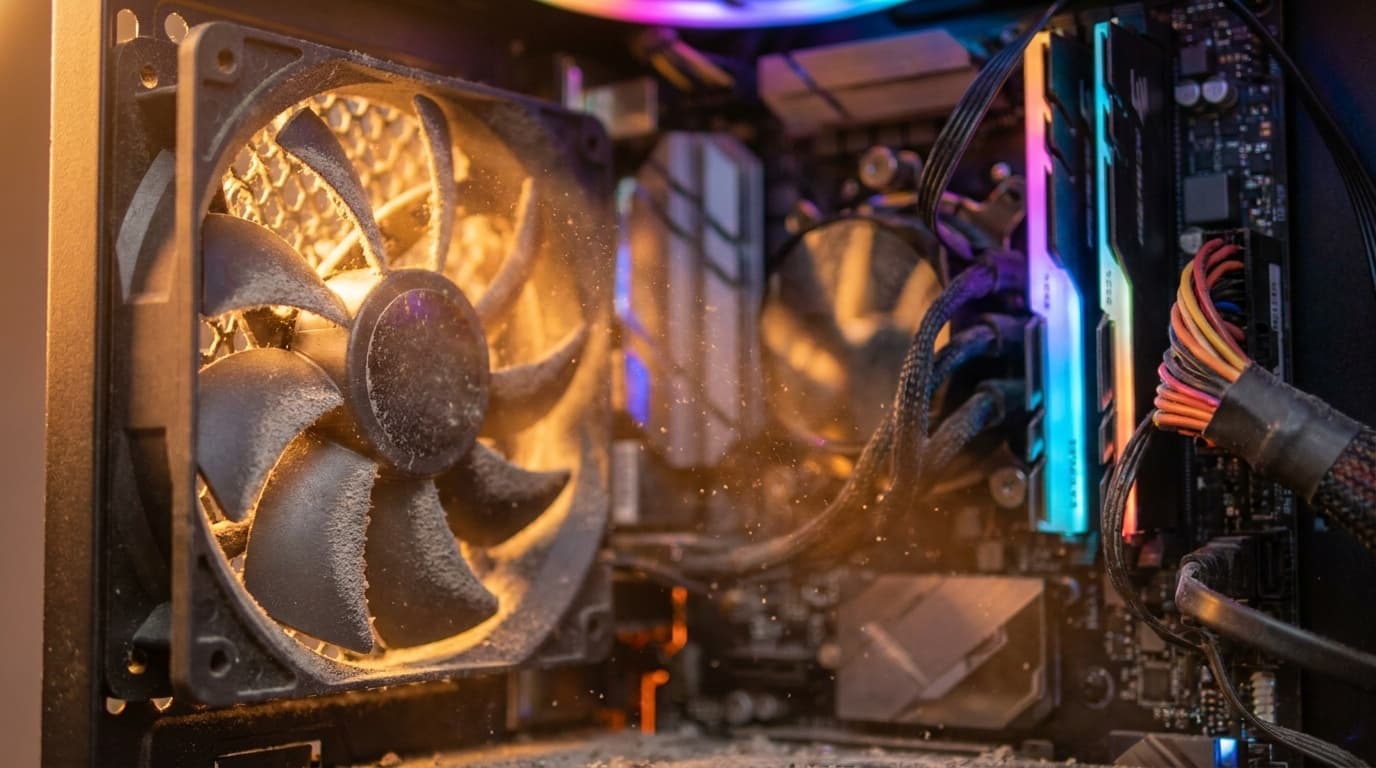
ダントツで多い原因がこれ。PCショップ時代、「パソコンがうるさい」「急に落ちる」の持ち込みで内部を開けると、ファンとヒートシンクの間にホコリの壁ができているケースが夏場は特に多かったんです。体感で持ち込みの半分近くがホコリ由来で、掃除だけで解決していました。
ホコリが溜まると冷却フィンに風が通らなくなり、排熱効率が一気に落ちます。購入から1年以上内部を掃除していないなら、これが原因の可能性がかなり高い。
原因2: CPUグリスの劣化(3〜5年で乾く)
CPUとクーラーの間に塗られている熱伝導グリスは、年数が経つと乾燥して熱伝導率が下がります。目安としては3〜5年で性能が落ち始める。冒頭で書いた自分のGPUのケースも、グリスを塗り直しただけでアイドル温度が42度まで下がりました。
メーカー製パソコンでも5年以上使っているなら、グリスの劣化を疑っていい段階です。ただし分解が必要になるので、保証期間内なら先にメーカーに相談してください。
原因3: 通気口をふさぐ設置環境
ノートPCを布団やクッションの上で使う、デスクトップを壁にぴったりくっつけて置く、排気口の前に書類を積む。こうした設置環境の問題は、意外と自分では気づきにくいんですよね。
デスクトップなら背面と壁の間に最低10cm以上の隙間を確保すること。ノートPCなら底面のゴム足が接地して隙間ができる硬い平面で使うのが基本です。
原因4: 室温が高い(夏場の25度超え)
当たり前のようで見落としがちなのが室温。エアコンなしの部屋で室温が30度を超えている状態だと、パソコンの冷却が追いつかなくなるのは当然なんです。CPUのアイドル温度は「室温+15〜20度」が目安。室温30度ならアイドルで45〜50度、高負荷で85〜95度に達してもおかしくありません。
原因5: ファンの故障・回転不良
ファンの軸受けが摩耗して回転数が落ちている、あるいは完全に止まっているケースもあります。異音がする場合や、ファンが回っていないのに本体が熱い場合は、ファン自体の交換が必要になることも。デスクトップのケースファンやCPUファンは1,000〜3,000円程度で自分で交換できますが、ノートPCのファンはメーカー修理になることが多いです。
夏前にやるべき冷却対策5つ
対策1: エアダスターでファン・ヒートシンクを掃除する
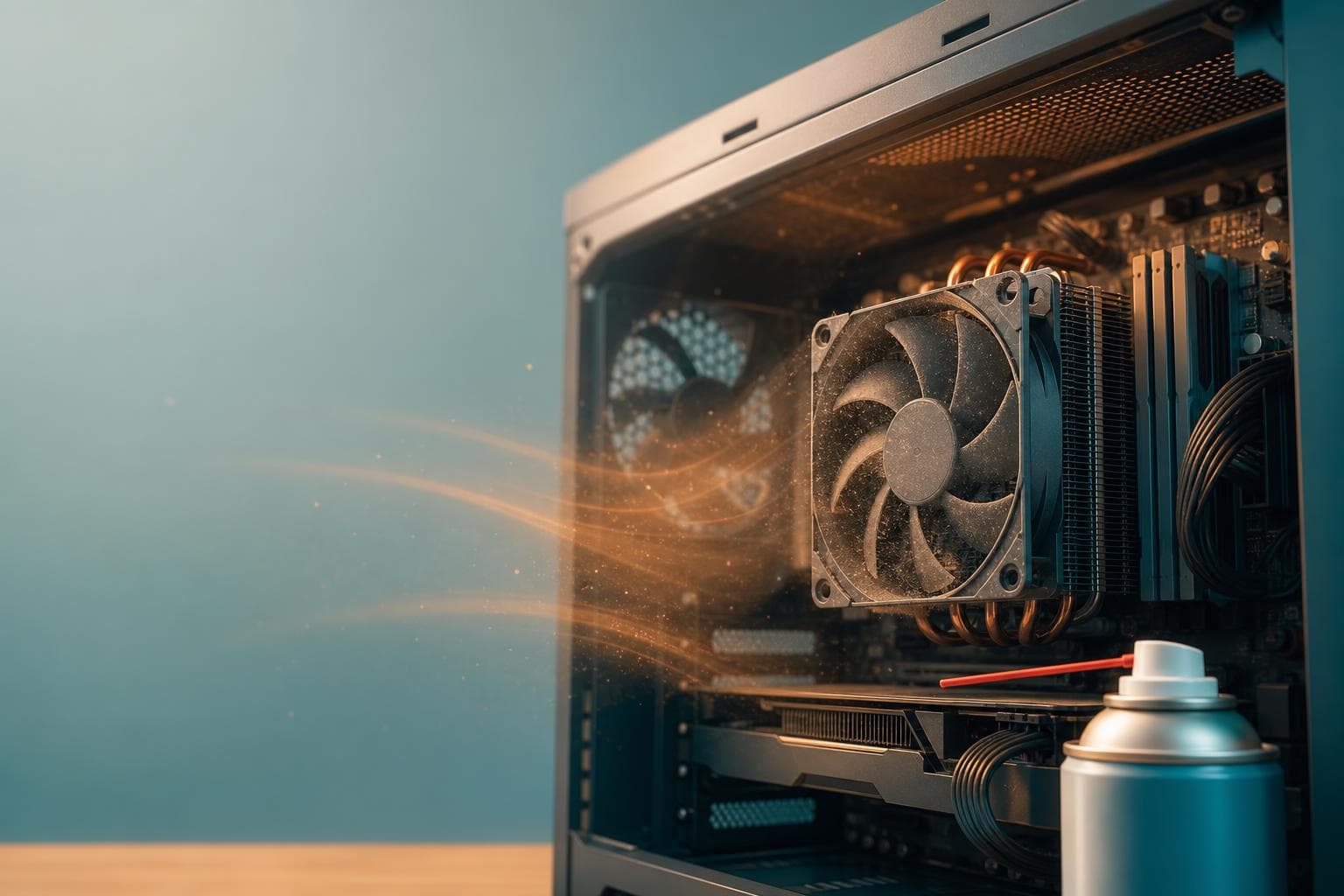
最もコスパが良くて即効性がある対策。掃除して直ることもある、15年やっていても忘れがちな基本なんですけど、本当にこれだけで温度が10〜15度下がることがあります。
デスクトップならサイドパネルを開けて、ノートPCなら排気口の外側からエアダスターを短く吹きつけます。Dellのサポートページでも、オーバーヒート対策の第一手として通気口のクリーニングを案内しています。
(ちなみに掃除機で直接吸うのは静電気のリスクがあるので、パソコン用のエアダスターがおすすめです)
対策2: CPUグリスを塗り直す
5年以上使っているデスクトップなら、グリスの塗り直しを検討してみてください。グリス自体は500〜1,500円程度。CPUクーラーを外して、古いグリスをアルコールで拭き取り、米粒大の新しいグリスを中央にのせてクーラーを戻すだけです。
メーカー製ノートPCの場合は分解の難易度が高いので、自信がなければ修理業者に依頼するのが安全です。自分は「分解前に再現を取る」のを鉄則にしていて、グリス交換前にベンチマークを3回走らせて温度を記録し、交換後にもう一度同じ条件で比較しています。
対策3: BIOSでファンカーブを調整する
ファンの回転数設定がBIOSで「Silent」になっていると、温度が上がってもファンが十分に回らないことがあります。「Standard」または「Performance」に変更するか、ファンカーブを手動で調整して、CPU温度70度以上でファンが全開になるように設定してみてください。
ただしBIOSのファン設定メニューの場所は、マザーボードのメーカーや世代によって名前も構成もバラバラなんですよね。型番+「fan control BIOS」で検索して、マニュアルを確認するのが結局のところ一番早いです。
対策4: ノートPCなら冷却スタンドを使う
ノートPC底面に空間を作ってファンで風を当てる冷却スタンドは、2,000〜4,000円で手軽に導入できます。Lenovoの公式ページでも、冷却パッドの使用をオーバーヒート対策として推奨しています。底面を浮かせるだけのアルミスタンドでもそれなりに効果があるので、まずは試してみる価値はあります。
対策5: 室温を下げる・設置場所を見直す
結局のところ、これが地味に効く。エアコンで室温を25度以下に保つ、直射日光が当たらない場所にPCを置く、背面や底面の通気口をふさがない。基本中の基本ですが、夏場に熱暴走で持ち込まれるPCの何割かは、置き場所を変えるだけで解決していました。
デスクトップを床に直置きしている場合は、ホコリを吸い込みやすくなるので10〜20cm程度の台に乗せるだけでも違います。
FAQ
CPU温度が常に80度を超えていたらすぐ壊れる?
すぐに壊れることはありませんが、長期的にはCPUの寿命が縮む可能性があります。80度台であればサーマルスロットリングが発動する手前なので性能低下は少ないものの、できれば高負荷時でも85度以下に抑えたいところ。90度を超える状態が続くなら、この記事の冷却対策を試してください。
ノートPCの内部は自分で掃除できる?
排気口の外側からエアダスターを吹くだけなら問題ありません。ただし裏蓋を外しての内部清掃は、ネジの種類やケーブルの配線がメーカー・機種ごとに異なるため、型番で分解手順を検索してから判断してください。保証期間内なら分解すると保証が切れる場合があるので、メーカーサポートに先に相談するのがおすすめです。
タスクマネージャーでCPU温度は見られないの?
2026年5月時点のWindows 11では、タスクマネージャーのパフォーマンスタブでGPU温度は表示されますが、CPU温度は表示されません。CPU温度を確認するにはHWMonitorなどのサードパーティ製ソフトか、BIOS画面を使う必要があります。
冷却対策をしても温度が下がらない場合はどうすればいい?
掃除・グリス交換・ファン設定を見直しても改善しない場合は、ファン自体の故障やヒートパイプの劣化が考えられます。デスクトップならCPUクーラーの交換(3,000〜8,000円程度)で解決することが多いですが、ノートPCの場合はメーカー修理か修理業者への相談をおすすめします。
参考文献
- コンピューターとノートパソコンのオーバーヒートとシャットダウンの問題を止める方法 — Dell サポート
- パソコンが熱い原因と対策を解説!すぐできる対処法を紹介 — Lenovo, 2026年
- HWMonitor — CPUID — CPUID公式サイト(v1.63, 2026年4月更新)
- サーマル管理に関する Microsoft のガイドライン — Microsoft Learn