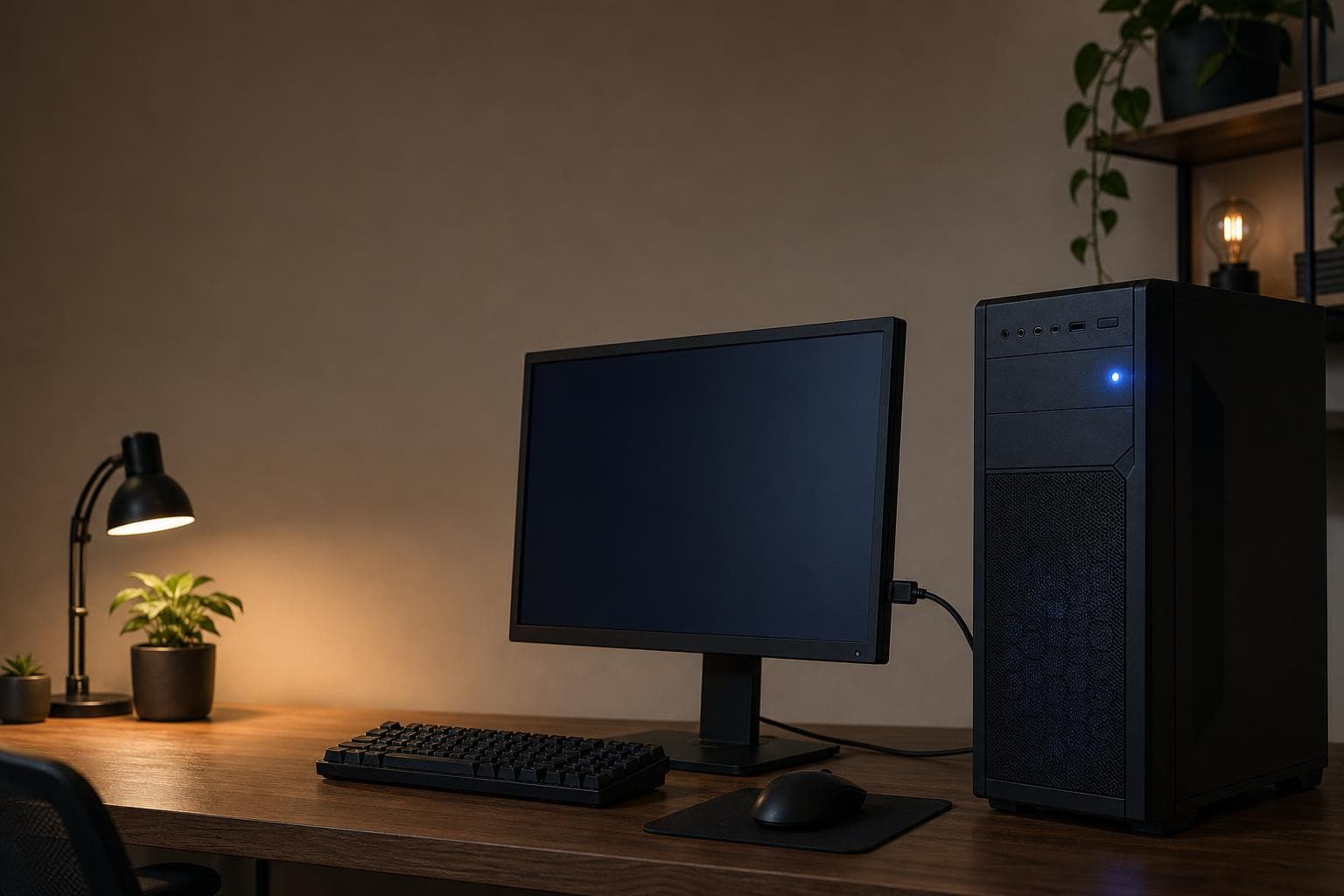
工房のPCで「信号なし」と表示されたとき、GPU故障を疑って即座にケースを開け、GPU挿し直し、ケーブル交換、別ポート試行と内部チェックを30分やった。結果は、モニター側の入力切替がHDMI 2になっていただけだった。HDMI 1に戻したら一瞬で映った。
PCショップ時代にも「電源入れたのに画面が真っ暗」という持ち込みは多くて、体感で2割がモニター側の問題だけで解決していた。PC内部に手を出す前に、まず外側から確認するのが最短距離なんだけど、自分みたいに15年やっていてもうっかり内側から攻めてしまうことがある。
「電源が入らない」と「画面が映らない」は別の症状
最初に切り分けたいのが、そもそも電源が入っているかどうかだ。
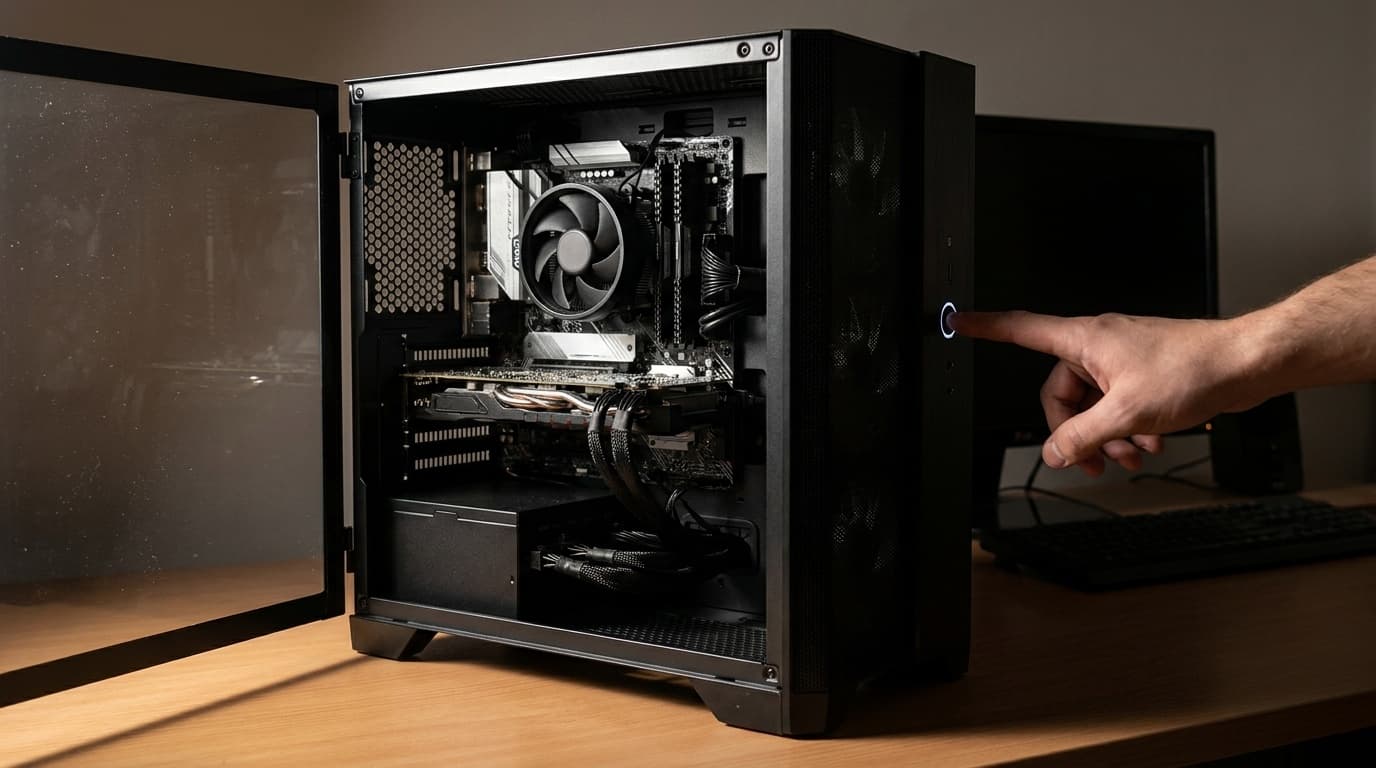
電源ボタンを押してファンが回る音がする、LEDランプが点灯する。これなら「電源は入っている」。問題は映像出力だけだ。一方、電源ボタンを押してもまったく無反応、ファンも回らない場合は電源ユニットやマザーボードの問題で、対処が変わる。
PCショップ時代、「電源が入らない」と言って持ち込まれたPCの半分以上が、実際には「電源は入っているが画面が映らない」だった。お客さんは画面が真っ暗=電源が入っていないと思い込んでいるケースが多い。
ここからは「電源は入る(ファンが回る)けど画面に何も映らない」状態に絞って、チェック手順を書いていく。
外側チェック:モニターとケーブルを先に確認する
PC内部を開ける前に、まずモニター側とケーブルを確認する。ここだけで解決するケースが体感2割ある。
入力切替を確認する
モニターの入力ソース(HDMI 1 / HDMI 2 / DisplayPort など)が、実際にケーブルを挿しているポートと合っているか確認する。自分が工房で30分潰したのもこれだ。モニターのOSDメニュー(物理ボタンで開くメニュー)から入力ソースを切り替えるか、「自動検出」に設定しておくと誤操作を防ぎやすい。
ケーブルの抜き挿しと交換
HDMIやDisplayPortのケーブルが半挿しになっていないか確認する。ケーブルは見た目では断線がわからないので、別のケーブルに交換して試すのが確実だ。手元に予備がなければ、テレビのHDMIケーブルを一時的に借りてきてもいい。
モニター自体の電源と別モニターテスト
モニターの電源ランプが点灯しているか確認する。スタンバイ状態(オレンジ点灯)なら信号が来ていない可能性が高い。別のモニターやテレビにHDMIで接続して映るなら、元のモニター側に問題がある。
接続するポートを変えてみる
GPU(グラフィックボード)に映像出力ポートが複数ある場合、別のポートにケーブルを挿し替えてみる。特定のポートだけ故障しているケースがまれにある。GPUを搭載しているPCで、マザーボード側の映像出力(オンボード)に挿してしまっているケースもPCショップ時代に何度か見た。GPUがあるならGPU側のポートに挿すこと。
OSが生きているか判定する簡易チェック
外側チェックで解決しなかったら、次に「Windowsが起動しているのに映像だけ出ていないのか」「そもそもOS起動前で止まっているのか」を切り分ける。
CapsLockキーで判定する
キーボードのCapsLockキーを押して、キーボード上のCapsLockランプが切り替わるか確認する。切り替わるならOSは動いている可能性が高い。ランプが反応しなければ、OS起動前の段階で止まっている(POST失敗やBIOS段階のトラブル)と判断できる。
OSが動いている場合:Win + Ctrl + Shift + B を試す
CapsLockが反応するなら、Windowsキー + Ctrl + Shift + B を同時に押してみる。これはグラフィックドライバを強制的にリセットするショートカットで、ドライバ起因の黒画面に即効性がある。画面が一瞬点滅して「ブッ」とビープ音が鳴れば成功だ。
自分のメイン機(RTX 4070 Super)でGPUドライバを更新した直後に真っ黒画面になったとき、このショートカットで即復帰できた。OS自体がフリーズしている場合は効かないけど、ドライバの一時的な応答停止なら数秒で戻ることが多い。
OSが動いていない場合:ビープ音を聞く
CapsLockが反応しない場合は、POST(Power-On Self-Test、電源投入時の自己診断)の段階で止まっている。マザーボードにビープスピーカーが接続されていれば、ビープ音のパターンで原因がわかることがある。短いビープ1回は正常起動、長いビープの連続はメモリ異常、短い連続はGPU異常など、パターンはマザーボードのメーカーによって異なる。
15年やっててもビープ音のパターンは毎回マニュアルを確認する。メーカーや世代でパターンが違うから、経験則よりマニュアル原典のほうが確実なんだ。最近のマザーボードはビープスピーカーが付属しないことも多いので、マザーボード用ビープスピーカー(数百円)を1つ持っておくとデバッグが捗る。
ハード側チェック:GPU・メモリ・最小構成
外側もソフトも問題なければ、PC内部のハードウェアを確認する。デスクトップPCの場合は自分でチェックできるけど、メーカー製PCで保証期間内なら、分解前にメーカーサポートに連絡することを勧める。
GPUの挿し直し
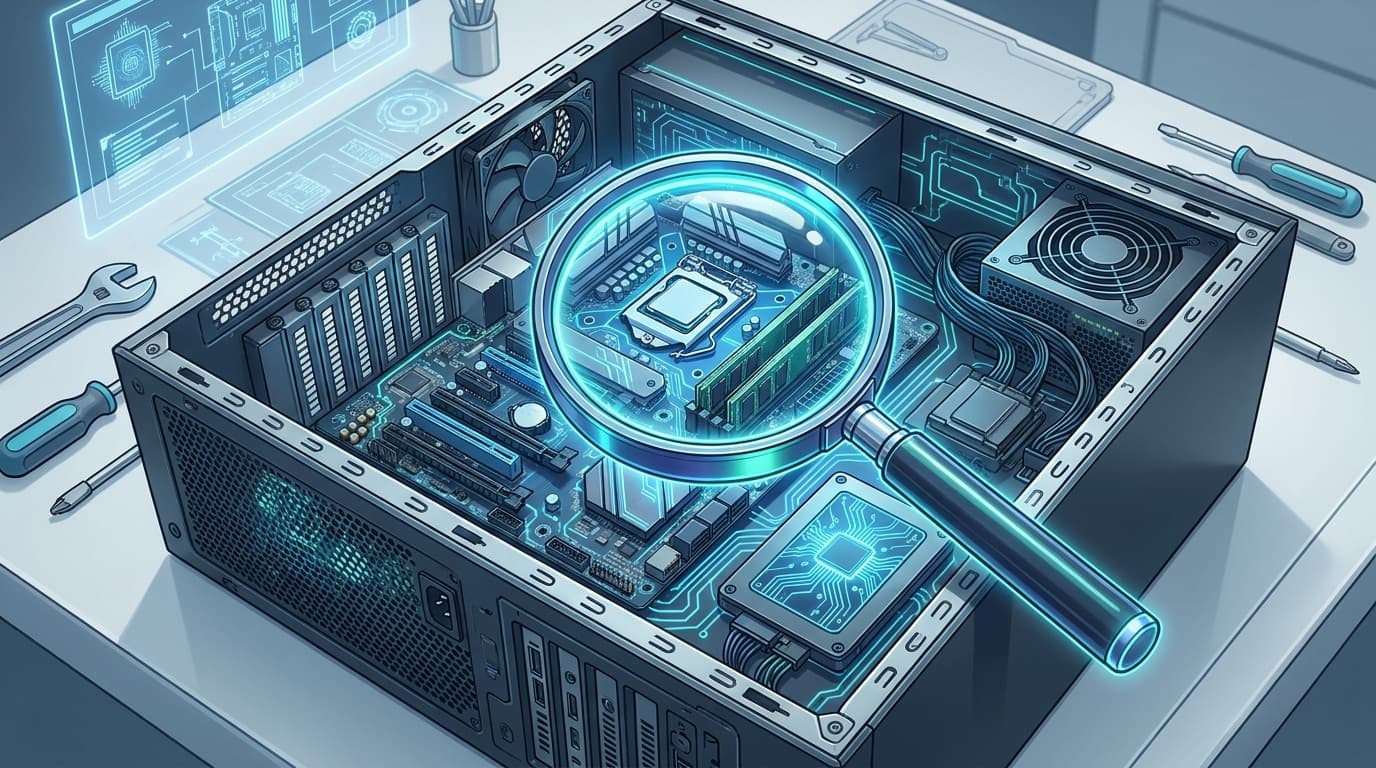
デスクトップPCのGPU(グラフィックボード)はPCI Expressスロットに刺さっている。ケースを開けて、GPUを一度抜いてからしっかり挿し直す。挿し込みが甘いと映像が出ないことがある。GPUの補助電源ケーブル(6ピンや8ピン)も確実に刺さっているか確認すること。
メモリの挿し直し
メモリの接触不良でPOSTに失敗して画面が映らないケースは、PCショップ時代に何台も見た。メモリを一度全部抜いて、1枚だけ挿して起動してみる。映ったら、残りのメモリを1枚ずつ追加して犯人を特定する。
掃除して直ることもある。メモリの端子部分(金色の接点)にホコリや酸化膜が付いていたら、消しゴムか無水エタノールで軽く拭いてから挿し直すと接触が改善する。
最小構成テスト
GPU挿し直しとメモリ挿し直しでもダメなら、最小構成テストに進む。CPU、メモリ1枚、GPU、ストレージ1台だけの状態にして起動する。USBデバイスも全部外す。これで映れば、外したパーツのどれかが干渉していたことになる。
オンボード映像出力で切り分ける
CPUに内蔵GPU(Intel UHD GraphicsやAMD Radeon Graphics)が搭載されている場合、GPUを外してマザーボード側の映像出力にケーブルを接続する。これで映ればGPU自体の故障が濃厚だ。内蔵GPUがないCPU(Intel FシリーズやAMD Ryzen Xシリーズ)の場合、この方法は使えない。
セーフモードで起動してドライバを確認する
OSは起動しているのに画面が映らない場合(CapsLockは反応する、Win+Ctrl+Shift+Bでも復帰しない)、セーフモードでの起動を試す。セーフモードでは汎用ドライバが読み込まれるため、GPUドライバが原因なら画面が映る可能性がある。
ただし、画面が映らない状態でセーフモードに入るのは少し面倒だ。電源ボタン長押しで強制シャットダウンを2回繰り返し、3回目の起動でWinRE(Windows回復環境)に入る。「トラブルシューティング」→「詳細オプション」→「スタートアップ設定」→「再起動」で、セーフモード(4番またはF4キー)を選択する。
セーフモードで画面が映ったら、デバイスマネージャーからGPUドライバをアンインストールして通常起動する。その後、GPU メーカーの公式サイトから最新ドライバをクリーンインストールすれば復旧する。DDU(Display Driver Uninstaller)をセーフモードで使うのが最も確実だ。
2026年5月にMicrosoftがWindows UpdateによるGPUドライバのダウングレード問題を公式に認めている。Windows Updateが最新ドライバを古いバージョンに巻き戻してしまうケースがあるので、ドライバ更新後に「デバイスのインストール設定」で自動更新をオフにしておく手もある。
FAQ
ノートPCでも同じ手順で対処できる?
外側チェック(外付けモニターへの接続テスト)とソフト側チェック(Win+Ctrl+Shift+B、セーフモード)は同じ手順で試せる。ただしノートPCは分解にリスクが伴うため、ハード側チェックはメーカーサポートに依頼するのが安全だ。
Windows Updateの後から映らなくなった場合は?
GPUドライバがWindows Updateでダウングレードされた可能性がある。セーフモードで起動してGPUドライバをDDUでアンインストールし、メーカー公式サイトから最新ドライバをインストールする。それでもダメならWinREから最新の品質更新プログラムをアンインストールする。
BIOSの画面すら映らない場合はどうする?
BIOSすら映らないならハードウェアの問題がほぼ確定。メモリの挿し直し→GPU挿し直し→CMOSクリア(マザーボードのボタン電池を10秒外して戻す)を試す。CMOSクリアでBIOS設定がリセットされ、映像出力先がデフォルトに戻ることがある。
映像ケーブルはHDMIとDisplayPortどちらを使うべき?
どちらでも映像は出る。DisplayPortのほうが高リフレッシュレートや高解像度の対応幅が広いが、日常用途ならHDMIで十分。トラブル切り分けの観点では、両方のケーブルを試して片方だけ映るならケーブルかポートの問題だと判断できる。
参考文献
- Windows の画面が黒い場合または空白の場合 — Microsoft サポート
- バグ チェック コード リファレンス — Microsoft Learn
- Windows 11, version 24H2 の既知の問題と通知 — Microsoft Learn
- NVIDIAドライバダウンロード — NVIDIA公式