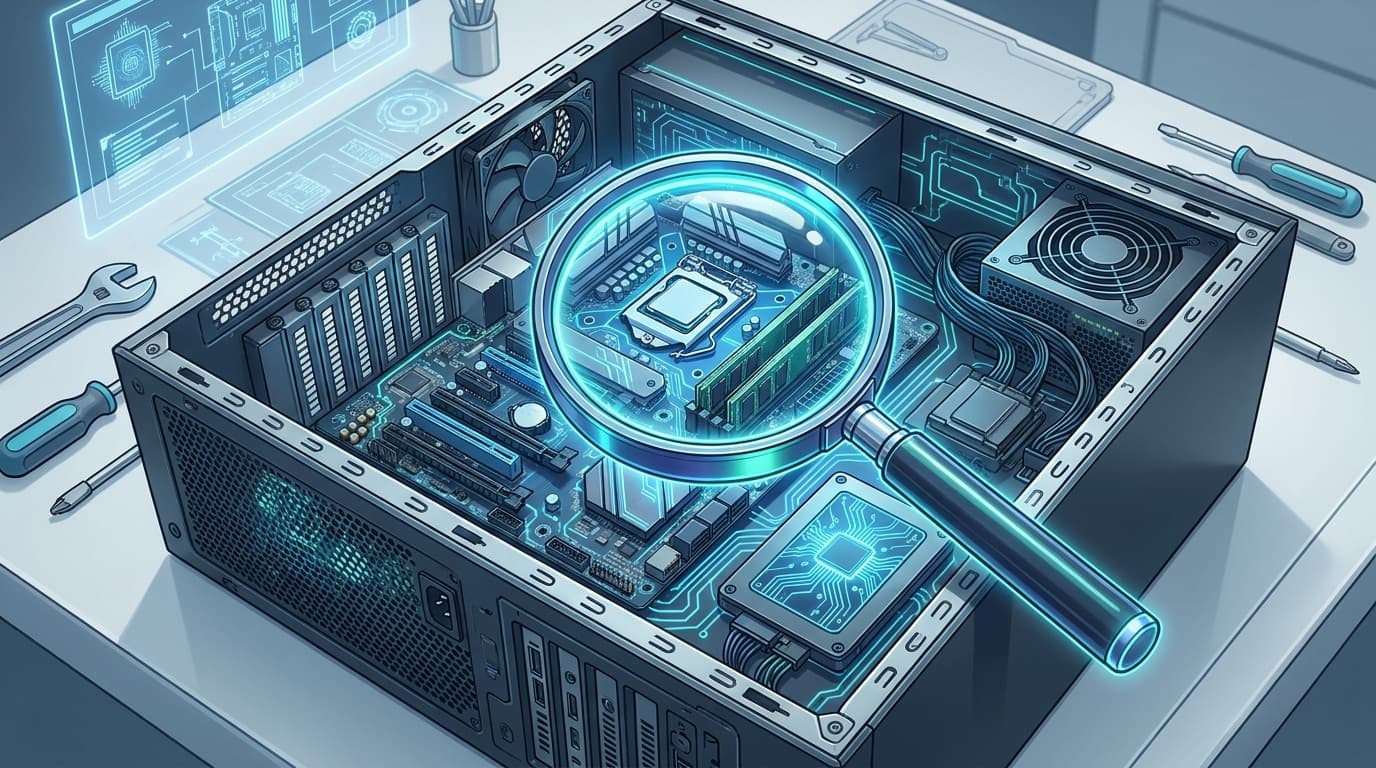
PCショップ時代、「初期化したのに直らないんです」という持ち込みが月に何台も来ていた。お客さんはたいてい途方に暮れた顔をしている。Windowsを再インストールしてもブルースクリーンが出る、フリーズが再発する。ソフト側の問題はクリーンインストールでほぼリセットされるから、ここまでやって直らないなら疑うべきはハードウェアなんですよね。
2026年6月現在、Windows 11 24H2環境でもこの切り分けの基本は変わっていない。自分の工房でも検証機のトラブル対応で同じ手順を使う。PCショップ時代の実体験と自作機での検証をベースに、ソフトかハードかを絞り込む方法を書いていく。
クリーンインストール後も症状が残るなら、ソフト側はほぼ白
Windowsのクリーンインストールは、Cドライブのデータを全部消してOSを入れ直す作業だ。ドライバもレジストリもアプリも全部リセットされる。
つまり、クリーンインストール後にも同じ症状が出るなら、OS・ドライバ・アプリ側の問題はほぼ除外できる。残る可能性はハードウェアの故障か、特定のWindows Update起因の不具合だ。後者は2026年6月のKB5094126のようにパッチ適用直後に再発するケースがあるので、Windows Updateの適用状況も確認しておく。ただし、クリーンインストール直後の素の状態で症状が出るなら、ほぼハード確定と考えていい。
PCショップ時代の経験だと、クリーンインストール後も症状が残る持ち込みの大半がメモリ・ストレージ・電源ユニットのいずれかだった。ここから先は、犯人を絞り込むためのステップを実機ベースで紹介する。
イベントビューアーで手がかりを掴む
最初にやるのは、イベントビューアーの確認。Windowsキー + Rで「eventvwr.msc」と入力して起動する。左ペインの「Windowsログ」から「システム」を開いて、赤いエラーアイコンを探す。
ブルースクリーン後なら「Kernel-Power 41」(予期しないシャットダウン)や「BugCheck」イベントが記録されているはずだ。停止コードも一緒に記録されていて、そこからソフト寄りかハード寄りかの方向性が見える。
停止コードごとの傾向はざっくりこうなる。
- WHEA_UNCORRECTABLE_ERROR: CPU・メモリ・マザーボードなどハード寄り
- KERNEL_DATA_INPAGE_ERROR: ストレージの読み書き失敗。SSD/HDDの故障を疑う
- IRQL_NOT_LESS_OR_EQUAL: ドライバかメモリ。クリーンインストール後ならメモリ寄り
- VIDEO_TDR_FAILURE: GPUドライバかGPU本体の問題
- SYSTEM_SERVICE_EXCEPTION: 幅広いが、クリーンインストール後ならハード起因の可能性が高い
停止コードだけで原因を断定するのは難しい。ただ、方向性を掴むには十分なんですよね。「ストレージっぽいな」「メモリくさいな」とあたりをつけてから次に進む。
メモリの診断はmemtest86+が本命
自分の工房でも、ランダムフリーズやブルースクリーンの原因がメモリだったケースは何度もある。以前、自作機でブルースクリーンが頻発して、memtest86+を走らせたらエラーが出た。メモリを抜いて端子を無水エタノールで拭いて挿し直したら、それだけでエラーが消えてフリーズも止まった。物理故障じゃなくて接触不良だったわけだ。
メモリ診断の手順はこう。
- まずWindowsの標準ツール「Windowsメモリ診断」を試す。Windowsキー + R で「mdsched.exe」と入力し、「今すぐ再起動して問題の有無を確認する」を選択
- 標準ツールで問題が見つからなくても安心しない。検出精度はmemtest86+のほうが上だ
- memtest86+公式サイトからUSBインストーラーをダウンロードして起動USBを作成する
- BIOS/UEFIでセキュアブートを一時的に無効にしてからUSBブート。memtest86+のバイナリはMicrosoft署名がないため、セキュアブート有効のままでは起動できない
- 最低2パス、できれば4パス回す。1パスで数十分から1時間程度かかる
エラーが出たら、メモリの物理故障か接触不良のどちらかだ。まず挿し直しと端子清掃を試して、それでもエラーが出るならメモリの交換になる。複数枚挿しの場合は1枚ずつテストして犯人を特定する。(ちなみに自分はメモリの切り分けだけで一晩潰したことがある)
ストレージはCrystalDiskInfoで健康状態を確認
メモリに問題がなければ、次はストレージ。CrystalDiskInfoをインストールして、S.M.A.R.T.情報を確認する。
健康状態の表示は3段階。「正常」なら問題なし、「注意」は寿命が近づいている兆候、「異常」はすぐにバックアップを取るべき状態だ。
自分の工房では毎朝の温度チェックルーティン中にCrystalDiskInfoの表示を確認している。以前、7台のうち1台で「正常」から「注意」に変わったのを朝のチェックで見つけて、すぐにバックアップを取ってからSSDを交換した。「注意」から突然死までの猶予がどれだけあるかは読めないので、気づいた時点で即バックアップが鉄則なんです。
CrystalDiskInfoで「正常」なのにストレージ起因っぽい症状がある場合は、コマンドプロンプトを管理者で開いて以下を実行する。
chkdsk C: /r再起動後にディスクのスキャンが走り、不良セクタがあれば修復を試みてくれる。これでも改善しないなら、S.M.A.R.T.に出ないタイプの故障(コントローラーの異常など)の可能性がある。別のSSDに換装してテストするのが確実だ。
GPUと電源ユニットの切り分け
画面表示の異常(ちらつき、モザイク化、黒画面)やゲーム中・動画再生中のクラッシュが主な症状なら、GPUが怪しい。
切り分け方法は2つある。
- オンボードグラフィック(CPU内蔵GPU)搭載のCPUなら、グラフィックボードを外して、マザーボードの映像出力に直接モニターをつなぐ。これで症状が消えればGPUが犯人だ
- 予備のGPUがあれば差し替えてテストする。自作erなら1枚くらい転がっていると思うが、なければこのステップは飛ばす
電源ユニットは一番判断が難しい。高負荷時だけ落ちる、ランダムに電源が切れるといった症状なら電源の劣化を疑う。PCショップ時代、「電源が入らない」持ち込みの7割以上が電源ケーブル・電源ユニット・メモリの3つで解決した。電源ユニットのテスターがあればベストだが、一般家庭にはまずない。別の電源ユニットに交換してテストするのが現実的な切り分けになる。
最小構成テストで犯人を絞り込む
ここまでの個別テストで犯人が見つからない場合、最小構成テストに進む。
最小構成とは、PCの動作に必要な最低限のパーツだけにして起動するテスト方法だ。具体的にはこういう手順になる。
- CPU + メモリ1枚 + 起動ストレージ + 電源ユニットだけの構成にする
- グラフィックボード、追加のストレージ、USBデバイス、拡張カードは全部外す
- この状態で症状が再現するか確認する
- 再現しなければ、外したパーツを1つずつ戻して、どれを付けたら再発するか特定する
ぶっちゃけ、面倒な作業だ。ケーブルを全部抜いて組み直す必要がある。でも15年自作をやってきて、最小構成テストで原因が特定できなかったケースはほとんどない。PCショップ時代も最終的にはこれで犯人を見つけていた。
メーカー製PC(ノートPCや一体型デスクトップ)の場合は分解の難易度が高い。メモリの挿し直しとストレージの交換テストまでやって、それでも直らなければメーカー修理に出すのが現実的だと思う。保証期間内ならまず公式サポートに連絡するのが安全だ。
FAQ
クリーンインストールと「このPCをリセット」は同じ効果がある?
厳密には違う。「このPCをリセット」はリカバリイメージからの復元で、システムファイルが破損しているとリセット自体が失敗することがある。USBインストールメディアからのクリーンインストールのほうが確実にOS環境をリセットできる。ハードウェア切り分けの前提としてはクリーンインストールを推奨する。
memtest86+で何パス回せば十分?
最低2パス、できれば4パス。1パスだけではメモリの間欠的な不良を見逃すことがある。時間はメモリ容量によるが、32GBで1パスあたり40分から1時間程度。寝る前に回し始めて朝確認するのが効率的だ。
CrystalDiskInfoが「正常」ならストレージは問題ない?
必ずしもそうとは言えない。S.M.A.R.T.はすべての故障を検出できるわけではなく、コントローラーの間欠的な異常やファームウェアのバグはS.M.A.R.T.に反映されないことがある。「正常」でも症状がストレージ起因っぽいなら、別のSSDに換装してテストするのが確実だ。
ノートPCでも最小構成テストはできる?
デスクトップほどの自由度はないが、メモリの挿し直し(スロットが2つあれば1枚ずつテスト)と外付けデバイスの全取り外しは可能だ。それ以上の分解はメーカー保証が切れるリスクがあるので、保証期間内ならメーカー修理に出すことを勧める。
参考文献
- Windows の回復オプション — Microsoft サポート
- Memtest86+ | The Open-Source Memory Testing Tool — memtest.org
- CrystalDiskInfo — 窓の杜
- 停止エラー(ブルー スクリーン エラー)のトラブルシューティング — Microsoft Learn
- Windows11 WindowsUpdate 2026年6月 不具合情報 KB5094126 — ニッチなPCゲーマーの環境構築Z