「パソコンを買ったけど、電源を入れたら何をすればいいかわからない」――2026年4月現在、SNSでも「人生初パソコン購入したけどな~んにもわからん」という投稿が話題になっています。スマホ世代にとって、パソコンの初期設定は最初にして最大のハードルです。
この記事では、Windows 11パソコンを買ってから電源を入れた直後の初期セットアップ手順と、快適・安全に使うために最初の1時間でやるべき設定7つをわかりやすく解説します。スマホしか使ったことがない人でも大丈夫です。
電源を入れる前に準備するもの
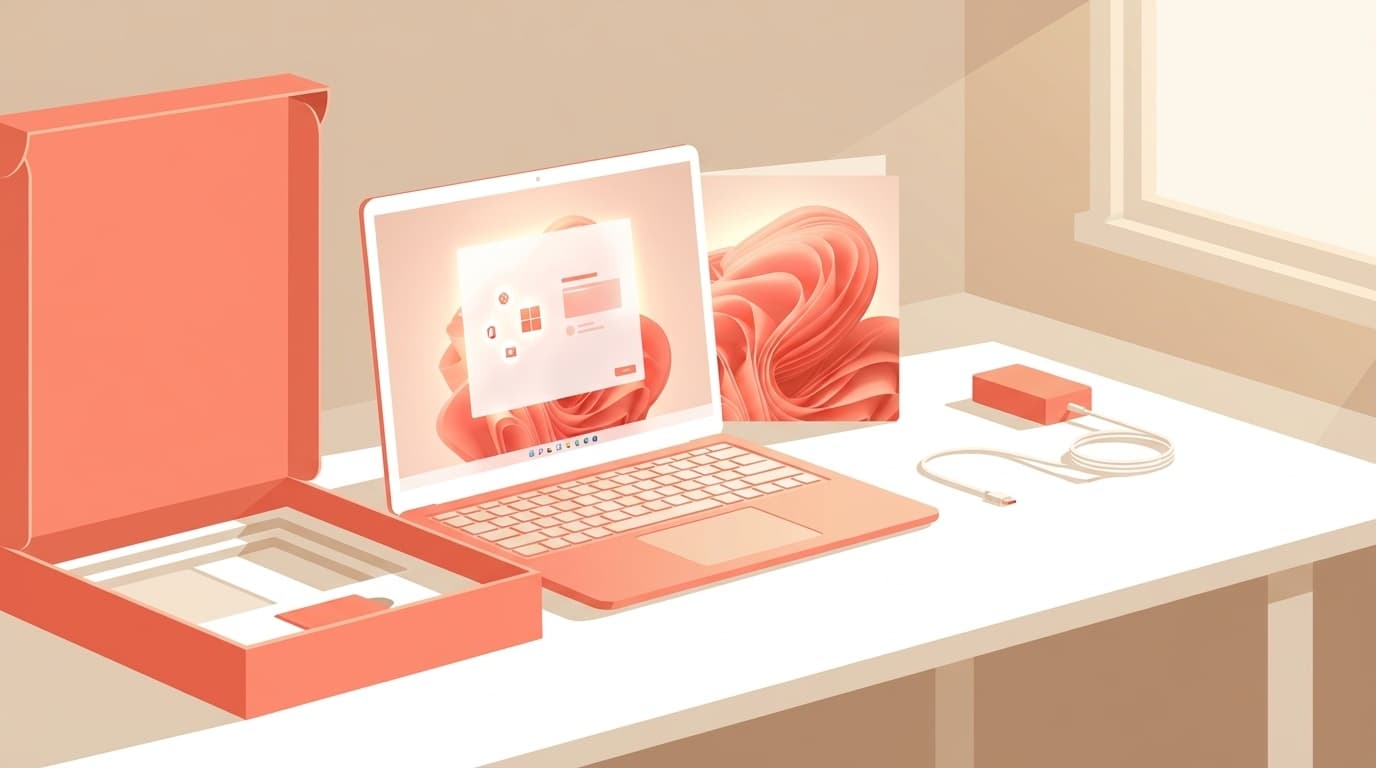
パソコンの箱を開けたら、いきなり電源を入れる前に以下を手元に準備しておきましょう。セットアップ中に必要になります。
- Wi-Fiのパスワード ― ルーター本体の側面や底面に書いてあるシール(SSIDとパスワード/暗号化キー)をスマホで写真に撮っておくと楽です
- Microsoftアカウントのメールアドレスとパスワード ― 持っていなくてもセットアップ中に新しく作れます
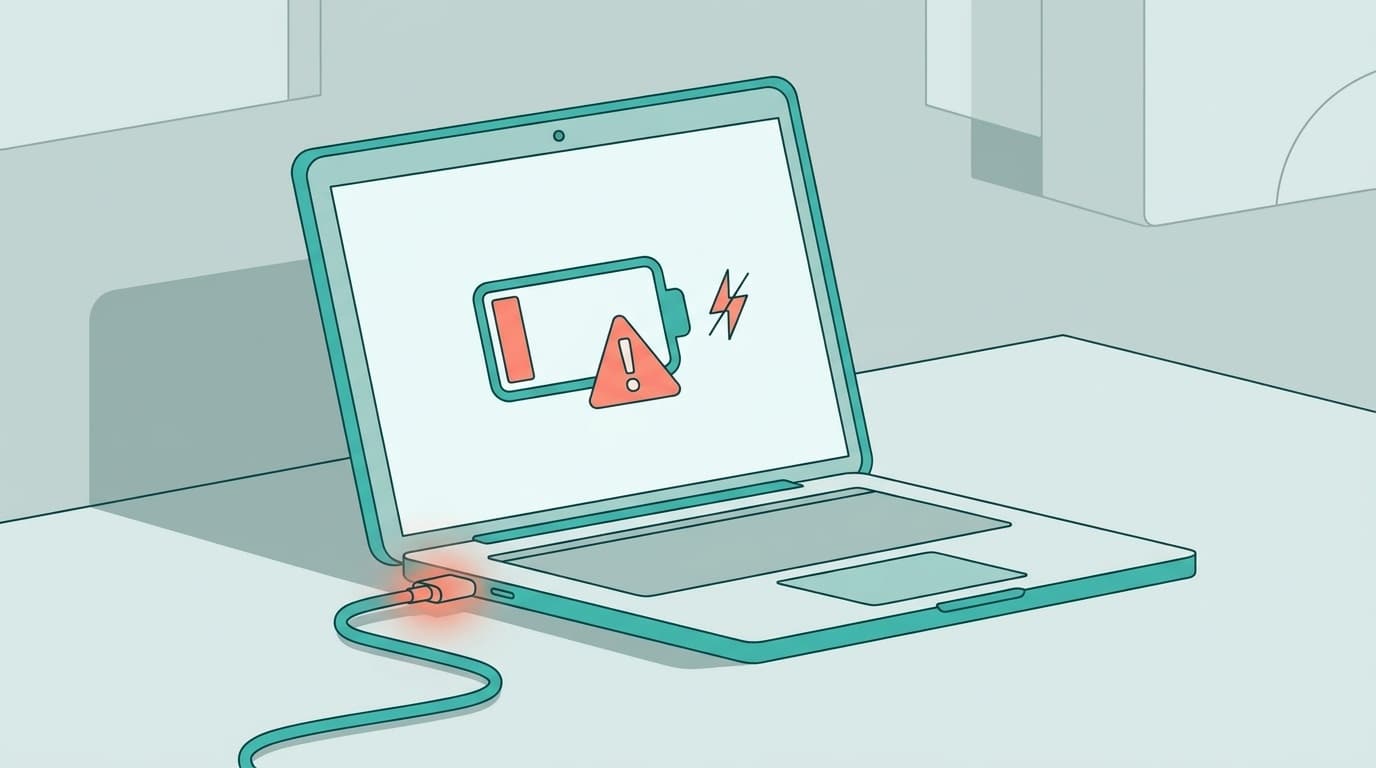
- 電源ケーブル ― ノートPCの場合、バッテリーだけで初期設定すると途中で電源が切れるリスクがあるので、必ずACアダプターを繋いでから始めてください
有線LANを使う人はLANケーブルも接続しておきましょう。デスクトップPCの場合は、モニター・キーボード・マウスの接続も忘れずに。
Windows 11の初期セットアップ手順(電源オン〜デスクトップ表示まで)
電源ボタンを押すと、Windows 11の初期セットアップ(OOBE: Out-of-Box Experience)が始まります。画面の指示に従って進めるだけですが、迷いやすいポイントを補足します。
ステップ1:国・地域とキーボードの選択
「日本」を選んで「はい」をクリック。キーボードレイアウトは「Microsoft IME」のまま「はい」→「スキップ」で進みます。2つ目のキーボード追加は不要です。
ステップ2:ネットワーク接続
Wi-Fiの一覧が表示されるので、自宅のSSID(ルーターのネットワーク名)を選んでパスワードを入力します。Wi-Fiのパスワードは大文字・小文字を間違えやすいので、ゆっくり確認しながら入力してください。
Windows 11ではインターネット接続が必須です。ネットに繋がらないと先に進めないので、Wi-Fiが見つからない場合はルーターの電源を確認しましょう。
ステップ3:Microsoftアカウントでサインイン
Microsoftアカウント(@outlook.jpや@hotmail.comなどのメールアドレス)でサインインします。アカウントを持っていない場合は「作成」から新規登録できます。
ここで設定したアカウントが、パソコンのログインやMicrosoft 365、OneDriveなどのサービスに紐づきます。
ステップ4:PINの設定
パソコンにログインするためのPIN(4桁以上の数字)を設定します。毎回パスワードを入力するより楽なので、覚えやすい数字を設定しましょう。ただし、誕生日や「1234」のような簡単すぎるものは避けてください。
ステップ5:デバイスのプライバシー設定
位置情報やデバイスの検索、診断データなどの設定画面が表示されます。よくわからなければ、すべてオフにして「同意」で問題ありません。あとから「設定」→「プライバシーとセキュリティ」でいつでも変更できます。
ステップ6:エクスペリエンスのカスタマイズ
「ゲーム」「仕事」「学校」など、用途を選ぶ画面が出ます。ここは「スキップ」でOKです。選んでもおすすめアプリの表示が変わるだけで、パソコンの動作に影響はありません。
ここまで完了すると、デスクトップ画面が表示されます。おめでとうございます! ただし、ここからが本番です。次のセクションで「最初にやるべき設定」を済ませましょう。
デスクトップが表示されたら最初にやるべき設定7つ
セットアップ直後のWindows 11は、初期状態のままだと不要な同期や通知が多く、使いづらい状態です。以下の7つの設定を最初の1時間で済ませておくと、その後ずっと快適に使えます。
1. Windows Updateを実行する
一番最初にやるべきはWindows Updateです。買ったばかりのパソコンでも、工場出荷後にセキュリティ更新が出ている可能性が高いです。
手順:「設定」→「Windows Update」→「更新プログラムのチェック」をクリック。ダウンロードとインストールが始まるので、完了して再起動するまで待ちましょう。数十分かかることもありますが、ここはじっと待つのが大事です。
2. OneDriveの自動同期を確認・解除する
Windows 11では、初期設定でMicrosoftアカウントを使うと「デスクトップ」「ドキュメント」「ピクチャ」フォルダが自動的にOneDrive(クラウド)に同期される設定になっていることがあります。
無料のOneDriveは容量が5GBしかないので、あっという間にいっぱいになって「ストレージが不足しています」という通知が出始めます。クラウド同期が不要な人は解除しておきましょう。
手順:タスクバー右下の雲のアイコン(OneDrive)→歯車アイコン→「設定」→「同期とバックアップ」タブ→「フォルダーのバックアップを管理」→ 各フォルダのスイッチをオフにする。NEC公式FAQでも手順が詳しく解説されています。
3. ディスプレイの表示倍率を調整する
最近のノートPCは解像度が高い(フルHDや2K以上)ので、初期設定のままだと文字が小さすぎて読みにくいことがあります。
手順:デスクトップで右クリック→「ディスプレイ設定」→「拡大/縮小」で、見やすい倍率に変更。125%か150%が多くの人にちょうどいいサイズです。
4. 電源とスリープの設定を確認する
初期状態では数分操作しないとスリープ(画面が消える)になる設定が多いです。作業中に画面が消えてイライラする場合は調整しましょう。
手順:「設定」→「システム」→「電源」(またはノートPCでは「電源とバッテリー」)→「画面とスリープ」で、画面オフとスリープまでの時間を変更。画面オフ: 10〜15分、スリープ: 30分〜1時間あたりがおすすめです。
5. 不要なスタートアップアプリを無効にする
メーカー製パソコンには、買った時点でたくさんのアプリが最初からインストールされています(いわゆるプリインストールアプリ)。これらがパソコンの起動と同時に立ち上がると、動作が重くなります。
手順:「設定」→「アプリ」→「スタートアップ」→ 使わないアプリのスイッチをオフにする。「Microsoft Defender」「Windows セキュリティ」はオフにしないでください(セキュリティソフトです)。
6. ブラウザをインストールする
Windows 11には「Microsoft Edge」が標準搭載されていますが、Edgeのまま使い続けてもOKです。もし使い慣れたブラウザがあれば、EdgeでGoogle ChromeやFirefoxのサイトを開いてダウンロード・インストールしましょう。
スマホでChromeを使っている人は、パソコンにもChromeを入れてGoogleアカウントでログインすると、ブックマークやパスワードが自動で同期されて便利です。
7. 回復ドライブを作成する(できれば)
Windowsが起動しなくなったときに備えて、「回復ドライブ」を作っておくことをおすすめします。マウスコンピューター公式でも「初期設定後すぐに作成」を推奨しています。
必要なもの:32GB以上のUSBメモリ(中のデータは消えるので、空のものを用意)。
手順:タスクバーの検索で「回復ドライブ」と入力→「回復ドライブの作成」→画面の指示に従ってUSBメモリに書き込む。1時間ほどかかることがありますが、最初に1回作っておけば安心です。
やらなくていいこと・焦らなくていいこと
初めてのパソコンだと「あれもこれも設定しなきゃ」と不安になりがちですが、以下は今すぐやらなくて大丈夫です。
- 有料のセキュリティソフトを買う ― Windows 11には「Microsoft Defender」が標準搭載されており、一般的な使い方なら十分な保護機能があります。Microsoft公式ページでも案内されています
- Officeソフトをすぐ買う ― Word・Excelが必要になるまでは不要。Office Online(ブラウザ版)なら無料で基本的な編集ができます
- パーティション分割やBIOS設定 ― 初心者が触る必要はまったくありません。下手にいじると起動しなくなるリスクがあるので、そっとしておきましょう
- デスクトップの壁紙やテーマ ― 好みの問題なので、慣れてからゆっくり変えればOK
スマホしか使ったことがない人が最初に戸惑うポイント3つ
スマホとパソコンは操作感がかなり違います。よくある「え、これどうするの?」をまとめました。
「アプリはどこからインストールするの?」
スマホのようにApp StoreやGoogle Playからインストールする方法もあります(Windows 11の「Microsoft Store」)。ただし、パソコンのソフトの多くは、ブラウザで公式サイトからダウンロードしてインストールするのが主流です。ChromeもZoomもLINEも、各公式サイトからダウンロードできます。
「ファイルを保存したけど、どこにあるの?」
スマホではあまり意識しない「ファイルの保存場所」が、パソコンでは重要です。基本は「ドキュメント」「ダウンロード」「デスクトップ」の3つのフォルダを覚えておけば大丈夫。タスクバーのフォルダアイコン(エクスプローラー)から確認できます。
「右クリックって何?」
スマホの「長押し」に近い操作です。マウスの右ボタンを押すと、コピー・貼り付け・名前の変更などの操作メニューが表示されます。パソコン操作の基本中の基本なので、迷ったらとりあえず右クリックしてみてください。ノートPCのタッチパッドでは2本指でタップが右クリックに相当します。
FAQ
Microsoftアカウントなしでセットアップできる?
Windows 11 Home エディションでは、2026年4月現在、初期セットアップ時にMicrosoftアカウントが必須です。ローカルアカウント(オフラインアカウント)で使いたい場合は、一度Microsoftアカウントでセットアップした後に、「設定」→「アカウント」から切り替えることができます。Windows 11 Proエディションであれば、セットアップ中にローカルアカウントを選択できます。
初期設定にどれくらい時間がかかる?
セットアップ画面の操作自体は15〜30分で終わります。ただし、Windows Updateや回復ドライブの作成を含めると、合計で2〜3時間を見ておくと安心です。その間はACアダプターを繋いだまま、電源を切らないようにしてください。
中古パソコンを買った場合も同じ手順?
中古PCでも、Windowsがクリーンインストールされていれば同じ初期セットアップ画面が出ます。前の所有者のデータが残っている場合は、「設定」→「システム」→「回復」→「このPCをリセット」で初期化してからセットアップし直すのがおすすめです。
初期設定中にフリーズした・電源が切れたらどうすればいい?
電源ボタンを10秒ほど長押しして強制シャットダウンし、再度電源を入れてください。多くの場合、セットアップは中断した場所から再開されます。何度も固まる場合はメーカーのサポートに問い合わせましょう。
参考文献
- 【Windows 11】パソコンの初期設定の準備と詳しい手順を解説 ― mouse LABO(マウスコンピューター), 2026年1月
- Windows 11 初期セットアップ手順 ― dynabook公式サポート
- Windows 11でOneDriveの同期を無効にする方法 ― NEC LAVIE公式FAQ
- 新PCを買ったら"最初の30分"でやるべき7つの最優先事項 ― パソコンファーム
- パソコン初期設定の方法とおすすめ設定項目【初心者でも安心】 ― ドスパラ