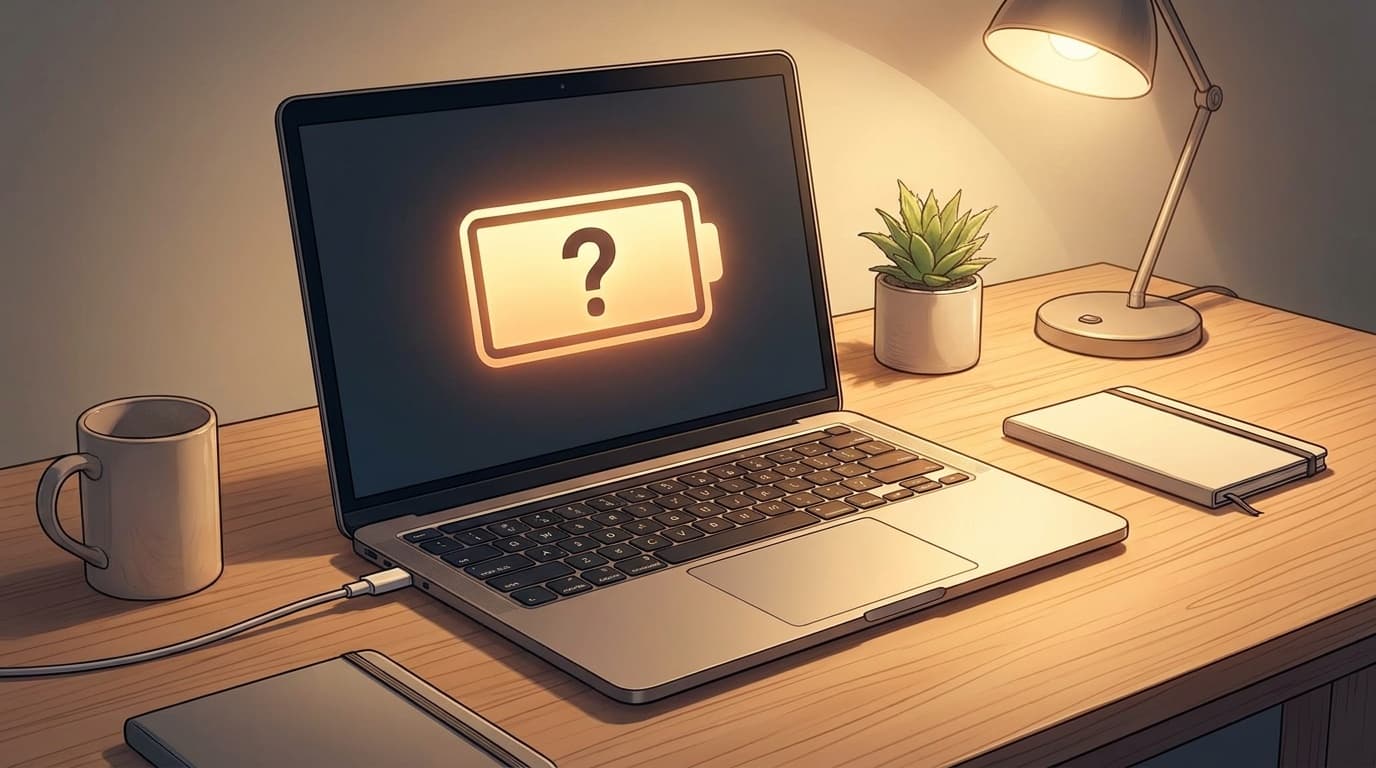
PCショップで働いていた頃、「充電器を挿しているのにバッテリーが増えない」という持ち込みは週に3〜4台ペースで来ていた。お客さんの大半は「充電器が壊れた」か「バッテリーが寿命」と思い込んで来店するんだけど、実際に中を見てみると半分以上がWindows側のドライバ設定やメーカー製ユーティリティの充電制限が原因だった。パーツ交換なしで直るケースがこんなに多いのかと、当時の自分も驚いた記憶がある。
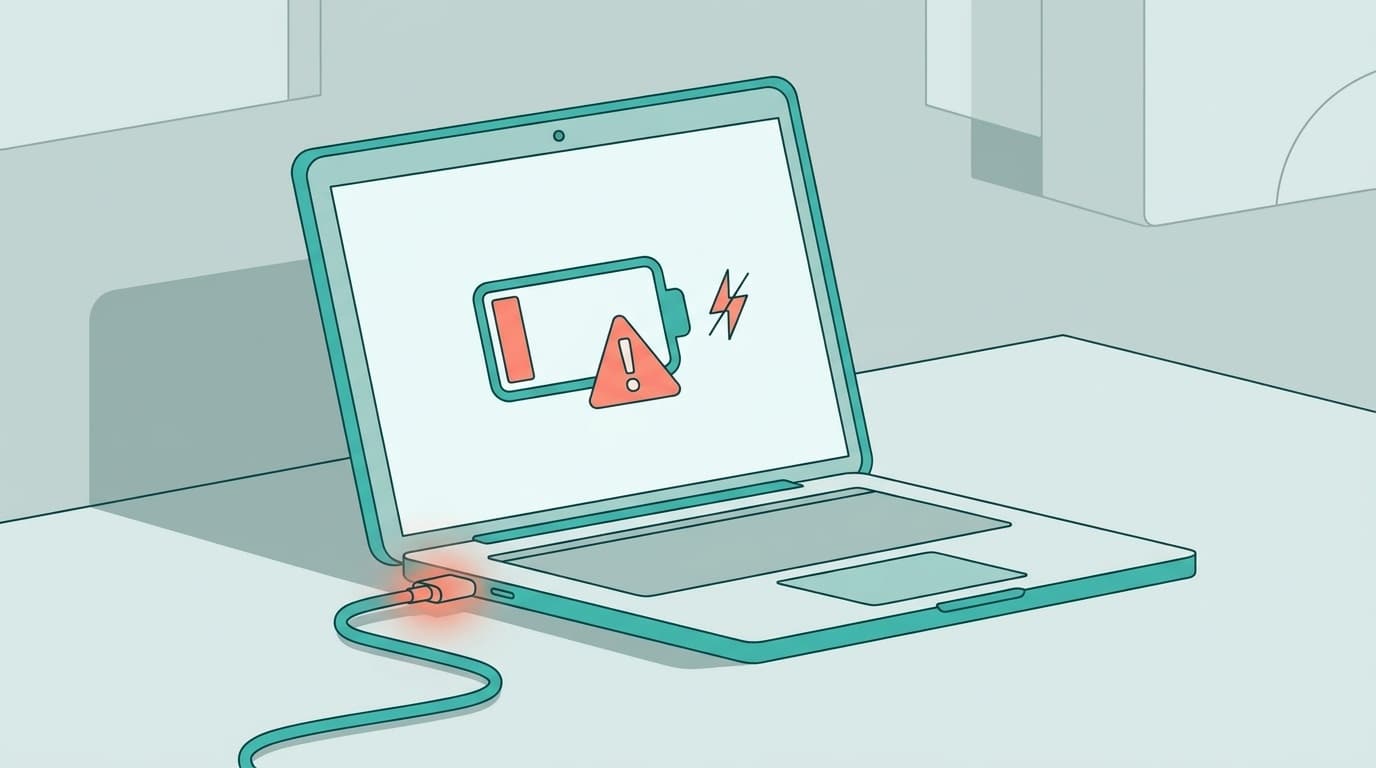
2026年6月現在のWindows 11でも状況は変わっていない。タスクバーのバッテリーアイコンにカーソルを合わせたとき「接続済み、充電していません」と出る症状、もしくは充電マークが付いているのにパーセントが一向に増えない症状は、ほぼ同じ切り分けで対処できる。ハードを疑う前にソフト側を潰すのが鉄則なので、順を追って確認していこう。
バッテリーアイコンの表示で原因の方向をつかむ
最初にやるべきことはシンプルで、タスクバー右下のバッテリーアイコンにマウスを乗せること。ここに出る文言で、原因がソフト寄りかハード寄りかの方向がざっくりわかる。
「接続済み、充電していません」と出る場合は、ACアダプターからの給電自体はPCが認識している。つまりハードが完全に壊れている可能性は低い。Windows側のバッテリードライバか、メーカー製ユーティリティの充電しきい値設定が制御を止めている可能性が高いんですよね。
一方、「電源に接続されていません」と表示される場合は、ACアダプターの物理的な接触不良やアダプター自体の故障を先に疑う必要がある。ケーブルの根元が折れかかっている、端子にホコリが詰まっている、そもそも純正品じゃないアダプターを使っている、このあたりは意外と見落としやすいポイントだったりする。
PCショップ時代の経験だと、「接続済み、充電していません」パターンの7割はソフト側で解決した。ここから先はこのパターンを前提に、対処法を確認していく。
バッテリードライバーの再インストールで直るケース
Windows Updateの後に急に充電されなくなった場合、バッテリードライバの破損が原因であることが多い。自分の経験では、これが最も多い原因パターンだった。
手順は以下のとおり。
- タスクバーのスタートボタンを右クリックして「デバイスマネージャー」を開く
- 「バッテリ」の項目を展開する
- 「Microsoft ACPI-Compliant Control Method Battery」を右クリックして「デバイスのアンインストール」を選ぶ
- 確認ダイアログが出たら「アンインストール」をクリック
- 同じ「バッテリ」配下に「Microsoft AC Adapter」があれば、こちらも同様にアンインストールする
- PCを再起動する。再起動時にWindowsがドライバを自動で再インストールしてくれる
再起動後、バッテリーアイコンの表示が「充電中」に変わっていれば成功。ドライバの再インストールだけで直るケースは体感で3〜4割ある。
ちなみに、デバイスマネージャーの「バッテリ」項目に「Microsoft ACPI-Compliant Control Method Battery」自体が表示されないケースもある。その場合はメニューバーの「操作」から「ハードウェア変更のスキャン」を実行してみてほしい。それでも出てこない場合は、チップセットドライバが壊れている可能性があるので、PCメーカーのサポートページから最新のチップセットドライバをダウンロードしてインストールする。
メーカー製ユーティリティの充電しきい値が犯人のケース
ぶっちゃけ、PCショップ時代にいちばん多く見たのがこのパターンだった。Lenovoの「Conservation Mode」が有効になっていて、バッテリーが60%で充電が止まっているのに「壊れた」と持ち込まれたケースを何台も対応した。設定画面が深い階層にあるから、お客さん自身が設定したことを忘れているか、そもそも知らないうちに有効化されているケースが大半だった。
メーカーごとに確認すべき場所が違うのが厄介なところで、15年やっててもメーカーごとの充電制限設定の場所は毎回ググる。以下は2026年6月時点の代表的なメーカーの確認先をまとめたもの。
| メーカー | ユーティリティ名 | 設定場所 | デフォルト制限 |
|---|---|---|---|
| Lenovo | Lenovo Vantage | デバイス → 電源 → バッテリー設定 → Conservation Mode | 55〜60%で充電停止 |
| Dell | Dell Power Manager / MyDell | バッテリー情報 → バッテリー設定 → カスタム | 「おもに交流電源」モードで80%停止 |
| HP | HP Battery Health Manager | BIOS (F10) → Power Management Options → Battery Health Manager | 「Maximize My Battery Health」で80%停止 |
| ASUS | MyASUS | カスタマイゼーション → 充電モード | 「バランスモード」で80%停止 |
| Surface | Surfaceアプリ | バッテリーと充電 → スマート充電 | 80%で充電制限 |
確認して充電しきい値が有効になっていたら、一時的にオフにしてバッテリーが100%まで充電されるか試してみる。充電が再開されたら犯人確定。バッテリー寿命を延ばす目的で意図的に設定している場合は、そのまま80%制限で使い続ける判断もあり。
(ちなみにWindows 11自体にはOS標準の充電制限スライダーは存在しない。充電制限は各メーカーのユーティリティかBIOSで制御されている仕組みなんです)
放電リセットで内部の制御を戻す
ドライバの再インストールでも、メーカーユーティリティの確認でも改善しない場合、次に試すのが放電リセット。PCの内部に溜まった静電気や制御ICの一時的な誤動作をリセットする方法で、これが意外と効く。
- PCをシャットダウンする(スリープではなく完全シャットダウン)
- ACアダプターを外す
- バッテリーが取り外せるタイプなら外す(最近のノートPCは内蔵型が多いので、外せない場合はそのまま)
- 電源ボタンを15〜30秒間長押しする。これで内部の残留電荷が放電される
- そのまま2〜3分放置する
- バッテリーを戻し(外した場合)、ACアダプターを接続してから電源を入れる
放電リセット後に「充電中」表示に変わることがある。PCショップ時代の持ち込みでも、ドライバ再インストールの次に成功率が高かったのがこの手順だった。所要時間は5分もかからないので、ドライバを触る前に先にやってもいい。
ここまでで直らないときのハード側チェック
ソフト側を一通り潰しても改善しない場合は、ハードウェアの問題を疑う段階に入る。自分で確認できるポイントはいくつかある。
ACアダプターの確認: 別のACアダプター(同じワット数の純正品)があれば差し替えてみる。USB Type-C充電のノートPCなら、スマホ用の充電器では出力が足りないケースがある。ノートPCの消費電力は45W〜100W程度で、スマホ充電器の多くは20W前後。ワット数が足りないと「低速充電」になるか、使用中は充電が追いつかず減っていくことがある。
充電端子の清掃: USB-C端子やDC端子にホコリや汚れが詰まっていないか確認する。エアダスターで吹くか、無水エタノールを含ませた綿棒で端子を軽く掃除する。掃除して直ることもある、というのは充電トラブルでもまったく同じ話なんです。
バッテリーの劣化確認: PowerShellを管理者権限で開いて、以下のコマンドを実行する。
powershell -Command "Get-WmiObject -Class Win32_Battery | Select-Object EstimatedChargeRemaining, BatteryStatus, DesignCapacity, FullChargeCapacity"FullChargeCapacity(現在の満充電容量)がDesignCapacity(設計容量)の50%以下まで落ちていたら、バッテリー自体の劣化が進んでいる。この場合はバッテリー交換を検討するタイミング。メーカー修理か、対応バッテリーを自分で交換するかはモデル次第になる。
上記をすべて試しても改善しない場合は、マザーボードの充電回路やバッテリーコネクタの物理的な故障の可能性がある。ここから先は個人での対応が難しいので、メーカーサポートか信頼できる修理業者に相談するのが安全。
FAQ
USB Type-C充電のノートPCで、スマホ用の充電器を使っても充電できる?
充電自体はできることがあるが、出力が足りず「低速充電」になったり、使用中は消費が上回ってバッテリーが減ることがある。ノートPCの要求ワット数(45W〜100W)に対応したUSB PD対応充電器を使うのが基本。ACアダプターの裏面やメーカーの仕様ページで必要なワット数を確認できる。
充電しきい値を80%に設定するのは本当にバッテリー寿命に効果がある?
リチウムイオンバッテリーは満充電状態を長時間維持すると劣化が早まる性質がある。80%制限はバッテリーの化学的な負荷を下げる効果があり、AppleやLenovo、Dellなどのメーカーも公式に推奨している。常時ACアダプターに接続して使うデスクワーク中心の人には特に有効。
バッテリードライバーを再インストールしたら設定やデータが消える?
消えない。バッテリードライバの再インストールで影響を受けるのはバッテリーの認識部分だけで、ファイルやアプリの設定には影響しない。再起動後にWindowsが自動で再インストールするので、追加の操作も不要。
「バッテリーが検出されませんでした」と表示される場合は?
バッテリーが物理的に認識されていない状態。放電リセットを試しても改善しない場合は、バッテリーコネクタの接触不良かバッテリー自体の故障の可能性が高い。ノートPCを裏返して底面パネルを開けられるモデルなら、バッテリーのコネクタを一度外して挿し直すことで改善するケースもある。ただし分解はメーカー保証に影響するので、保証期間内ならメーカーに相談するのが先。
参考文献
- Windows ノート PC のバッテリーを最大限に活用する — Microsoft サポート
- Microsoft ACPI-Compliant Control Method Battery — Microsoft Learn
- バッテリーのConservation Mode(省電力モード)について — Lenovo サポート
- Dell ノートパソコンのバッテリーに関する問題のトラブルシューティング — Dell サポート