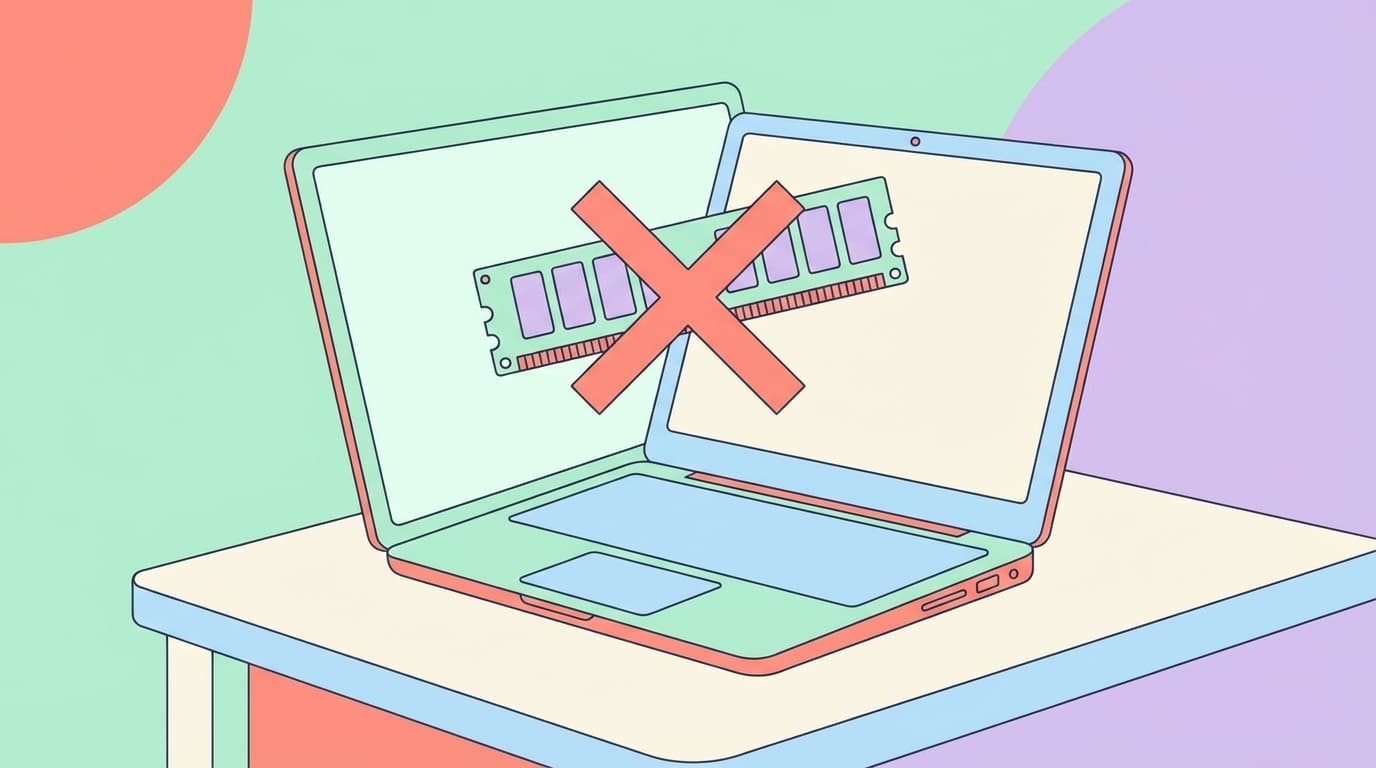
「せっかくノートPCを買ったのに、あとからメモリを増やせないの……?」
最近のノートパソコンはメモリがマザーボードに直接ハンダ付けされた「オンボードメモリ」のモデルがどんどん増えています。薄型・軽量化のためとはいえ、買ってから「増設できません」と知ったときのショックは大きいですよね。
この記事では、2026年2月現在の最新事情をふまえて、購入前にメモリが増設できるかどうかを見分ける方法と、失敗しないための5つのチェックポイントをわかりやすく解説します。
そもそも「オンボードメモリ」ってなに?
ノートPCのメモリには大きく分けて2つのタイプがあります。
- スロット式(SO-DIMM):メモリが差し込み式のスロットに装着されていて、あとから交換・増設が可能
- オンボード式:メモリチップがマザーボード上に直接ハンダ付けされていて、取り外しや交換ができない
オンボードにすることで本体を薄くできる、消費電力を抑えられるといったメリットがある反面、購入後にメモリ容量を増やすことは基本的にできません。Apple MacBookシリーズは以前からオンボード式ですが、2025〜2026年にかけてWindows陣営でもHP Spectre、Dell XPSなどの人気モデルがオンボード化しています。
特に2026年は「メモリ価格の高騰」も重なり、購入時に8GBを選んで「あとで増設すればいいか」と思っていたら増設不可だった……という声がSNSでも増えています。
買う前にわかる!オンボードメモリの見分け方3つ
方法1:メーカー公式の仕様書を確認する(最も確実)
いちばん確実なのは、メーカーの公式サイトで型番の仕様を確認する方法です。仕様表のメモリ欄に以下のような記載がないかチェックしましょう。
- 「オンボード」「LPDDR5(オンボード)」→ 増設不可
- 「SO-DIMM スロット×2」「空きスロット:1」→ 増設可能
NEC、Lenovo、HP、Dellなどの大手メーカーは、製品ページに詳しい仕様表を載せています。型番で検索すれば大抵見つかります。
方法2:Crucialの互換性チェッカーを使う
メモリメーカーCrucialが無料で提供している「Crucial Advisor™ツール」を使えば、メーカー名と機種名を入力するだけで増設可能なメモリと最大容量がわかります。「対応メモリなし」と表示された場合はオンボードの可能性が高いです。
すでにPCを持っている場合は「Crucial System Scanner」をダウンロードして実行すると、現在のメモリ構成と増設の可否を自動で判定してくれます。
方法3:PowerShellコマンドで確認する(手持ちのPCの場合)
Windowsの場合、PowerShellで以下のコマンドを実行すると、メモリの実装形式がわかります。
Get-CimInstance Win32_PhysicalMemory | Select-Object FormFactor, Capacity, Speed結果のFormFactorの数値をチェックしてください。
- 8(DIMM)や12(SO-DIMM)→ スロット式、交換・増設OK
- 0(不明)→ オンボードの可能性大
ただし、FormFactorが0でもスロット式のケースがまれにあるため、他の方法と組み合わせて判断するのが安心です。
購入前に確認すべき5つのポイント
オンボードかどうかだけでなく、メモリ選びで失敗しないために以下の5点を購入前にチェックしておきましょう。
ポイント1:最低16GBを選ぶ
2026年現在、Windows 11は起動しただけで3〜4GBのメモリを消費します。さらにMicrosoftの「Copilot+ PC」はメモリ16GB以上を要件としているため、8GBでは力不足になるシーンが増えています。
Webブラウザ+Office程度なら8GBでもギリギリ動きますが、ブラウザのタブを10個以上開く、ZoomやTeamsを使うなら16GBがおすすめです。
ポイント2:「LPDDR5」と「DDR5」の違いを知る
LPDDR5(LP = Low Power)は省電力設計でバッテリー持ちに優れますが、ほぼすべてオンボード実装です。一方、DDR5のSO-DIMMはスロット式で増設可能なモデルが多いです。
カタログに「LPDDR5」と書いてあったら、増設はできないと考えて購入時に必要な容量を選びましょう。
ポイント3:空きスロット数を確認する
スロット式であっても、スロットが1つしかなければ今刺さっているメモリを外して交換するしかありません。スロットが2つあって1つ空いていれば、追加でメモリを差すだけで増設できます。
仕様表で「メモリスロット:2(空き1)」のような表記を確認してください。
ポイント4:最大搭載メモリを確認する
スロットがあっても、最大搭載メモリが16GBまでのモデルもあります。将来32GBにしたいなら、最大搭載量が32GB以上のモデルを選びましょう。仕様表に「最大メモリ:32GB」などと記載されています。
ポイント5:分解のしやすさ・保証への影響を確認する
メモリスロットがあっても、裏蓋を開けるとメーカー保証が無効になるモデルもあります。一方、Lenovoの一部ThinkPadシリーズやFramework Laptopのように、ユーザーが自分で交換することを前提に設計されたモデルもあります。
2026年のCES(国際家電ショー)では、Lenovoが分解しやすい「Space Frame」構造を採用したThinkPad X1 Carbon Gen 14を発表するなど、「修理する権利(Right to Repair)」の流れも加速しています。購入前にメーカーの保証規約をチェックしておくと安心です。
すでに持っているPCのメモリが足りないときの対策
「もう買っちゃったし、メモリが増設できないんだけど……」という場合でも、いくつか対策があります。
対策1:不要なスタートアップアプリを無効化する
タスクマネージャーの「スタートアップ」タブから、起動時に自動で立ち上がるアプリを無効化すると、メモリの消費を減らせます。
対策2:ブラウザのタブ管理を見直す
Google Chromeの「メモリセーバー」機能(設定 → パフォーマンス)をオンにすると、使っていないタブのメモリを自動で解放してくれます。Microsoft Edgeにも同様の「スリープタブ」機能があります。
対策3:仮想メモリ(ページファイル)を調整する
Windowsの「システムの詳細設定」→「パフォーマンス」→「詳細設定」→「仮想メモリ」から、ページファイルのサイズを手動で調整できます。SSD搭載モデルならある程度は仮想メモリで補えますが、HDDだと体感速度が落ちるため注意が必要です。
対策4:軽量なアプリに切り替える
たとえばChromeの代わりにメモリ消費が少ないFirefoxやVivaldiを使う、重い画像編集ソフトの代わりにブラウザベースのCanvaやPhotopeaを使うなど、軽量な代替アプリに切り替えることでメモリ不足を軽減できます。
FAQ
Q. オンボードメモリのノートPCは性能が低いの?
いいえ。オンボード(特にLPDDR5)はレイテンシが低く、バッテリー効率も良いため、同じ容量ならむしろ高性能になる場合もあります。ただし、あとからの増設ができないので購入時に必要な容量を選ぶことが重要です。
Q. タスクマネージャーでスロット数を確認できる?
Windows 11のタスクマネージャー「パフォーマンス」→「メモリ」で「スロットの使用」が表示されますが、オンボードメモリでも「1/1」のように表示されることがあり、正確な判断には向きません。メーカー仕様書やCrucialのツールで確認するのがおすすめです。
Q. メモリ8GBのノートPCを買って大丈夫?
Webブラウジングと軽い書類作成だけなら使えますが、2026年現在はWindows 11+Copilot機能で16GB推奨が主流です。増設できるモデルなら8GBスタートもアリですが、オンボードなら最初から16GB以上を選びましょう。
Q. MacBookのメモリは増設できる?
2026年2月現在、すべてのMacBookシリーズ(Air/Pro)はメモリがAppleシリコンに統合されたオンボード方式で、購入後の増設は一切できません。注文時に必要な容量を選ぶ必要があります。