「機種変更したのに、Googleマップのタイムラインのバックアップ一覧に前のスマホだけ出てこない」。フリーランス仲間の間で、そんな相談が続きました。4人中2人が同じ状況で、画面を見せ合ったら、一覧に並んでいる端末の顔ぶれがそれぞれ違っていたんです。
この症状は、故障ではなく仕様が原因のことがほとんどです。順に確かめれば原因は見つかります。内容は2026年10月時点のGoogle公式ヘルプにもとづいています。
そもそもバックアップ一覧には何が並ぶの?
2025年のGoogleマップ タイムラインは、データをクラウドではなく端末の中に持つ仕組みに変わりました。Googleの公式ヘルプにも「タイムラインに表示されるデータはデバイスから直接取得される」と書かれています。
そのため、機種変更でデータを移すには、旧端末で作っておいたバックアップ(暗号化したコピーをGoogleのサーバーに預けておく機能)を、新しい端末から取り込む(インポートする)ことになります。
ここが落とし穴です。公式のタイムラインのバックアップとインポートの案内によると、バックアップはデバイスごとに個別にオンにする仕組みです。つまり、旧スマホでオンにしていなければ、新しいスマホの一覧にその端末は並びません。
一覧に出ない端末があるのは、よくある話なんです。
原因を順番に当てはめてみましょう
公式ヘルプには「一覧に出ないときの対処」という専用の項目はありません。そのため、以下は公式に書かれている仕様から切り分けた手順です。上から順に当てはまるものがないか見てみてください。
旧スマホでバックアップをオンにしていなかった
いちばん多いのがこのパターンだと考えられます。バックアップは自動では始まらず、端末ごとに自分でオンにする必要があります。
旧スマホがまだ手元にあるなら、まだ間に合います。旧スマホでバックアップをオンにして、数日待ってから新しい端末の一覧を見直してください。公式にも、変更がバックアップに反映されるまで数日かかることがあると書かれています。
旧スマホをすでに初期化や手放してしまった場合は、残念ながらそこから取り戻す方法は公式には案内されていません。
別のGoogleアカウントでログインしている
仕事用とプライベート用でアカウントを分けていると、新しい端末のGoogleマップだけ別アカウントでログインしていることがあります。画面右上のプロフィール写真をタップして、旧スマホで使っていたアカウントになっているか確かめてみてください。
筆者の周りでも、仲間のひとりがこれでした。アカウントを切り替えた瞬間に、旧スマホの名前が一覧に現れたそうです。
Googleマップアプリが古い、または対応していない端末
公式ヘルプによると、タイムラインはGoogleマップのバージョン11.106以降が必要で、Android Go搭載端末では使えません。App StoreやGoogle Playでアプリを更新してから、もう一度開いてみてください。
自動削除の設定が短かった
バックアップをオンにするには、先に「自動削除」をオフにする必要があります。3か月・18か月・36か月のどれかで自動削除を設定していた場合、その期間より古い記録はすでに消えています。
インポートできても「思ったより少ない」と感じるのは、このためかもしれません。友人のiPhoneも36か月に設定していたので、4年前の旅行の記録は最初から残っていませんでした。
暗号化データがロックされている
Googleアカウントのパスワードを変えたあとなどに、暗号化されたバックアップが開けなくなることがあります。公式ヘルプでは、次のように分けて案内されています。
- 元の端末を操作できる場合:タイムライン画面の雲のアイコンをタップし、求められたらパスワードを入れ直します。そのあと新しい端末で、バックアップを探したり復元したりできます。
- 元の端末を操作できない場合:タイムラインのバックアップをいったんオフにして、既存のバックアップをすべて削除します。そのうえで、端末ごとにバックアップを作り直す流れです。
後者は、過去のバックアップを消す操作になります。実行する前に、本当に元の端末が使えないのか、もう一度確認してください。
インポートの手順(うまく進んだ場合)
一覧に旧スマホが出ていれば、あとは数タップです。下は公式ヘルプに載っているAndroidの手順です。iPhoneでも雲のアイコンから進む流れは基本的に同じですが、もし違う画面が出たらアプリのバージョンによる差かもしれません。
- 新しい端末でGoogleマップを開く
- 右上のプロフィール写真をタップする
- 「タイムライン」をタップする
- 画面右上の雲のアイコンをタップする
- 「バックアップ」の欄で、移したい端末を選ぶ
- 「その他」のアイコンから「インポート」をタップする
- 確認画面でもう一度「インポート」をタップする
取り込んだ直後に記録が増えないと焦るかもしれませんが、反映までに時間がかかることがあります。半日ほど、Wi-Fiにつないで充電したまま様子を見てください。
バックアップを先に作っておく方法
これから機種変更する人は、旧スマホが手元にあるうちに次の2つだけ済ませておくと安心です。
- 自動削除を「アクティビティを自動削除しない」に変える
- 雲のアイコンから「バックアップ」をオンにする
その後は数日置いてから機種変更しましょう。急いで当日に切り替えるより、はるかに失敗が減ります。
ひとつ気になるのは、2025年3月にGoogleがタイムラインのデータを誤って消してしまった件です。GIGAZINEの報道によれば、Googleは技術的な問題を認め、バックアップを有効にしていた人は復元できる可能性があるとしていました。バックアップは、こうした万一のときにも効いてきます。
ただし、バックアップの保持期間は公式ヘルプに記載がなく、筆者にも確認できていません。新しい端末に移ったあと、旧スマホを数週間は初期化せずに置いておくのが無難です。
FAQ
バックアップ一覧に旧スマホが出ません。もう取り戻せませんか?
旧スマホが手元にあれば、そこでバックアップをオンにして数日待つと、一覧に出ることがあります。初期化済みで一度もバックアップしていない場合、Googleの公式ヘルプには復元手順がありません。
機種変更前にバックアップをオンにしたのに、新しい端末で記録が少ないのはなぜ?
自動削除を3・18・36か月に設定していた場合、その期間より古いデータはすでに削除されています。公式ヘルプでも、バックアップを作る前に自動削除をオフにするよう案内されています。
パソコンのブラウザからタイムラインを見ることはできますか?
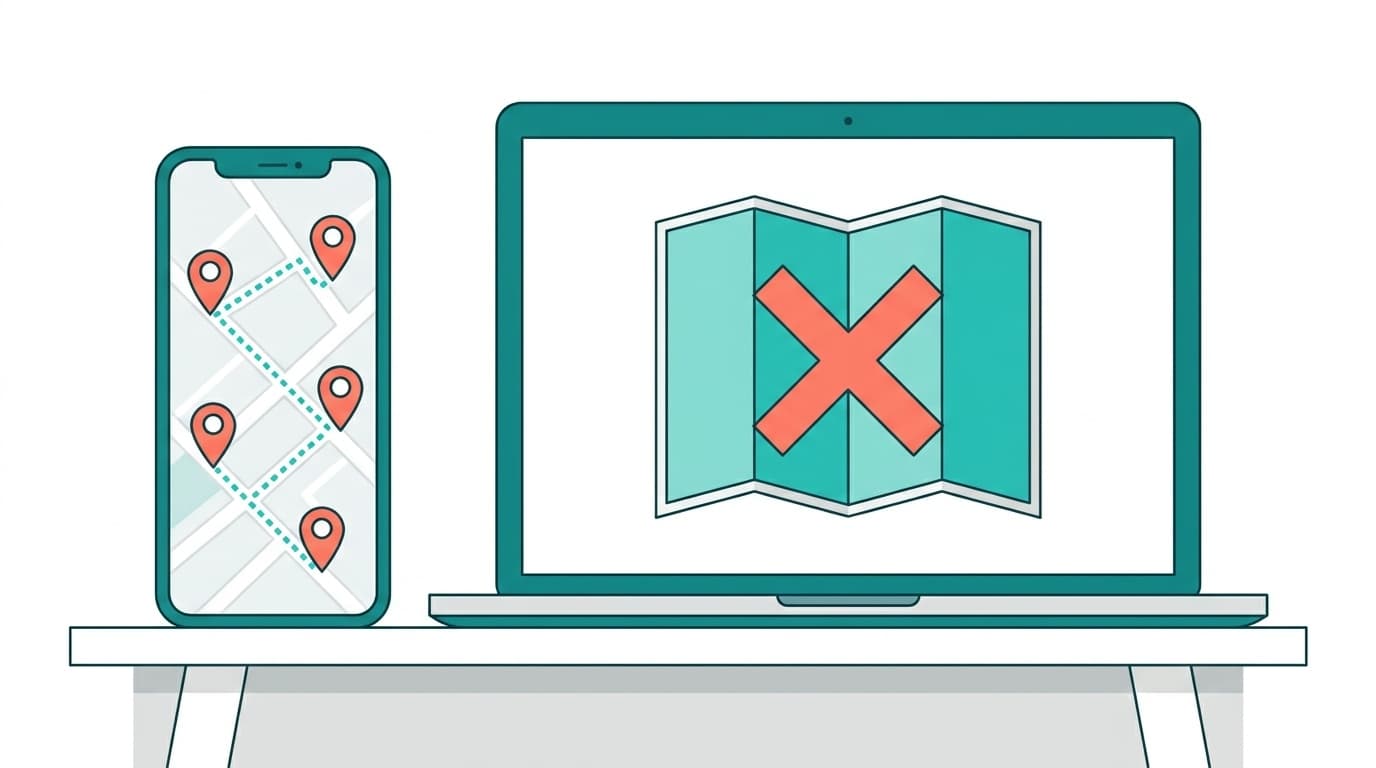
できません。公式ヘルプのとおり、タイムラインのデータは端末から直接取得される仕組みになったため、パソコン上のGoogleマップでは利用できません。スマホのGoogleマップアプリで開いてください。
バックアップをオンにしたのに一覧へ反映されません
公式ヘルプによると、反映には数日かかることがあります。アプリを最新版に更新し、Wi-Fiにつないだ状態で数日置いてから、もう一度雲のアイコンを開いてみてください。
もし手順どおりに進めても直らない場合や、別のパターンに当たった場合は、コメント欄で状況を教えてください。
参考文献
- Google マップ タイムラインを管理する — Google マップ ヘルプ
- Google マップ タイムラインのバックアップとインポート — Google マップ ヘルプ
- GoogleマップのタイムラインのデータがGoogleの技術的問題で削除されたことをGoogleが確認 — GIGAZINE, 2025年3月24日
- Googleマップ、ユーザーのタイムラインデータを誤って削除 — TECHNO-EDGE, 2025年3月24日