「機種変更したらLINEのトーク履歴が全部消えた!」「引き継ぎしたつもりなのにトークが真っ白になった……」という声が、SNSでも後を絶ちません。2026年4月現在、LINEの引き継ぎ方法は「かんたん引き継ぎQRコード」「電話番号ログイン」など複数あり、手順を1つ間違えるだけでトーク履歴がまるごと消えてしまうことがあります。
ここからは、LINEのトーク履歴が消えてしまう原因6つと、消えてしまった後の復元方法、そして今後二度と失敗しないための正しいバックアップ手順を、順番にお伝えしていきます。iPhone・Android両方に対応しています。
LINEのトーク履歴が消える原因6つ
まず「なぜトーク履歴が消えてしまったのか?」を確認していきましょう。原因がわかれば、復元できる可能性があるかどうかの判断もつきやすくなります。
原因1:バックアップを取っていなかった
いちばん多いパターンがこれです。LINEのトーク履歴は自動ではクラウドに保存されません(LYPプレミアム会員の「プレミアムバックアップ」を除く)。機種変更前にiCloudやGoogleドライブへバックアップしていないと、新しいスマホでトークを復元するデータそのものが存在しない状態になります。
つまり「バックアップしたつもりがなかった」=「復元データがない」ということになります。LINEヘルプセンターの「トーク履歴を標準バックアップするには?」を参考に、事前のバックアップが必須です。
原因2:iCloudまたはGoogleドライブの容量不足
バックアップしようとしても、クラウドストレージの空き容量が足りないと途中で失敗します。iPhoneならiCloud、AndroidならGoogleドライブの空き容量をチェックしてみてください。
特にiCloudは無料プランだと5GBしかないので、写真やほかのアプリのバックアップで埋まっていることが多いです。Googleドライブも無料は15GBですが、GmailやGoogleフォトと共有なので意外と余裕がありません。
原因3:異なるOS間の引き継ぎで14日以上前のトークが消えた
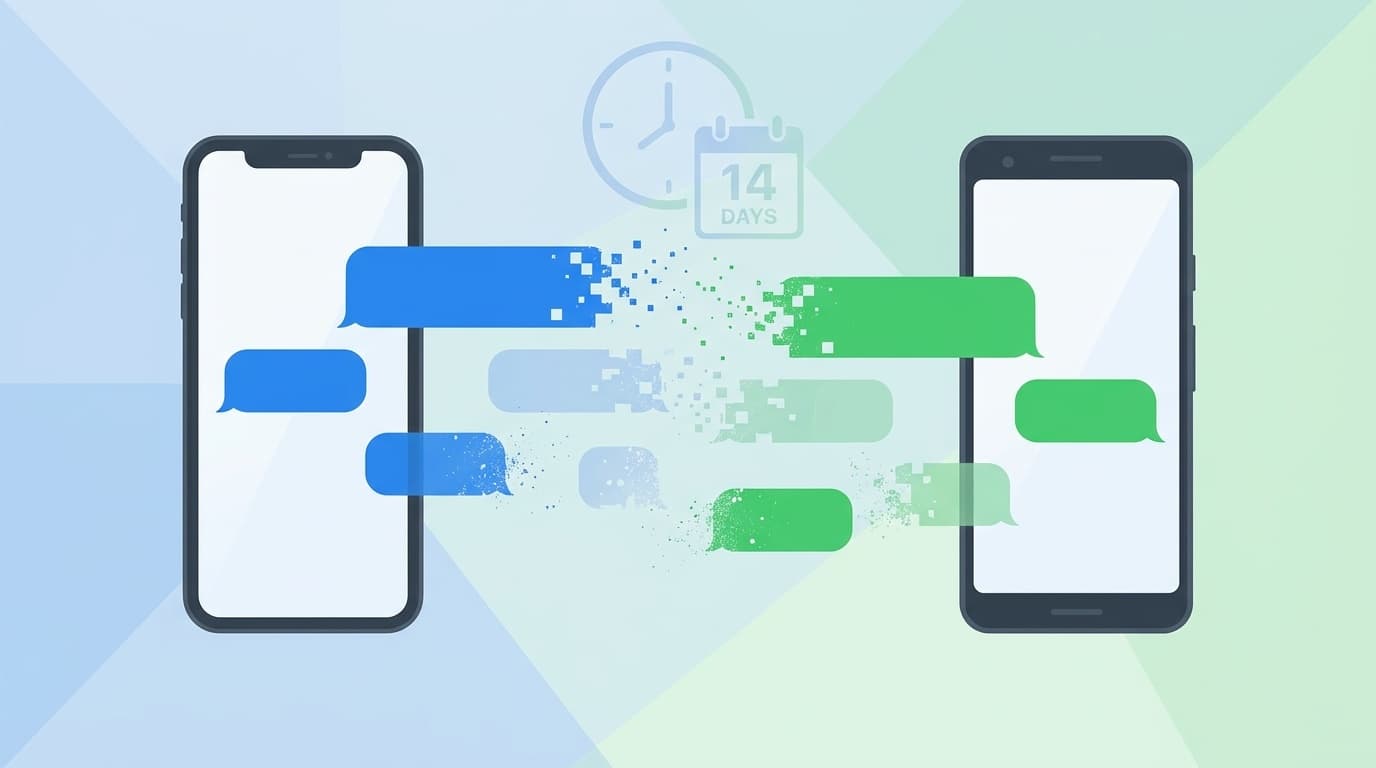
iPhoneからAndroid、またはAndroidからiPhoneへのOS跨ぎの機種変更では、標準の引き継ぎだと直近14日間分のトーク履歴しか引き継げません。15日以上前のトークは復元されず消えてしまいます。
これはLINEの仕様によるもので、LINEみんなの使い方ガイドにも明記されています。全期間のトークを引き継ぐには、後述する「プレミアムバックアップ」(LYPプレミアム会員限定)が必要となります。
原因4:別のApple ID・Googleアカウントでログインしている
バックアップは取ったのに復元できない!という場合、バックアップ時と異なるアカウントでログインしているケースがあります。
たとえばiPhoneで旧端末のApple IDが「Aさんのアカウント」なのに、新端末で「Bさんのアカウント」でiCloudにサインインしていると、バックアップデータが見つからず復元できません。Androidでも同様に、Googleアカウントが一致している必要があります。
原因5:バックアップ用PINコードを忘れた・未設定
LINEバージョン13.3.0以降、電話番号ログインでの引き継ぎ時には6桁のバックアップ用PINコードの入力が求められるようになりました。このPINコードを設定していない、または忘れてしまうとトーク履歴の復元ができません。
なお、かんたん引き継ぎQRコードで引き継ぐ場合はPINコードの入力は不要です。アプリオの解説記事でPINコードの確認方法がわかりやすく案内されています。
原因6:通信環境が不安定な場所で引き継ぎした
バックアップの作成や復元は、データ量が大きいとかなりの通信が発生します。モバイルデータ通信やフリーWi-Fiなど不安定な回線で行うと、途中で失敗してデータが中途半端な状態になることがあります。
バックアップ・復元は必ず安定したWi-Fi環境で行ってみてください。
トーク履歴が消えてしまった後の復元方法
「もう消えちゃったんだけど……」という方のために、状況別の復元方法をお伝えしていきます。
方法1:バックアップがある場合 → LINEを再インストールして復元
引き継ぎ時にトーク履歴の復元画面をスキップしてしまった場合、以下の手順で復元できます。
- LINEアプリをアンインストールする(※アカウント自体は消えません)
- App Store / Google PlayからLINEを再インストールする
- 電話番号またはQRコードでログインし直す
- 「トーク履歴を復元」の画面が表示されたら「トーク履歴を復元」をタップ
ただし、この方法はバックアップデータがクラウドに残っている場合のみ有効となります。
方法2:バックアップがない場合 → 直近14日分はPINコードで復元
バックアップを取っていなくても、バックアップ用PINコードを設定済みであれば、LINEのサーバーに保存されている直近14日間分のトーク履歴を復元できます。LINEヘルプセンターのトラブルシューティングも合わせて参考にしてみてください。
方法3:どうしても復元できない場合 → LINEに問い合わせ
上記の方法で復元できなかった場合は、LINEの問い合わせフォームから状況を報告してみてください。必ず復元できる保証はありませんが、アカウント情報の確認やサーバー側のデータ有無を調べてもらえる場合があります。
今後トーク履歴を失わないための正しいバックアップ手順
一度痛い目を見た方こそ、ここからが大事です。二度とトーク履歴を失わないための設定を、今のうちにやっておいてみてください。
ステップ1:自動バックアップを設定する
LINEにはトーク履歴の自動バックアップ機能があります。以下の手順で有効にしてみてください。
- LINEの「ホーム」タブ → 右上の歯車アイコン(設定)をタップ
- 「トークのバックアップ」をタップ
- 「バックアップ頻度」を「毎日」に設定
- iPhoneの場合:iCloud Driveがオンになっているか確認
- Androidの場合:Googleアカウントが正しく連携されているか確認
これで毎日自動的にトーク履歴がクラウドに保存されるようになります。
ステップ2:バックアップ用PINコードを設定する
PINコードを設定しておくと、万が一バックアップデータが使えない場合でも直近14日分のトークを復元できます。
- LINEの「設定」→「トークのバックアップ」
- 「バックアップ用のPINコード」をタップ
- 6桁の数字を設定して「完了」
設定したPINコードはスマホのメモアプリやパスワード管理ツールに必ず控えておいてください。忘れると意味がありません。
ステップ3:機種変更時は「かんたん引き継ぎQRコード」を使う
2026年4月現在、LINEの引き継ぎでもっとも確実な方法が「かんたん引き継ぎQRコード」です。
- 旧端末のLINE → 「設定」→「かんたん引き継ぎQRコード」を表示
- 新端末のLINE起動画面で「ログイン」→「QRコードでログイン」を選択
- 新端末のカメラで旧端末のQRコードを読み取る
- 旧端末で「はい、スキャンしました」→ 本人確認
- トーク履歴の復元画面で「トーク履歴を復元」をタップ
この方法ならパスワードの入力も不要で、PINコードの入力も省略されるため、もっともトラブルが少ない引き継ぎ方法となります。
iPhone⇔Androidの機種変更で全トークを引き継ぐ方法
異なるOS間の機種変更で「直近14日分しか引き継げない」のがネックですが、全期間のトーク履歴を引き継ぐ方法もあります。
LYPプレミアムの「プレミアムバックアップ」を使う
LYPプレミアム(月額508円・税込)の会員になると、LINEの「プレミアムバックアップ」機能が使えます。これを有効にすると、最大100GBのトーク履歴(テキスト・写真・動画含む)がリアルタイムで自動バックアップされ、異なるOS間でも全期間のデータを移行できます。
機種変更の前月だけ加入して、引き継ぎが完了したら解約する……という使い方もアリです。大切なトーク履歴が何年分もある方は、検討する価値があります。
やりがちなNG行為3つ
最後に、引き継ぎ前にやってしまうとトラブルのもとになるNG行為をお伝えします。筆者自身、独立した年にLINEのトーク履歴をバックアップ忘れで機種変して、思い出のスクショごと消した経験があります。同じ思いをしないために、3つだけ覚えていってください。
NG1:旧端末でLINEをアンインストールしてから引き継ぐ
旧端末のLINEアプリを先に消してしまうと、「かんたん引き継ぎQRコード」が使えなくなります。引き継ぎが完全に終わるまで旧端末のLINEは消さないのが鉄則です。
NG2:バックアップの完了を確認せずに機種変更する
「バックアップ中」の表示のまま画面を閉じたり、Wi-Fiが切れたりすると中途半端なバックアップになります。「バックアップ完了」の表示と日時を必ず確認してから機種変更に進んでみてください。
NG3:LINEのパスワード・メールアドレスを登録していない
QRコード引き継ぎができない緊急時に備えて、LINEアカウントにメールアドレスとパスワードを登録しておくことも重要です。「設定」→「アカウント」から確認・登録できます。
FAQ
LINEのトーク履歴はバックアップなしでも復元できる?
バックアップ用PINコードを設定済みなら、直近14日間分のトーク履歴はLINEのサーバーから復元できます。ただし15日以上前のトークはバックアップなしでは復元できません。
iPhoneからAndroidに機種変更するとトーク履歴は全部消える?
標準の引き継ぎでは直近14日間分のみ復元可能で、それ以前のトークは消えます。全期間のトークを引き継ぎたい場合はLYPプレミアム(月額508円)の「プレミアムバックアップ」を利用してみてください。
「かんたん引き継ぎQRコード」と「電話番号ログイン」はどちらがいい?
旧端末が手元にあるなら「かんたん引き継ぎQRコード」が圧倒的におすすめです。パスワードやPINコードの入力が不要で、トラブルが少ないです。旧端末が使えない場合のみ「電話番号ログイン」を使ってみてください。
LINEの自動バックアップを設定していれば安心?
ほぼ安心ですが、iCloud・Googleドライブの容量不足でバックアップが失敗していることがあります。月に1回は「設定」→「トークのバックアップ」で最終バックアップ日時を確認しておくと安全です。
参考文献
- トーク履歴を標準バックアップするには? -- LINEヘルプセンター
- LINEアカウントの引き継ぎがQRコードスキャンでかんたんに -- LINEみんなの使い方ガイド
- トーク履歴のバックアップ(保存)や復元で問題が発生している場合 -- LINEヘルプセンター
- 「かんたん引き継ぎQRコード」でアカウントを引き継ぐには? -- LINEヘルプセンター
- LINEのバックアップ用「PINコード」を忘れた? 確認方法やトーク引き継ぎ時の対処法を解説 -- アプリオ