機種変更のあと、LINEを開いたらトーク履歴がまっさらになっていた。友だちリストはあるのに、やり取りの記録がぜんぶ消えている。焦りますよね。
まずは安心してください。LINEのアカウント自体(友だちリスト・スタンプ・プロフィール情報など)は、正しく引き継ぎさえすれば消えません。トーク履歴だけは別の仕組みでバックアップが必要なので、ここが落とし穴になりやすいんです。
実は私自身、数年前にバックアップを取らないまま機種変更してしまい、家族との思い出のやり取りをごっそり失った経験があります。あのときの後悔があるからこそ、この記事では「引き継ぎ前にやるべきこと」と「やってしまった後の救済策」の両方を、順番にお伝えしていきます。
機種変更の前に確認!LINEトーク履歴のバックアップ設定
LINEの引き継ぎで最も大事なのは、じつは引き継ぎ操作そのものではありません。事前のトーク履歴バックアップです。
LINEのトーク履歴は、iPhoneならiCloud Drive、AndroidならGoogleドライブに保存されます。2026年5月時点で、LINEには「標準バックアップ」と「プレミアムバックアップ」の2種類があります。
標準バックアップ(無料)の設定手順
iPhone の場合:
- LINEアプリを開き、「ホーム」タブ右上の歯車アイコンをタップ
- 「トークのバックアップ」をタップ
- 「今すぐバックアップ」をタップ
- 初回はバックアップ用のPINコード(6桁の数字)を設定する画面が出るので、忘れない番号を入力
- バックアップが完了したら「バックアップ頻度」をタップして、自動バックアップもオンにしておく
Android の場合:
- LINEアプリを開き、「ホーム」タブ右上の歯車アイコンをタップ
- 「トークのバックアップ・復元」をタップ
- 「Googleドライブにバックアップする」をタップ
- Googleアカウントの選択画面が出たら、ふだん使っているアカウントを選ぶ
- こちらもPINコード設定と自動バックアップのオンを忘れずに
ここで注意したいのが、標準バックアップで保存されるのはテキストメッセージだけということ。写真や動画、ファイルは含まれません。大切な写真がトークに残っている場合は、あらかじめ端末に保存(ダウンロード)しておいてください。
もし写真や動画もまるごとバックアップしたい場合は、LYPプレミアム(月額508円・税込、2026年5月時点)に加入すると「プレミアムバックアップ」が使えます。こちらは写真・動画・ボイスメッセージを含む全期間のトーク履歴をバックアップできるので、データ量が多い方は検討してみてください。
「かんたん引き継ぎQRコード」でLINEを新しいスマホに移す手順
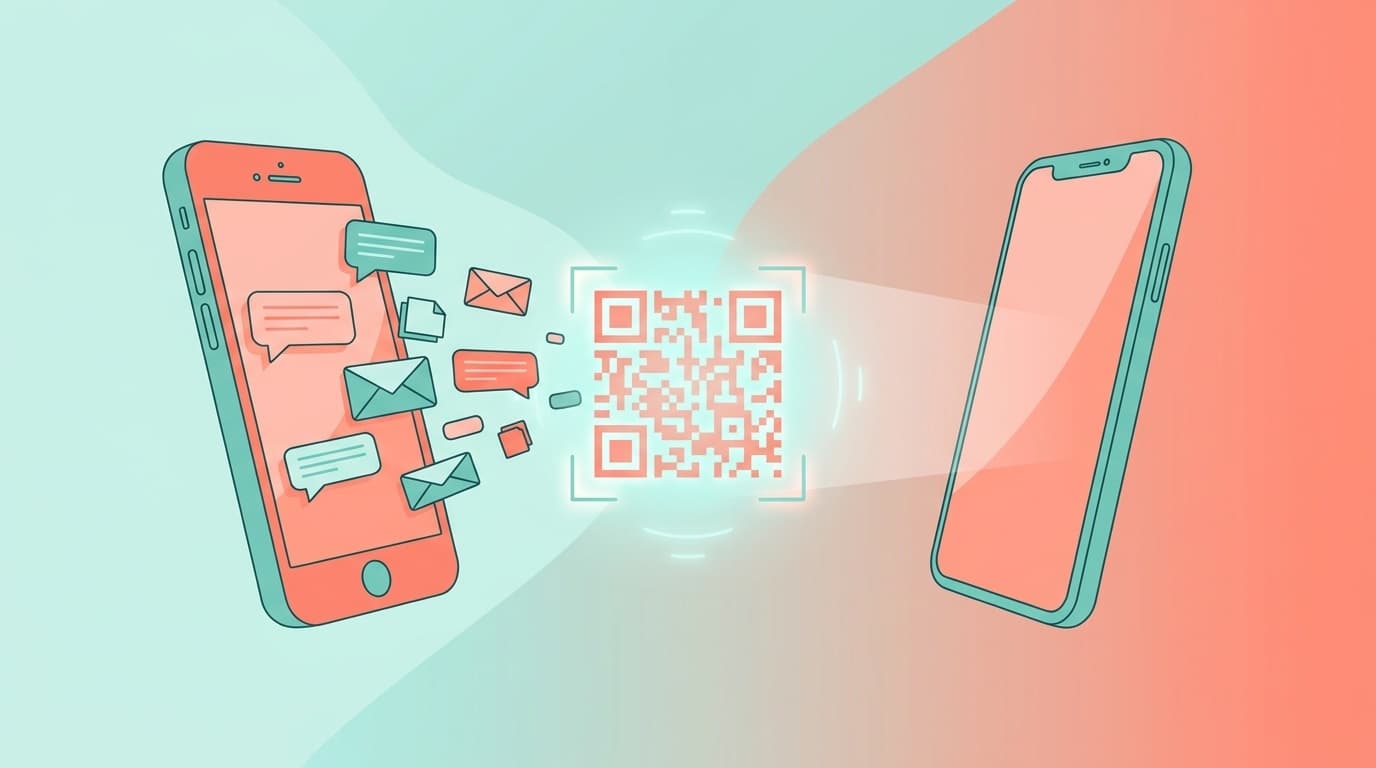
バックアップが済んだら、いよいよ引き継ぎです。2022年6月から使えるようになった「かんたん引き継ぎQRコード」を使えば、電話番号やパスワードの入力なしでアカウントを移行できます。
手順はこうです。
- 古いスマホのLINEで「ホーム」→ 歯車アイコン →「かんたん引き継ぎQRコード」をタップ
- 画面にQRコードが表示される
- 新しいスマホにLINEをインストールして開き、「ログイン」→「QRコードでログイン」をタップ
- 新しいスマホのカメラで、古いスマホに表示されているQRコードを読み取る
- 古いスマホに「新しい端末でログインしますか?」と確認が出るので、本人確認(顔認証・指紋認証、またはパスワード入力)を行う
- 新しいスマホで「トーク履歴を復元」の画面が出たら、復元をタップ
先日、実家の母のiPhoneを機種変更したときも、この方法で10分ほどで完了しました。母は「QRコードをかざすだけでいいの?」と驚いていましたが、横について一緒にやれば意外と簡単です。
ただし、ひとつ大事な注意点があります。QRコードの有効期限は表示から数分間です。読み取りに手間取ると期限切れになるので、新しいスマホ側のLINEインストールと初期画面の表示まで先に済ませてから、古いスマホでQRコードを出すのがコツです。
QRコードが表示されない・読み取れないときの原因と対処法
「かんたん引き継ぎQRコード」の項目が見当たらない、あるいはQRコードが表示されても読み取れない。こうしたトラブルも意外と多いです。
原因1:LINEのバージョンが古い
かんたん引き継ぎQRコードは、LINEバージョン12.10.0以降で使える機能です。古いバージョンのままだと設定画面に項目が表示されません。「ホーム」→ 歯車 →「LINEについて」で現在のバージョンを確認し、古ければApp StoreまたはGoogle Playからアップデートしてください。
原因2:OSのバージョンが古い
iPhoneはiOS 16以上、AndroidはAndroid 7以上が必要です。特に古いiPhone(iPhone 7以前など)をお使いの場合はOSアップデートができないことがあるので、その場合は電話番号とパスワードを使った従来の引き継ぎ方法を使ってください。
原因3:Wi-Fi環境が不安定
QRコードの生成と読み取りにはインターネット接続が必要です。Wi-Fiの電波が弱い場所で試しているなら、ルーターの近くに移動するか、モバイルデータ通信に切り替えてみてください。
原因4:カメラの権限が許可されていない
新しいスマホ側でLINEにカメラの使用許可を出していないと、QRコードの読み取り画面が開きません。iPhoneなら「設定」→「LINE」→「カメラ」をオン、Androidなら「設定」→「アプリ」→「LINE」→「権限」→「カメラ」を許可にしてください。
どうしてもQRコードが使えない場合は、「電話番号でログイン」を選択すれば、SMS認証コード+LINEに登録したパスワードで引き継ぐこともできます。パスワードを忘れている場合は、古いスマホ側のLINE設定からパスワードを再設定しておきましょう。
バックアップなしで機種変更してしまったら?救済策3つ
「もう機種変更しちゃった。バックアップなんて取ってない」。こんな状況でも、完全に手遅れとは限りません。
救済策1:PINコードがあれば直近14日分は復元できる
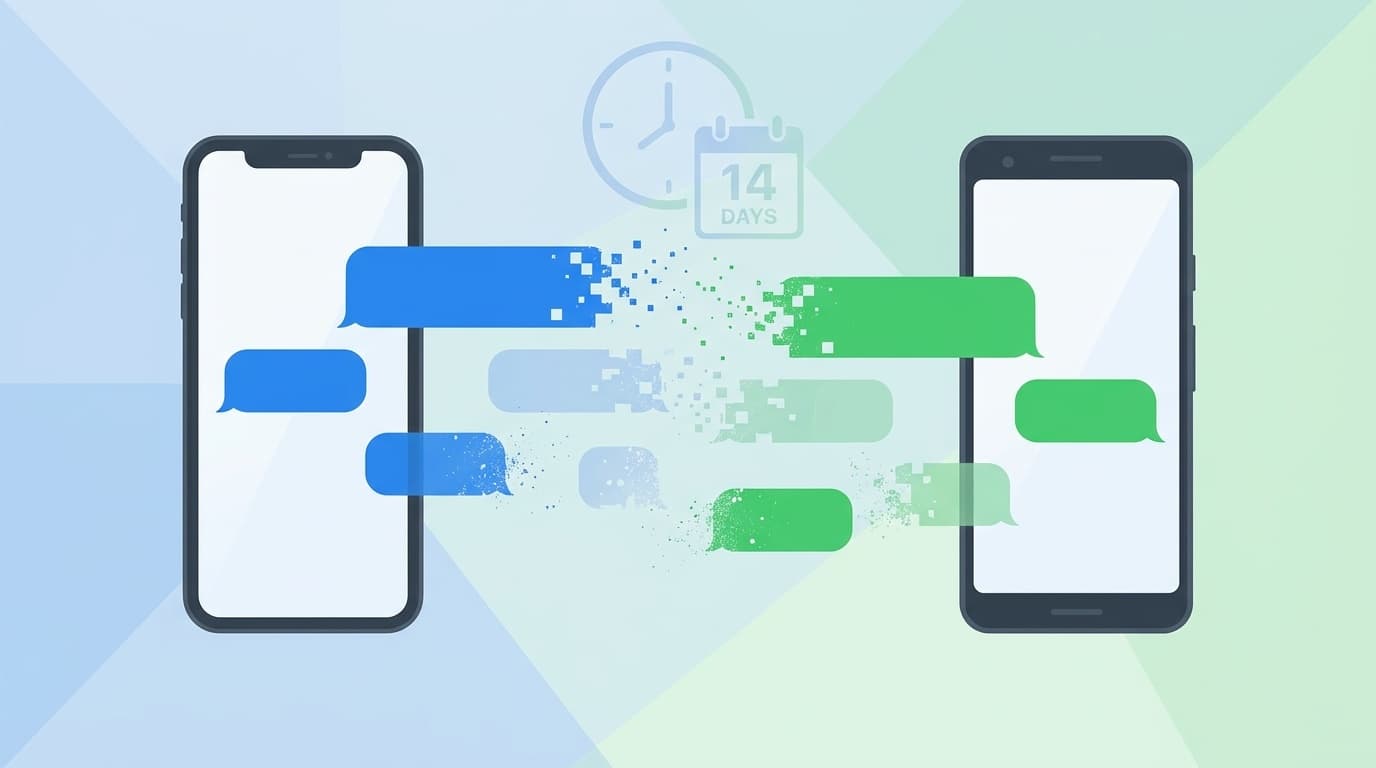
LINEのバックアップ用PINコードを過去に設定したことがあれば、直近14日間のテキストメッセージを復元できる可能性があります。新しいスマホでLINEにログインした際、「トーク履歴を復元」画面でPINコードを入力してみてください。
これはLINEのサーバーに一時的に保存されている直近のメッセージを利用する仕組みです。14日を過ぎたメッセージや、そもそもPINコードを設定していなかった場合には使えません。
救済策2:古いスマホがまだ手元にあるならバックアップを今から取る
古いスマホにLINEがまだ残っていて、かつ新しいスマホでまだLINEにログインしていないなら、今からでもバックアップは間に合います。古いスマホでWi-Fiに接続し、先ほどの手順でバックアップを実行してから改めて引き継ぎを行ってください。
ただし、新しいスマホで既にLINEにログインしてしまった場合は、古いスマホのLINEデータは消去されています。この状態から古いスマホのトーク履歴を復活させることはできません。
救済策3:個別のトークを相手に送ってもらう
大事なやり取りがある特定の相手に、LINEの「トーク履歴を送信」機能でテキストファイルとして送ってもらう方法もあります。完全な復元ではなくテキストだけの記録になりますが、仕事の連絡先や日時の記録など、内容さえわかればいいケースでは十分役に立ちます。
iPhone↔Android間の引き継ぎで気をつけること
iPhoneからAndroid、またはその逆に乗り換える場合、トーク履歴の扱いが変わるので気をつけてください。
2026年5月時点の仕様では、異なるOS間の引き継ぎでは標準バックアップのトーク履歴を復元できません。つまりiCloudに保存したバックアップをAndroidで復元する、ということはできない仕組みです。
ただし、PINコードを設定していれば直近14日分のテキストメッセージはOS間でも引き継げます。また、LYPプレミアム会員であればプレミアムバックアップで全期間のトーク履歴をOS間で移行できます。
フリーランス仲間とZoomで話していたとき、「iPhoneからPixelに変えたらLINEのトーク全部消えた」と嘆いていた人がいました。OS間の引き継ぎが制限されていることは意外と知られていないので、乗り換え前に必ず確認しておいてください。
FAQ
QRコードでの引き継ぎにパスワードは必要ですか?
QRコード引き継ぎの場合、パスワード入力は不要です。ただし古いスマホ側で顔認証・指紋認証などの本人確認が求められます。古いスマホが故障などで操作できない場合は、電話番号+パスワードでの引き継ぎが必要になるので、パスワードは設定しておくと安心です。
機種変更後、古いスマホのLINEはどうなりますか?
新しいスマホでLINEにログインした時点で、古いスマホのLINEは自動的にログアウトされ、トーク履歴などのデータも削除されます。1つのアカウントを2台で同時に使うことはできません。
トーク履歴のバックアップにはどれくらいの容量が必要ですか?
テキストのみの標準バックアップであれば、数十MB〜数百MB程度です。iCloudやGoogleドライブの空き容量が足りないとバックアップが失敗するので、事前に空き容量を確認しておくと安心です。
LINEのバックアップ用PINコードを忘れた場合はどうすればいいですか?
古いスマホのLINEが使える状態なら、「ホーム」→ 歯車 →「トークのバックアップ」→「バックアップ用のPINコード」から再設定できます。古いスマホが使えない場合、PINコードの復旧方法はありません。
格安SIMに乗り換えると同時に機種変更する場合、LINEの引き継ぎで注意することはありますか?
電話番号が変わる場合は、機種変更の前にLINEの「アカウント」設定で新しい電話番号に変更してから引き継ぎを行ってください。電話番号が変わらない場合は、通常の引き継ぎ手順と同じです。SIMの入れ替えタイミングによっては古いスマホでSMS認証ができなくなるので、SIMを入れ替える前にすべてのLINE引き継ぎ準備を済ませておいてください。
参考文献
- 「かんたん引き継ぎQRコード」でアカウントを引き継ぐには? — LINEヘルプセンター
- トーク履歴を標準バックアップするには? — LINEヘルプセンター
- 「かんたん引き継ぎQRコード」で問題が発生している — LINEヘルプセンター
- トーク履歴のバックアップ方法 — LINEみんなの使い方ガイド