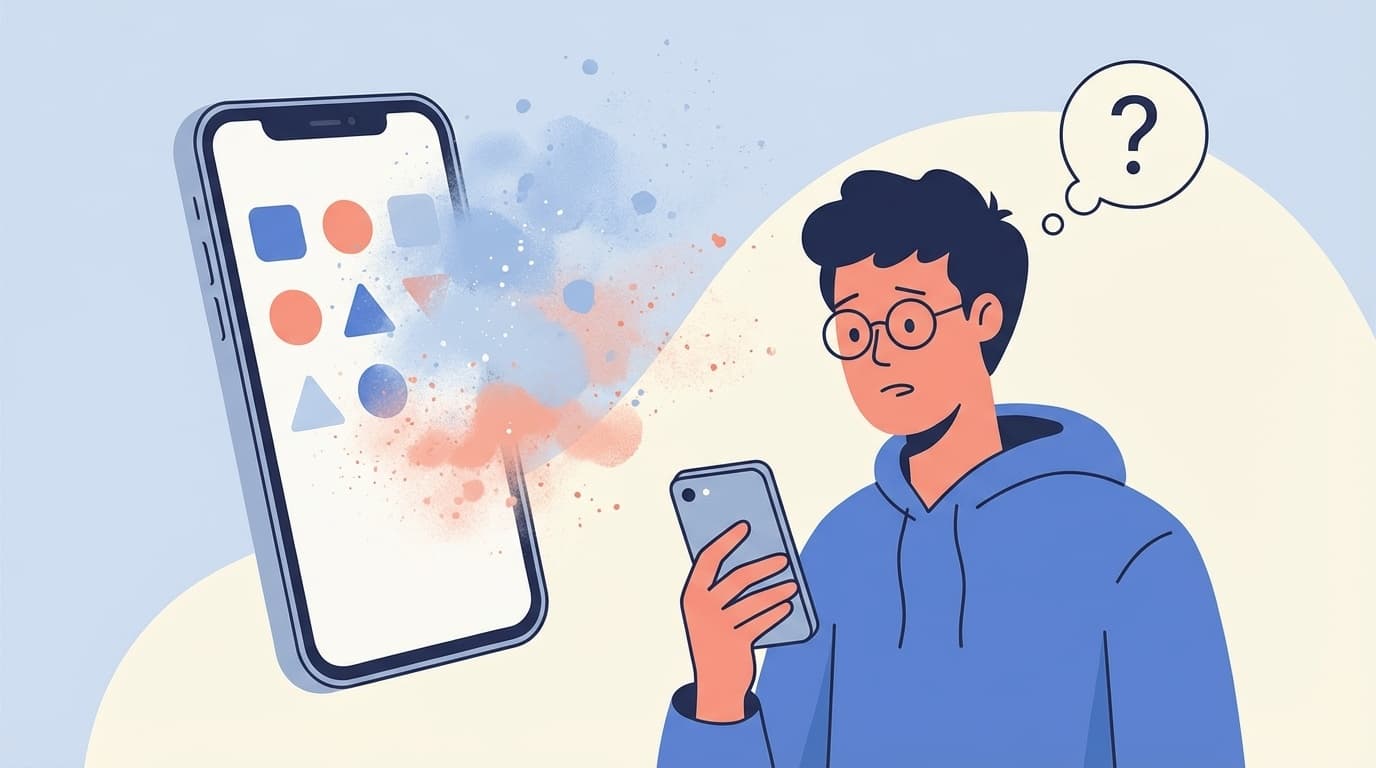
アップデートしたら画面がキラキラして文字が読めない、という相談が増えている
先日、実家の母のiPhoneをiOS 26にアップデートしたところ、翌日に電話がかかってきました。「画面が透明っぽくなって、文字が背景に溶けて読みにくいんだけど」。確認してみると、iOS 26で導入された新デザイン「Liquid Glass(リキッドグラス)」が原因でした。
フリーランス仲間とのZoom飲み会でも、4人中3人が「通知センターの文字が背景と被って見えない」「コントロールセンターがガラスみたいになって、どこを押せばいいかわからない」と話題にしていました。iPhoneが壊れたわけではなく、Appleがデザインを大幅に変えただけなので、安心してください。設定を2〜3か所調整するだけで、かなり読みやすくなります。
Liquid Glassとは何が変わったのか
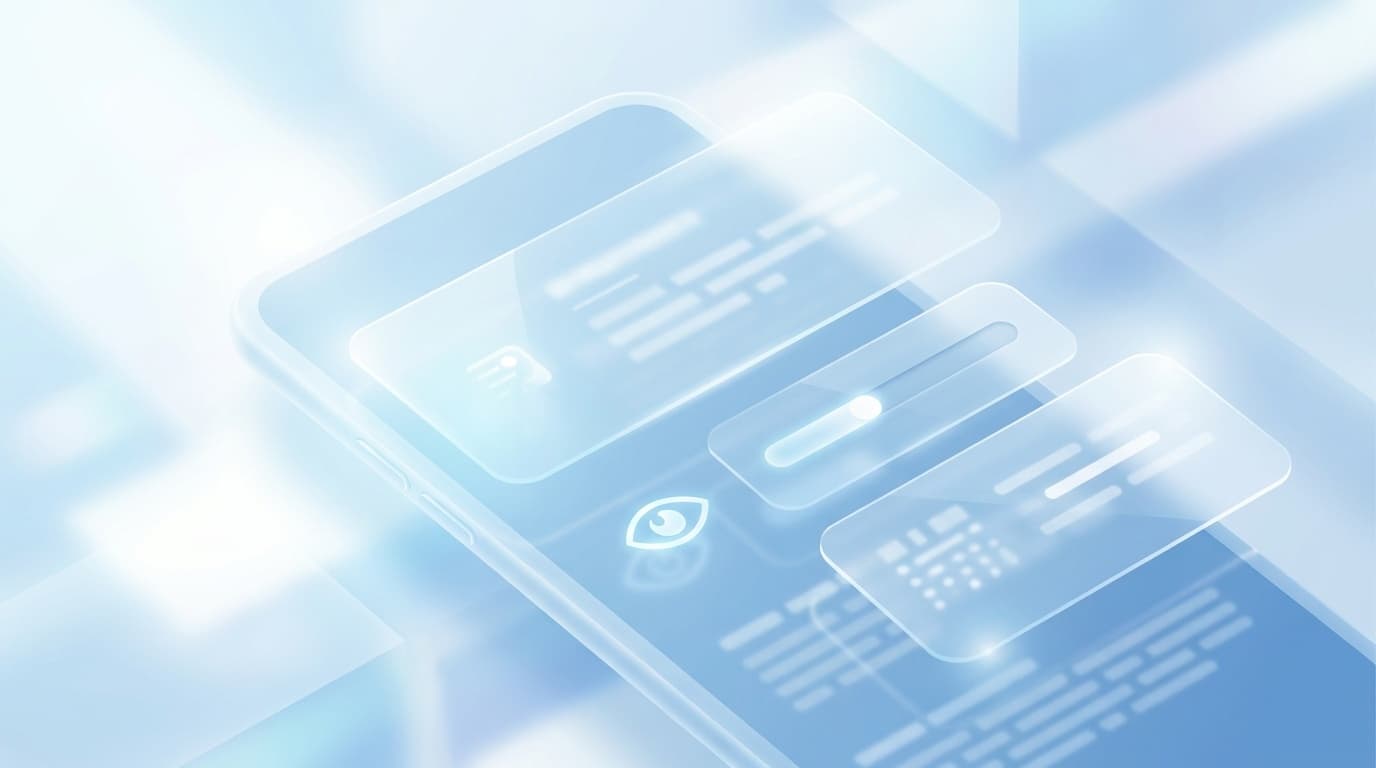
Liquid Glassは、2025年9月のiOS 26から採用されたiPhoneの新しい画面デザインです。ボタンやメニューバー、通知の背景が半透明のガラスのように透けて、後ろにある壁紙や写真がうっすら見えるようになりました。
見た目はたしかにおしゃれです。ただ、壁紙の色が明るいと文字が背景に埋もれてしまったり、ロック画面の時計が壁紙と同化して時刻が読みづらくなったりします。ITmedia Mobileの記事でも「透明なロック画面の時計が見づらい」という声が取り上げられ、Appleも段階的に改善を進めてきました。2026年7月時点で使えるiOS 26.5では、初期リリース時よりもずいぶん調整しやすくなっています。
「透明度を下げる」をオンにする(いちばん効果が大きい)
まずは安心してください。1つだけ設定を変えるなら、これが最優先です。
- 「設定」アプリを開く
- 「アクセシビリティ」をタップ
- 「画面表示とテキストサイズ」をタップ
- 「透明度を下げる」のスイッチをオンにする
この設定をオンにすると、コントロールセンターやフォルダの背景が半透明ではなく不透明に近い色に変わり、文字とのコントラストがはっきりします。MacRumorsの解説によると、この設定は通知バナー、ホーム画面のフォルダ、コントロールセンターなどシステム全体に効果が及びます。
母のiPhoneでこの設定をオンにしたとき、「こっちのほうがぜんぜん見やすい」と即答でした。Liquid Glassのガラス感は控えめになりますが、文字の読みやすさは段違いです。
iOS 26.1以降なら「色合い調整」モードも選べる
iOS 26.1(2025年11月リリース)から、Liquid Glassの見え方をもう少し細かく選べるようになりました。
- 「設定」アプリを開く
- 「画面表示と明るさ」をタップ
- 「Liquid Glass」の項目を探す
- 「クリア」か「色合い調整」のどちらかを選ぶ
「クリア」はデフォルトの透明度が高いデザインで、「色合い調整」を選ぶとボタンやメニューの背景にうっすら色がつき、文字の視認性が上がります。「透明度を下げる」のアクセシビリティ設定ほど大きく変わりませんが、Liquid Glassの雰囲気を残しつつ読みやすくしたい方にはちょうどいいバランスになります。
もし「Liquid Glass」の項目が見当たらない場合は、iOSのバージョンが26.0のままの可能性があります。「設定」→「一般」→「ソフトウェアアップデート」で26.1以降にアップデートしてみてください。
ロック画面の時計が壁紙と同化して読めないときの調整
iOS 26.2(2025年12月リリース)では、ロック画面の時計表示にも透明度の調整スライダーが追加されました。壁紙が明るい写真だと時計の数字が溶けて見えなくなることがあったのですが、この設定で改善できます。
- ロック画面を長押しして「カスタマイズ」をタップ
- 「ロック画面」を選択
- 時計部分をタップ
- 表示されるスライダーで透明度を調整する
スライダーを左に動かすほど時計が不透明になり、壁紙に埋もれにくくなります。お気に入りの家族写真を壁紙にしている方は、この調整をしておくと時刻の確認がぐっと楽になるはずです。
あわせて見直しておきたい設定
Liquid Glassの見づらさが気になる方は、以下の設定もチェックしておくとさらに快適になることがあります。
「コントラストを上げる」をオンにする
「設定」→「アクセシビリティ」→「画面表示とテキストサイズ」→「コントラストを上げる」をオンにすると、ボタンや区切り線のコントラストが強くなります。「透明度を下げる」と組み合わせると、アイコンの透明感はほぼなくなりますが、読みやすさは格段に上がります。
「文字を太くする」をオンにする
同じ画面にある「文字を太くする」をオンにすると、システム全体のフォントが太字に切り替わります。透明な背景の上でも文字が埋もれにくくなるので、「透明度を下げる」と一緒に設定するのがおすすめです。
「視差効果を減らす」をオンにする
「設定」→「アクセシビリティ」→「動作」→「視差効果を減らす」をオンにすると、ホーム画面を傾けたときの壁紙の動きや、アプリを開くときのアニメーションが簡素化されます。Liquid Glassのガラス反射エフェクトも控えめになるため、動く画面が目に負担になっている方には効果的です。
それでも見づらい場合は壁紙を変えるのも手
設定をいくつか試しても改善しきれない場合、壁紙そのものを暗めの単色やシンプルなグラデーションに変えると、Liquid Glassの透明部分と文字のコントラストが確保しやすくなります。
Apple純正の壁紙なら、「設定」→「壁紙」から選べるダークカラー系のデザインがLiquid Glassと相性がいいです。母にも「花の写真が気に入ってるのよね」と言われたのですが、ロック画面の時計だけ透明度スライダーで調整して、ホーム画面はシンプルなネイビーの壁紙に変えたところ、「文字がくっきり見えるようになった」と喜んでいました。
FAQ
「透明度を下げる」をオンにすると、バッテリーへの影響はありますか?
わずかにバッテリー持ちが改善する可能性があります。透明効果を描画するためのGPU(グラフィック処理装置)の負荷が減るためです。ただし、体感できるほどの差ではないことがほとんどなので、バッテリー目的というよりは読みやすさ優先で判断してください。
Liquid Glassを完全にオフにする方法はありますか?
2026年7月時点のiOS 26.5では、Liquid Glassを完全に無効化するオプションは用意されていません。「透明度を下げる」と「色合い調整」を組み合わせることで、かなり抑えることはできますが、iOS 16以前のような完全不透明なデザインに戻すことはできない状態です。
「透明度を下げる」と「色合い調整」は同時に使えますか?
はい、両方を同時にオンにできます。「透明度を下げる」(アクセシビリティ設定)と「色合い調整」(画面表示と明るさの設定)は別々の設定項目なので、併用するとさらにコントラストが強くなります。
iPadでも同じ設定は使えますか?
iPadOS 26でもLiquid Glassは採用されており、同じ「透明度を下げる」と「色合い調整」の設定が利用できます。画面が大きいぶん透明部分の面積も広くなるので、iPadでも同じ設定を試してみてください。
参考文献
- iOS 26: Reduce Transparency of Apple's Liquid Glass Design — MacRumors
- iOS 26.1: Reduce Liquid Glass Effects With Apple's New Toggle — MacRumors
- iPhoneの見づらい"透明なロック画面の時計"を改善するには? — ITmedia Mobile, 2026年1月
- iOS 26 のアップデートについて — Apple サポート
- iOS 26「リキッドグラス」のカスタマイズ・設定方法 — アプリオ