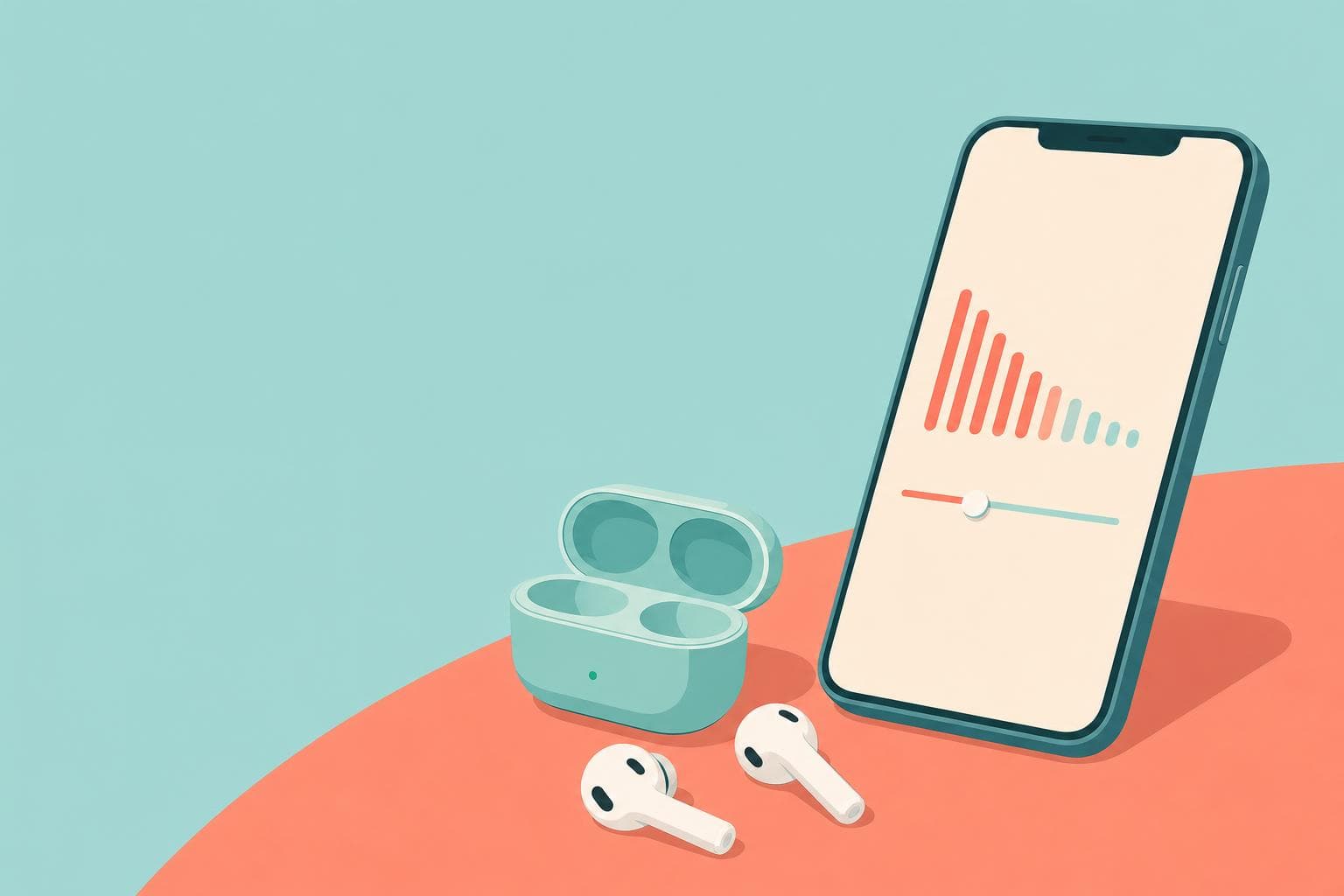
音楽を聴いていたら、サビの途中でスッと音が小さくなった。音量ボタンは触っていないのに、です。iPhoneやイヤホンの故障ではなく、ほとんどの場合は「音を抑える機能」が働いているだけで、設定を見直せば止められます。
「AirPodsで曲を流していると、独り言を言った瞬間に音が小さくなる」という声も、故障と勘違いされやすい例のひとつです。この記事は2026年10月時点の情報で、iOS 26を前提に、原因の見分け方と止め方を順に確認します。
まず確認したい、音量が下がる原因の見分け方
「音量が勝手に下がる」と一口に言っても、犯人は大きく2種類に分かれます。どちらかを先に見分けると、あとの作業が短く済みます。
ひとつは、iPhone側の「ヘッドフォンの安全性」にある「大きな音を抑える」(設定したデシベルを超える音を自動で小さくする機能)。もうひとつは、AirPods Pro側の「会話感知」(自分が話し始めると音楽の音量を下げる機能)です。
| 症状 | 疑う機能 |
|---|---|
| 大きな曲やゲームの派手な場面だけ、音がつぶれたように小さくなる | 大きな音を抑える |
| 咳や独り言、相手への返事をした直後に音が小さくなり、2秒ほどで戻る | 会話感知(AirPods Pro) |
| Bluetoothスピーカーでも音量の上限が低い | 大きな音を抑える |
| しばらく聴き続けたあとに「ヘッドフォンの音量を下げます」と通知が出る | ヘッドフォン通知 |
もし表のどれにも当てはまらない場合は、別の原因があるかもしれません。その場合は最後の章の確認手順に進んでください。
「大きな音を抑える」の確認と変更
この機能は、イヤホンから出る音をiPhoneが分析して、決めたデシベル(音の大きさの単位)を超える部分だけを小さくします。Macworldの解説によると、基準は75dB(掃除機くらい)から100dB(救急車のサイレンくらい)まで選べる仕組みです(iOS 14.2時点の記事のため、現在の数値の刻みは画面で確認してください)。
手順は次のとおりです。
- ホーム画面で「設定」アプリを開く
- 「サウンドと触覚」をタップ
- 「ヘッドフォンの安全性」をタップ
- 「大きな音を抑える」のスイッチを確認する
- オンになっていたら、下のスライダーで上限を右(大きい側)に動かすか、スイッチをオフにする
もし「ヘッドフォンの安全性」という項目が見当たらない場合は、iOSのバージョンによって並び方が違うことがあります。設定画面のいちばん上にある検索窓に「ヘッドフォン」と入力してみてください。
Macworldによると、この設定は有線・無線のイヤホンだけでなく、Bluetoothスピーカーなど外部のオーディオ機器にも影響するとされています。「イヤホンは普通なのに、車のスピーカーでも音が小さい」という場合は、ここが原因になりえます。
iPhone側で音が小さくなる原因は、この設定であることが多いです。オフにするか上限を上げたら、同じ曲をもう一度流して確かめてみてください。
なお、この設定をオフにすると大きな音がそのまま耳に届きます。難聴を防ぐための機能なので、長時間聴く日は上限を95dB前後に戻すなど、自分で目安を決めておくと安心です。
AirPods Proの「会話感知」で音量が下がるケース
こちらは、音楽や動画を再生中に自分が話し始めると、自動で音量が下がり、外の音が聞こえるモード(外部音取り込み)に切り替わる機能です。iOS 17でAirPods Pro向けに追加され、話し終えて2秒ほどすると元に戻ると各メディアで紹介されています。相手が話しかけてきたときではなく、自分の声に反応する点がポイントです。
止めたいときは、次のどちらかで切り替えます。
- AirPodsをiPhoneにつなぎ、設定アプリの上のほうに出ているAirPodsの名前をタップ
- 「会話感知」のスイッチをオフにする
コントロールセンターの音量バーを長押しして、そこから切り替える方法もあります。表示名や場所はAirPodsの種類とiOSによって少し違うので、画面に出ている名前を優先してください。
なお、AirPods Pro以外のモデルや他社のイヤホンには、この機能は入っていません。その場合は前の章の「大きな音を抑える」を先に疑ってください。
「ヘッドフォン通知」と警告が出るときの対処
画面に「ヘッドフォンの音量が大きすぎます」といった通知が出たあと、音が下がることがあります。これは「ヘッドフォン通知」の機能で、直近7日間に聴いた音の累積が基準を超えると知らせ、音量を下げる仕組みです。初期設定ではオフと紹介している記事もありますが、環境によってオンになっていることがあります。
Apple Communityには、iPhone 17でそれほど大きな音ではないのに警告が出るという投稿もあります。ユーザー投稿なので原因は断定できませんが、同じ症状の方は一度「ヘッドフォン通知」のスイッチを確認してみてください。
通知の「OK」を押せば、そのまま音量を戻すことができます。毎回の通知が気になる場合は、同じ「ヘッドフォンの安全性」の画面から設定を変えられます。
それでも直らないときの最終チェック
ここまでで直らなければ、次の順で見ていってください。
- イヤホンをいったん取り外してiPhoneのスピーカーで鳴らし、同じ症状が出るか見る
- 設定の「サウンドと触覚」にある「ボタンで変更」と、音量バー自体の位置を確認する
- Bluetoothイヤホンは、ペアリングを解除してもう一度つなぐ
- iPhoneを再起動する(データは消えません)
スピーカーでも小さくなるなら、イヤホン側ではなくiPhone本体の設定の問題です。イヤホンにだけ起きるなら、会話感知かイヤホン側の音量が怪しいことになります。
機種やアプリによって条件は変わるため、上の手順で直らない場合は、Appleサポートへの相談も検討してください。
FAQ
「大きな音を抑える」をオフにすると耳に悪いですか?
音量の上限がなくなるので、大音量で長時間聴けば耳に負担がかかります。完全にオフにするのが不安なら、上限を高めのデシベルにしておく方法が現実的です。
会話感知をオフにしても、ほかのAirPodsの自動機能は残りますか?
会話感知とは別に、周囲に合わせてノイズ制御を調整する「適応型オーディオ」があります。Apple公式のAirPodsユーザガイドでも別機能として扱われているため、会話感知だけをオフにして、適応型オーディオは残すことができます。
Androidのイヤホンでも音量が勝手に下がることはありますか?
Androidにも、大音量を警告して音量を下げる機能があるとされていますが、機種ごとに名前や場所が違います。この記事ではiPhoneを対象にしており、Androidの手順は未確認です。
設定を変えたのに、またすぐ戻ってしまいます。
iOSアップデート後に設定が戻る場合があります。アップデートの翌日に、もう一度「ヘッドフォンの安全性」とAirPodsの画面を見直してみてください。
参考文献
- ヘッドフォンの音量をチェックする - iPhoneユーザガイド — Apple サポート
- AirPodsユーザガイド — Apple サポート
- iPhone's headphone safety affects Bluetooth speakers — Macworld
- iPhoneのヘッドフォン音量を制限する方法 — iPhone Mania
- iPhone 17 - 大音量ではないのにヘッドホンの音量の警告が表示される — Apple Community