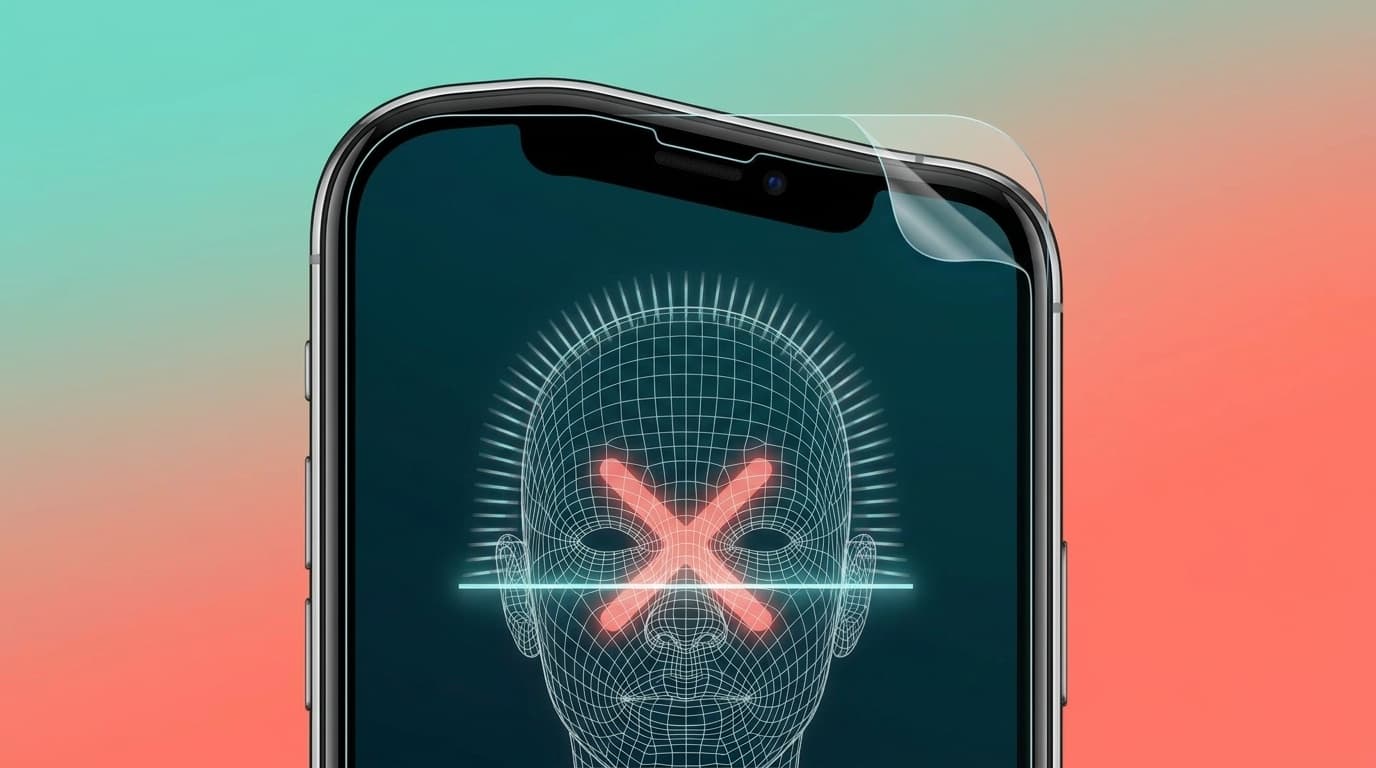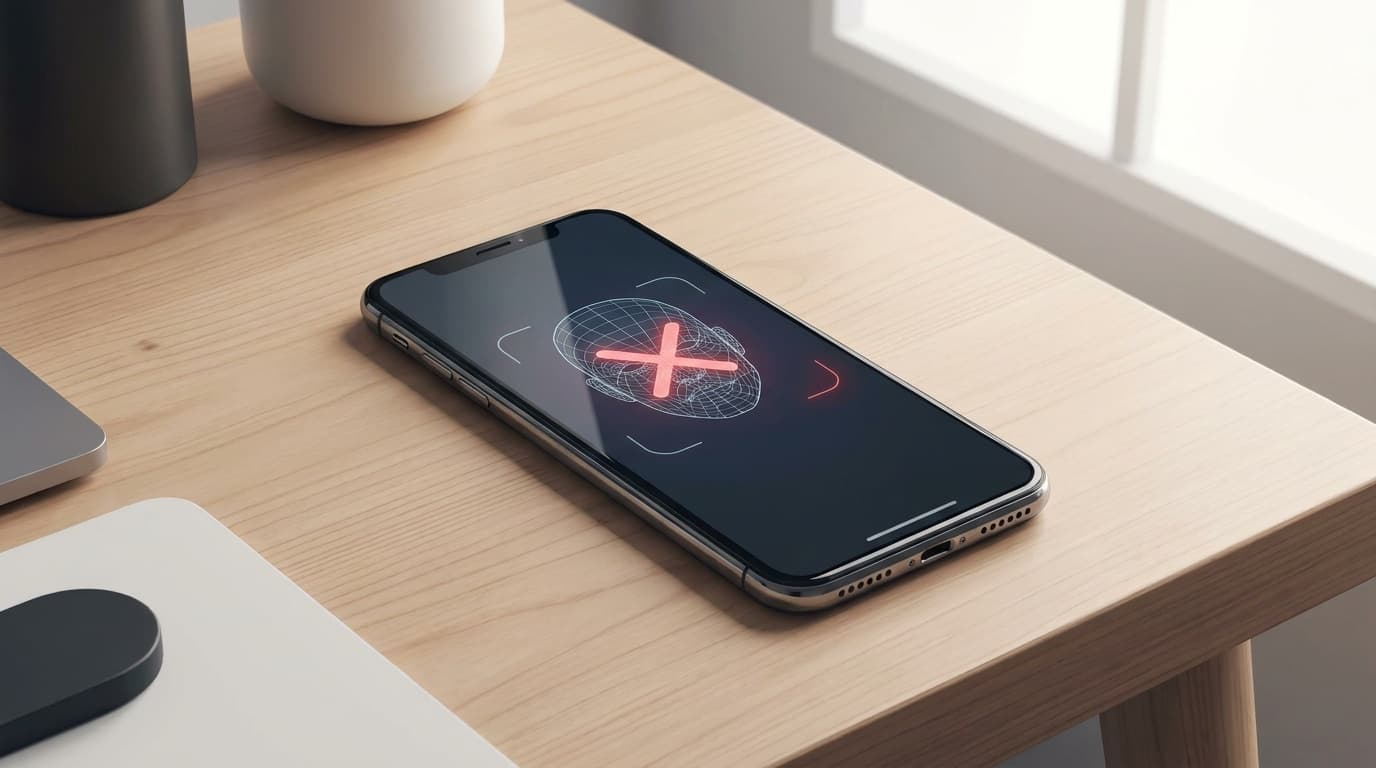
実家の母から「iPhoneが私の顔をわかってくれなくなった」と電話がありました。ロック解除のたびにパスコードを入力している、と。見に行ったら、先週貼り替えた画面保護フィルムがTrueDepthカメラ(画面上部の顔認証用カメラ)にほんの数ミリかぶさっていました。フィルムを貼り直したら、あっさり復活。
Face IDが急に使えなくなると、毎回パスコードを打つのがとにかく面倒です。でも、原因のほとんどはちょっとした汚れや設定の問題で、自分で直せます。修理に出す前に、落ち着いて確認してみてください。
Face IDが使えなくなるおもな原因
Face IDはiPhone画面の上部にある「TrueDepthカメラ」という赤外線センサーで顔の立体構造を読み取っています。このセンサーの前に何か障害があると、顔をうまく読み取れなくなります。
使えなくなる原因は、大きく分けてソフトウェアとハードウェアの2方向です。
ソフトウェア側の原因:
- iOSアップデート後の一時的な不具合:Appleコミュニティでも、iOS 26.2アップデート後にFace IDが動かなくなったという報告が複数あがっています
- Face IDの設定がオフになっている:アップデートや何かの拍子に設定が変わっていることがあります。母の場合もこのパターンが過去にありました
- 顔の登録データの劣化:長期間使ううちに、登録時の顔データと現在の顔にずれが蓄積してロック解除率が下がることがあります
ハードウェア側の原因:
- TrueDepthカメラの汚れ:皮脂やホコリ、ファンデーションの汚れがセンサー部分に付着すると、赤外線の読み取り精度が落ちます
- 保護フィルムやケースの干渉:画面保護フィルムがセンサー部分にかかっていたり、ケースの縁がカメラを覆っていると認識に失敗します
- 落下・衝撃によるセンサー故障:内部のフレキシブルケーブルが断線すると、ソフトウェア側の対処では直りません
自分で試せる対処手順
修理に出す前に、以下の手順をひとつずつ試してみてください。上から順番に進めると効率的です。
1. TrueDepthカメラ周辺を拭く
やわらかい布(メガネ拭きなど)で、画面上部のカメラ周辺をやさしく拭いてください。皮脂やファンデーションの汚れは目に見えにくいのですが、赤外線センサーには大きく影響します。
2. 保護フィルムとケースを確認する
画面保護フィルムがTrueDepthカメラの一部にかかっていないか、ケースの縁が上部センサーを覆っていないかを確認してください。母のケースでは、フィルムの位置が数ミリずれていただけで認識できなくなっていました。フィルムを外した状態で試してみると、原因の切り分けがしやすくなります。
3. Face IDの設定がオンか確認する
- 「設定」を開く
- 「Face IDとパスコード」をタップ
- パスコードを入力
- 「iPhoneのロックを解除」がオンになっているか確認
もしオフになっていたら、オンに切り替えるだけで直ることがあります。iOSアップデート後にここが勝手にオフになるケースは、フリーランス仲間のあいだでも何度か話題になりました。
4. iPhoneを再起動する
音量ボタン(上)を1回押す → 音量ボタン(下)を1回押す → サイドボタンを長押し → 「スライドで電源オフ」で電源を切る → 数秒待ってからサイドボタンを長押しして起動。一時的なソフトウェアの不具合であれば、これだけで復活することがあります。
5. 「もう一つの容姿」を登録する
「設定」→「Face IDとパスコード」→「もう一つの容姿を設定」で、2つ目の顔データを登録できます。Apple公式サポートでも案内されている正規の方法で、メガネの有無や髪型の変化で認識率が落ちた場合に効果的です。
フリーランス仲間がメガネを新調したらFace IDが通らなくなり、「もう一つの容姿」に新しいメガネの顔を登録したらすぐ解決した、という話をZoom飲み会で聞いたことがあります。
6. Face IDをリセットして再登録する
ここまで試しても直らない場合は、Face IDをいったんリセットして登録し直します。
- 「設定」→「Face IDとパスコード」を開く
- 「Face IDをリセット」をタップ
- 「Face IDを設定」から顔を登録し直す
登録し直すときは、明るい場所で正面からiPhoneを持ち、ゆっくり顔を回してください。暗い場所で登録すると、認識精度が落ちることがあります。
マスクやサングラスで認識しないとき
iPhone 12以降では「マスク着用時Face ID」に対応しています。2026年6月現在、コロナ以降もマスクをつける場面は残っているので、この設定をオンにしておくと便利です。
- 「設定」→「Face IDとパスコード」を開く
- 「マスク着用時Face ID」をオンにする
- 画面の指示にしたがって顔を登録する
ただし、サングラスについては注意点があります。Face IDは目の周辺を重点的に読み取るため、レンズが赤外線を遮るタイプのサングラスでは認識できません。偏光レンズや一部のミラーレンズがこれに該当します。もしサングラスをかけた状態で使いたい場合は、「もう一つの容姿」にサングラス姿で登録してみてください。それでもダメなら、そのサングラスは赤外線を通さないタイプです。
ここまで試して直らなければ修理を検討する
上の手順をぜんぶ試しても改善しない場合は、TrueDepthカメラのハードウェア故障の可能性が高くなります。
「設定」→「Face IDとパスコード」を開いたときに「Face IDを利用できません」「Face IDに問題が検出されました」といったメッセージが出ている場合は、ソフトウェアでは対処できない状態です。
修理先の選び方:
- Apple Store(Genius Bar):事前にAppleサポートで予約が必要です。AppleCare+に加入していれば修理費用を抑えられます
- Apple正規サービスプロバイダ:カメラのキタムラ、ビックカメラなどに窓口があります。Apple Storeが近くにない場合はこちらが便利です
- 配送修理:Appleサポートに連絡すると、配送での修理も手配してもらえます。修理期間は5〜7営業日が目安です
非正規の修理店でもFace IDの修理を受け付けているところはありますが、Apple以外でTrueDepthカメラを交換すると、その後のiOSアップデートでFace IDが使えなくなるリスクがあります。顔認証の修理は正規ルートを選ぶのが安心です。
FAQ
Face IDが使えなくなっても、パスコードでロック解除はできますか?
できます。Face IDが無効になっていても、登録済みのパスコードでロック解除や決済の認証は行えます。Face IDを修理に出す間もiPhoneは問題なく使えるので、焦らなくて大丈夫です。
Face IDのリセットで、Apple Payやアプリの設定は消えますか?
Face IDをリセットすると、Apple Pay、App Store、パスワード自動入力などに紐づいたFace IDの認証設定もいったん外れます。Face IDの再登録後に、もう一度「Face IDとパスコード」画面でそれぞれの項目をオンに戻してください。カードの情報やアプリのデータそのものは消えません。
Face IDは修理にいくらかかりますか?
2026年6月時点で、AppleCare+未加入の場合、TrueDepthカメラの修理費用は機種によって異なりますが、おおむね4万〜7万円前後です。AppleCare+に加入していれば、画面や背面ガラスの損傷は3,700円(税込)で修理できます。正確な金額はApple公式の修理料金ページで確認してください。
画面を修理したあと、Face IDが使えなくなることはありますか?
Apple正規の修理ルートであれば、画面交換後もFace IDは引き続き使えます。ただし、非正規の修理店で画面を交換した場合、TrueDepthカメラの再ペアリングができず、Face IDが無効になることがあります。画面修理をする際は、修理店に「Face IDは修理後も使えますか」と事前に確認することをおすすめします。
参考文献
- iPhoneでFace IDを設定する — Apple公式サポート
- iPhone や iPad Pro で Face ID が機能しない場合 — Apple公式サポート
- Face ID not working since 26.2 update — Appleコミュニティ
- iPhone の修理サービス — Apple公式