先週、実家の母から「iPhoneが私の顔をわかってくれなくなった」と電話がありました。ロック解除のたびにパスコードを入力していて、修理に出すつもりだったそうです。
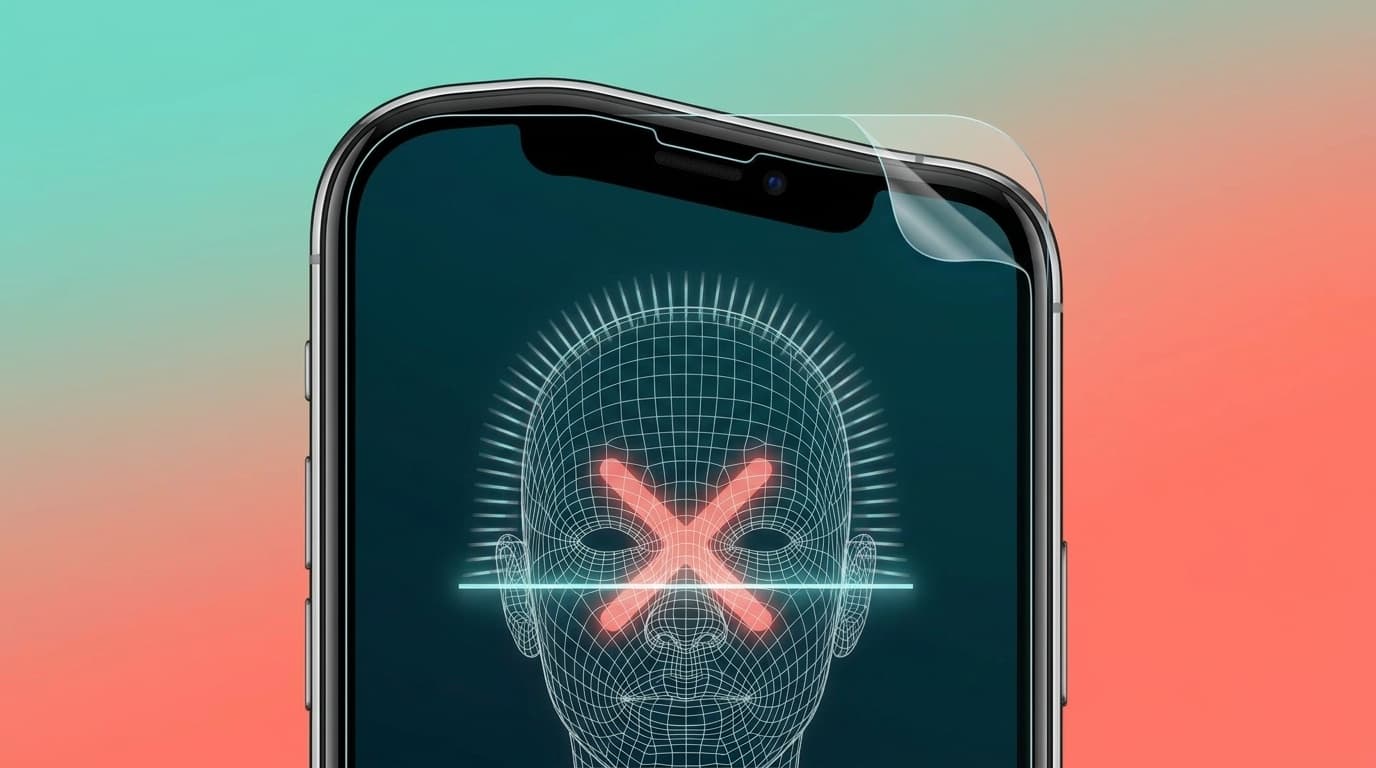
原因は、先週貼り替えたばかりの画面保護フィルムでした。フィルムの上端がTrueDepthカメラ(顔を立体的に読み取るセンサーの集まり)にほんの数ミリかぶさっていたのです。位置をずらしたら、5秒で復活。
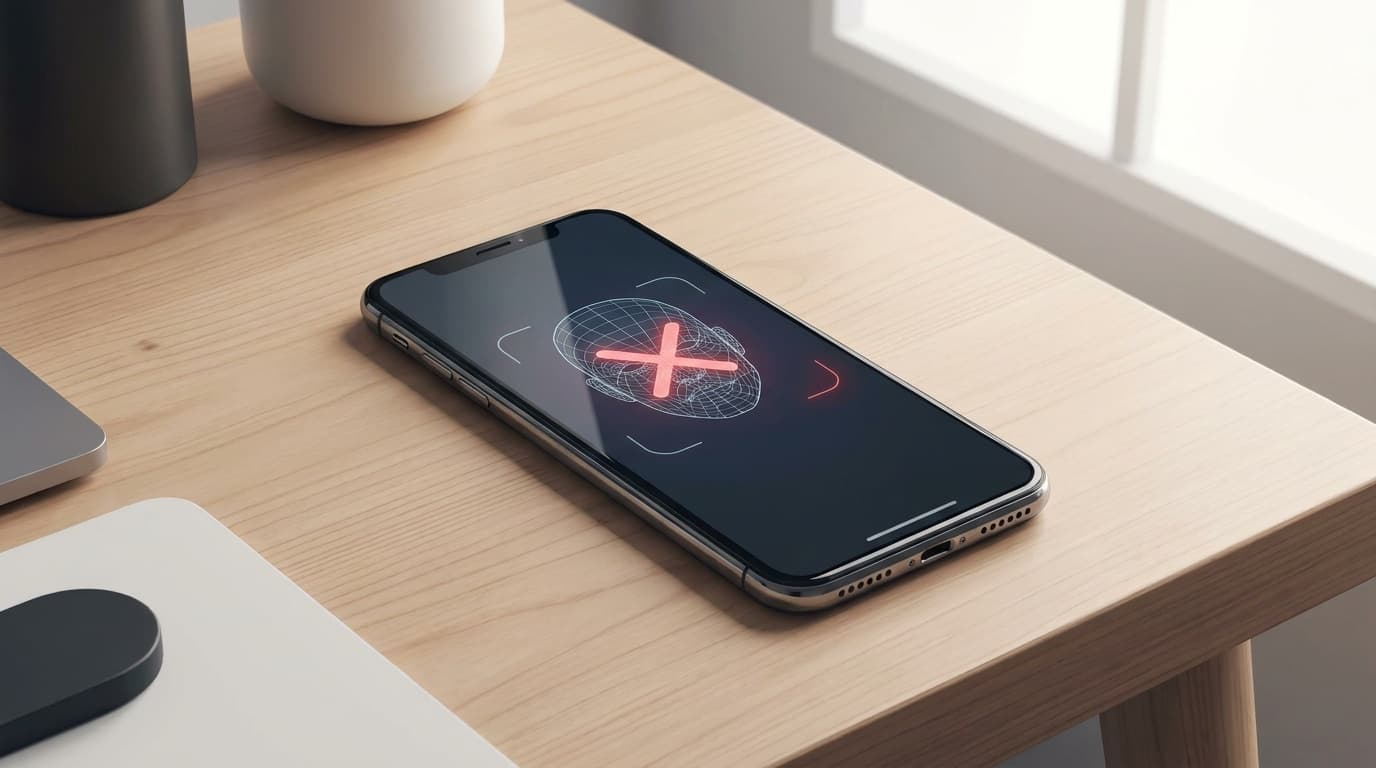
Face IDが急に通らなくなると「壊れた?」と不安になりますが、まずは安心してください。多くの場合、カメラ周りの物理的な問題か、iOSアップデート後の一時的な不具合です。ハードウェアの故障で修理が必要なケースは、実はそこまで多くありません。
カメラ周りの確認から始める
Face IDは、画面上部にあるTrueDepthカメラで顔の凹凸を赤外線で読み取っています。このカメラの前に何かかぶっていると、精度が一気に落ちます。
確認してほしいポイントを挙げます。
- 保護フィルムの位置: フィルムの上端がDynamic Island(画面上部の黒い楕円の部分)やノッチにかかっていないか、光に透かして見てみてください。母のiPhoneでは、わずか2〜3ミリ程度のズレが原因でした
- カメラ部分の汚れ: 指紋や皮脂がTrueDepthカメラの上についていると認識精度が下がることがあります。メガネ拭きのような柔らかい布でそっと拭いてみてください
- ケースの干渉: 手帳型ケースをお使いの場合、フタの部分がカメラにかかっていないかも確認してみてください
フィルムが原因かどうか迷ったら、いったんフィルムを外した状態でFace IDを試すのが確実です。外して認識するなら、フィルムの貼り直しか「Face ID対応」と明記された製品への交換で解決します。
メガネや髪型を変えたら「もう一つの容姿」を登録する
フリーランス仲間とのZoom飲み会で、メガネを新調したらFace IDが通らなくなったという話が出ました。度数の強いレンズやブルーライトカットレンズだと、TrueDepthカメラの赤外線が遮られてしまうことがあるそうです。
こういう場合は「もう一つの容姿」機能が使えます。
- 「設定」アプリを開く
- 「Face IDとパスコード」をタップ
- パスコードを入力する
- 「もう一つの容姿を設定」をタップ
- 新しいメガネをかけた状態で画面の指示に従って顔を登録する
登録にかかる時間は1〜2分です。メガネだけでなく、髪型を大きく変えたとき、ヒゲを生やしたり剃ったときにも有効です。登録できる容姿は「通常」と「もう一つ」の合計2パターンまでとなります。
なお、サングラスには注意してください。偏光レンズや赤外線カットレンズが入ったサングラスでは、Face IDの赤外線がレンズを通過できず認識に失敗することがあります。Appleの公式サポートページでも、Face IDは多くのサングラスで動作するものの、一部のレンズでは使えない場合があると案内されています。
iOSアップデート後にFace IDがおかしくなったら再起動から
iOSのメジャーアップデート直後は、Face IDが一時的に不安定になることがあります。2024年のiOS 18.1アップデートの際にも、Appleの公式コミュニティで複数のユーザーから同じ症状が報告されていました。
まずはiPhoneを強制再起動してみてください。
- 音量を上げるボタンを押して、すぐ離す
- 音量を下げるボタンを押して、すぐ離す
- サイドボタンをAppleロゴが出るまで長押しする
再起動後はパスコードの入力を求められます。入力してからFace IDが復活しているか試してみてください。
これで直らなければ、Face IDの再登録です。「設定」→「Face IDとパスコード」→「Face IDをリセット」をタップして、いったん登録を削除してから顔を登録し直します。データが消えることはないので、落ち着いて進めて大丈夫です。再登録自体は2〜3分で終わります。
「Face IDに注目を求める」をオフにすると改善するケース
Face IDには「Face IDに注目を求める」というオプションがあります。画面をちゃんと見ているときだけロック解除するための機能で、初期設定ではオンになっています。
この設定がオンの状態では、目の開き具合や視線の角度が厳密にチェックされます。特定のメガネやコンタクトレンズとの相性で、視線が正しく読み取れず認識に失敗するケースが報告されています。
- 「設定」アプリを開く
- 「Face IDとパスコード」をタップ
- パスコードを入力する
- 「Face IDに注目を求める」のスイッチをオフにする
オフにすると目を閉じた状態でもFace IDが通るようになるため、セキュリティ面がわずかに下がります。気になる場合は、改善を確認したあとにオンに戻すかどうか判断してみてください。
ここまで試しても直らないときの選択肢
上記の方法をひと通り試しても改善しない場合、以下の手段が残っています。
- iOSを最新バージョンにする: 「設定」→「一般」→「ソフトウェアアップデート」で確認してみてください。Face ID関連のバグ修正が含まれていることがあります
- すべての設定をリセットする: 「設定」→「一般」→「転送またはiPhoneをリセット」→「リセット」→「すべての設定をリセット」を実行します。写真やアプリのデータは消えませんが、Wi-FiパスワードやBluetooth接続などは再設定が必要になります
- Appleサポートに問い合わせる: 「設定」→「Face IDとパスコード」の画面に「Face IDは利用できません」と赤い文字で表示されている場合は、TrueDepthカメラ自体の故障が考えられます。AppleサポートかApple正規サービスプロバイダへの相談をおすすめします
母のケースでは保護フィルムの貼り直しだけで5分もかからず解決しました。Face IDが使えなくなると毎回パスコードを入力する手間が地味にストレスになります。修理に出す前に、まずカメラ周りの確認から始めてみてください。
FAQ
Face IDの登録をやり直すとApple Payの設定は消えますか?
消えません。Face IDをリセットして再登録しても、Apple Payに登録したクレジットカードやSuicaの情報はそのまま残ります。ただし、リセット直後の最初の決済ではパスコード入力を求められることがあります。
マスクをつけたままFace IDは使えますか?
iPhone 12以降の機種であれば対応しています。「設定」→「Face IDとパスコード」→「マスク着用時Face ID」をオンにしてください。2026年7月時点ではiOS 15.4以降のすべてのバージョンでこの機能が利用できます。ただし、マスクとサングラスの両方を同時につけた状態では認識できない仕様です。
非正規の修理店で画面交換したあとFace IDが使えなくなることはありますか?
はい、可能性があります。Apple正規サービスプロバイダ以外で画面を交換した場合、TrueDepthカメラの部品が正しく接続されず、Face IDが無効になるケースが報告されています。画面修理はApple正規店か認定修理プロバイダで行うのが安全です。
Face IDの認識精度は使い続けると上がりますか?
上がります。Face IDは日常の使用を通じて顔の微妙な変化(日焼け、むくみ、ヒゲの伸び具合など)を継続的に学習しています。毎日使い続けることで、認識精度は少しずつ向上する仕組みになっています。
参考文献
- iPhone や iPad Pro で Face ID が機能しない場合 — Apple サポート
- iPhone や iPad Pro で Face ID を使う — Apple サポート
- Face ID not working on iPhone after iOS 18 update — Apple Support Community, 2024