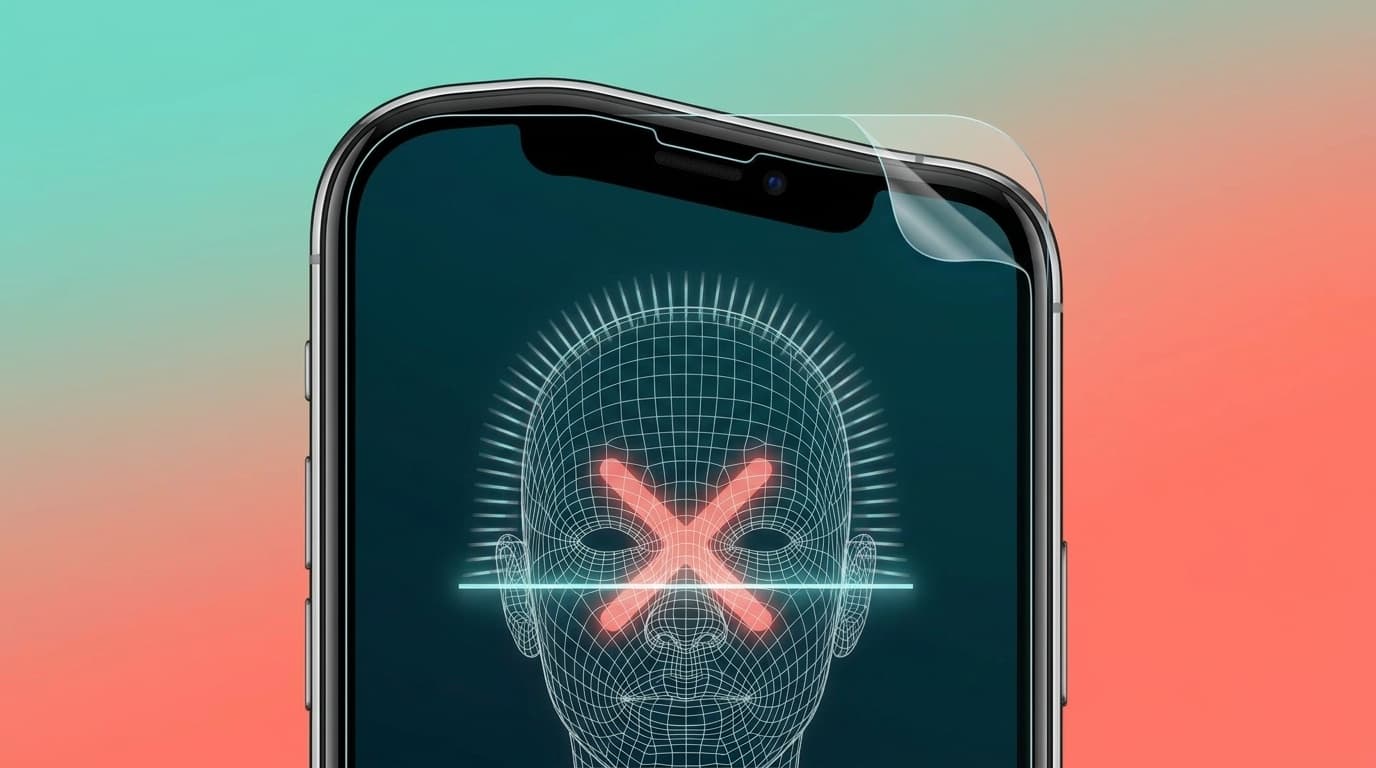
Face IDが通らなくなって「Face IDをリセット」し、顔を登録し直した。ところが今度は、いつも使っているネットスーパーのアプリが「ログイン情報を入力してください」と言い出す。実家の母のiPhoneで起きたのが、まさにこれでした。原因は画面保護フィルムのズレ。電話口の母は「せっかく直したのに、また壊れた」と肩を落としていました。
先に結論です。iPhoneもアプリも壊れていませんし、アプリの中のデータも消えていません。2026年10月時点のiOS 26で確認した内容をもとに、アプリの顔認証ログインを元に戻す手順を説明します。
Face IDをリセットすると、アプリの顔認証ログインはなぜ使えなくなる?
多くのアプリは、顔認証でのログインを「iPhoneに登録されている顔」と結びつけた形で保管しています。Face IDをリセットすると、この結びつけが切れてしまうことがあります。
もう少し噛み砕くと、こういうことです。アプリは「この顔の持ち主ならログイン情報を取り出してよい」という金庫の鍵を、iPhoneの中に作っています。顔データが丸ごと入れ替わると、前の顔に合わせて作った鍵は使えなくなる、というイメージです。
この仕組みは、アプリ開発者向けの資料でも説明されています。Appleの開発者フォーラムでは、Face IDをリセットしたあとに認証エラーが出る事例が報告されており、登録内容が変わると保護された情報へ入れなくなる設定(iOS 15 with FaceID authentication error when resetting FaceID)が使われていることがわかります。セキュリティの観点では、第三者が自分の顔を登録して中身を取り出せないようにするための、むしろ安全側の動きです。
ただし、すべてのアプリがこの動きをするわけではありません。リセットしたあとも普通に顔認証が使えるアプリもあれば、再設定を求めてくるアプリもあります。ここはアプリの作りしだいです。
アプリを開く前に、iPhone側のFace IDが生きているか確認
アプリ側をいじる前に、iPhone本体の状態を見ておきましょう。ここがずれていると、アプリでいくら設定しても進みません。
- 「設定」アプリを開く
- 「Face IDとパスコード」をタップする(パスコードの入力を求められます)
- 「Face ID」の欄に「Face IDをセットアップ」ではなく、顔を登録済みの表示になっているか確認する
- 「iPhoneのロック解除」がオンになっているか見る
もし「Face IDをセットアップ」と出ていたら、リセットしたあと登録をやり直していない状態です。画面の案内に従って、顔を円を描くように2回ゆっくり動かして登録してください。5分もかかりません。
Appleの公式ページによると、Face IDを使うにはパスコードの設定が必要で、再起動した直後や顔認証に5回失敗したあとなどはパスコードの入力を求められます(Apple サポート:Face IDの使い方)。再登録した直後にパスコードを聞かれても、それは仕様どおりの動きです。
アプリの顔認証ログインを、もう一度オンにする手順
iPhone側が大丈夫なら、ここからがアプリの再設定です。結論は「いつもの方法で一度ログインして、アプリの中で顔認証をオンにし直す」だけで元に戻ることがほとんどです。
- アプリを開き、IDとパスワード(またはSMS認証、パスキー)で、いつもの顔認証を使わない方法でログインする
- ログイン後、アプリの「設定」「アカウント」「セキュリティ」などのメニューを探す
- 「生体認証」「Face IDでログイン」「顔認証」といった項目をオンにする
- 「“アプリ名”がFace IDを使用することを許可しますか?」と聞かれたら「OK」を押す
- いったんアプリを閉じて開き直し、顔認証でログインできるか試す
項目の名前はアプリごとに違います。もし見つからない場合は、アプリ内の検索窓かヘルプで「生体認証」「Face ID」と入力してみてください。意外とメニューの奥に入っていることがあります。
手順4で確認ダイアログが出ない場合は、iPhone側で許可がオフになっているかもしれません。iOS 26では「設定」→「アプリ」→そのアプリ名と進むと、Face IDを使うアプリには「Face ID」のスイッチが並んでいます。ここがオフなら、オンに切り替えてからアプリに戻ってください。なお、この項目はFace IDを使うアプリにしか表示されません。見当たらなくても故障ではありません。
うちの母の場合は、ネットスーパーのアプリでこの流れを電話越しに案内しました。ポイントは「顔認証で入れなくても、焦らず、いつものパスワードで入る」と最初に伝えたことです。母は顔認証がダメ=アプリが壊れた、と思い込みやすいので、「別の入り口から入るだけ」と言い換えました。
パスワードがわからなくなっていたら、どうする?
顔認証に頼りきりだった場合、肝心のパスワードを覚えていないことがあります。この場合も、順に探していけば大丈夫です。
まず、iPhoneに保存されたパスワードを見てみましょう。「設定」→「パスワード」を開き、Face IDまたはパスコードで認証すると、保存済みのIDとパスワードが一覧で出ます。上の検索窓にアプリ名やサービス名を入れると早く見つかります。保存したつもりがなくても、初回ログインのときに「パスワードを保存しますか?」を押していれば残っています。
ここにも見つからなければ、アプリのログイン画面にある「パスワードを忘れた方」から再設定を進めてください。登録メールアドレスやSMSに再設定の案内が届きます。メールが届かないときは迷惑メールフォルダも見てみてください。
金融機関のアプリなど、セキュリティが特に厳しいものは、機種や顔認証の登録が変わったことで追加の本人確認を求めてくる場合があります。ここは各サービスで手順が違うため、アプリの公式ヘルプか、サービス提供元の案内に従ってください。画面に出た電話番号や、メールで届いたリンクから進むのは避けて、アプリの中やいつもの公式サイトから入るのが安全です。
そもそも、Face IDのリセットは本当に必要だったのか
ここまで読んで、「リセットしなければよかった」と感じた方もいるかもしれません。実は、リセットまでしなくても直るケースが少なくありません。
母のときも、原因は画面保護フィルムが数ミリずれてカメラにかぶさっていたことでした。フィルムを貼り直したら、Face IDはあっさり復活しています。リセットはその前の「とりあえず試した」操作でした。
メガネを新調した、髪型を変えたといった変化なら、リセットではなく「もう一つの容姿」の登録で足りることが多いです。Appleの公式ページによると、外見が大きく変わった場合はパスコードで本人確認をすると顔データが更新される仕組みもあります。
顔の通りが悪いときは、リセットの前に次の順で試してみてください。
- TrueDepthカメラ(画面上部の顔認証用カメラ)まわりの汚れとフィルムのズレを見る
- 顔から25〜50cmほど離して、画面をまっすぐ見る
- メガネやヘアスタイルが変わった場合は、「もう一つの容姿」を設定する
なお「もう一つの容姿」の追加も、顔の登録内容が変わる操作です。アプリによっては、リセットのときと同じように顔認証ログインの再設定を求められる可能性があります。この点は私の手元の端末とアプリで確認できた範囲の話で、すべてのアプリで同じ結果になるとは言い切れません。もし違う動きをするアプリがあれば、ヘルプの案内を優先してください。
次にリセットするとき困らないための備え
いちばん効くのは、顔認証以外の入り口を1つ持っておくことです。パスワードを「設定」→「パスワード」に保存しておく、あるいは対応するサービスではパスキー(パスワードの代わりに、端末の認証でログインできる仕組み)を作っておくと、顔認証が止まっても慌てずに済みます。
もうひとつ、家族のスマホをサポートする側の方へ。リセットをする前に、よく使うアプリ(ネットスーパー、銀行、ショッピング)のログイン情報が保存されているかを一緒に確認しておくと、あとで電話がかかってくる回数が減ります。うちの母にも、リセットの前に「この3つのアプリはパスワードが見られる状態?」と確認するようになりました。
Face IDを登録し直したら、今日のうちに、よく使うアプリを1つずつ開いて顔認証が通るか確かめておきましょう。その場で直しておけば、朝の急いでいるときに慌てません。
FAQ
Face IDをリセットすると、アプリのデータや履歴は消えますか?
消えません。リセットで削除されるのは、iPhoneに保存された顔データだけです。アプリ内の購入履歴やお気に入りは、サービス側のアカウントに残っています。
アプリの設定に「Face IDでログイン」の項目が出てきません。故障ですか?
故障ではありません。アプリが顔認証に対応していないか、iPhoneのFace ID自体が未登録の状態です。まず「設定」→「Face IDとパスコード」で顔が登録済みか確認してください。
「もう一つの容姿」を追加しただけでも、アプリで再設定が必要になりますか?
アプリの作りしだいで、再設定を求められる可能性があります。求められたら、この記事の手順3と同じ流れで顔認証ログインをオンにし直せば大丈夫です。
顔認証が通らないたびにパスワード入力が面倒です。パスワードなしにできますか?
パスキーに対応しているサービスなら、パスワードの代わりにiPhoneの認証でログインできます。対応状況はサービスごとに違うので、アカウントのセキュリティ設定で「パスキー」の項目があるか探してみてください。
参考文献
- Apple サポート:Face IDの使い方 — Apple、2026年10月確認
- iOS 15 with FaceID authentication error when resetting FaceID — Apple Developer Forums
- Keychain ACLs and evaluatedPolicyDomainState — Apple Developer Forums
- MASWE-0022 — OWASP Mobile Application Security