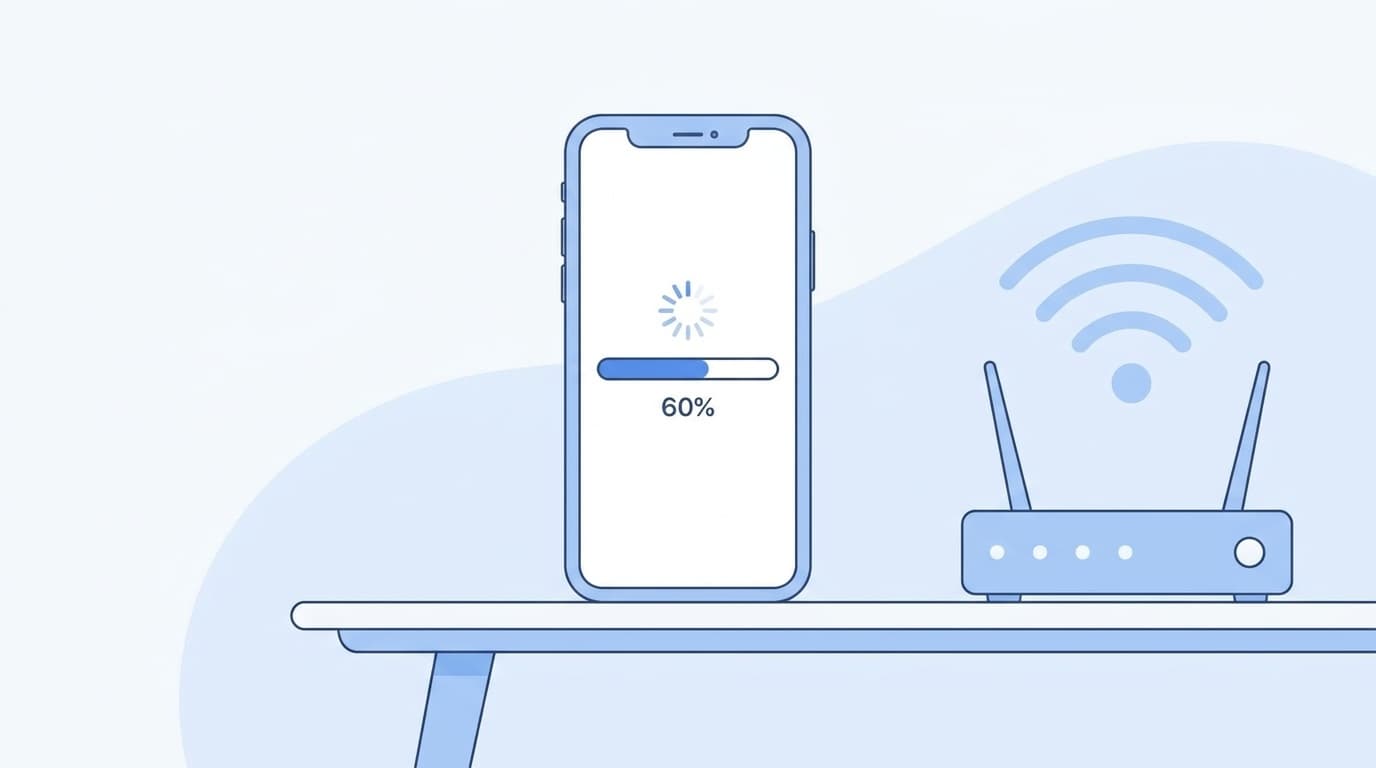
実家の母のiPhoneをiOS 26にアップデートしていたときのことです。「アップデートを準備中…」の画面のまま30分以上動かなくなり、母が「もう壊れたんじゃないの?」と不安そうにのぞき込んできました。結果的には、Wi-Fiの接続が途中で不安定になっていたのが原因で、ルーターの近くに移動したら無事に進み始めたのですが、あの待っている間の焦りは本当にきつかった。
焦らなくて大丈夫です。iOSアップデートが途中で止まっているように見えても、実はバックグラウンドで処理が続いていることが多いです。ただ、本当に止まってしまっているケースもあるので、見分け方と対処法を順番にお伝えします。
まず1時間は待ってみる
iOSのアップデートは、ダウンロード、準備、インストールの3段階で進みます。とくに「残り時間を計算中…」や「アップデートを準備中…」の表示は、見た目には止まっているように見えても内部で処理が走っていることがほとんどです。
Appleの公式サポートページでも、アップデート中にボタンを押してみて「アップデート中」のメッセージが表示されれば処理は継続中だと案内されています。2026年6月時点のiOS 26アップデートはファイルサイズが大きいため、Wi-Fi環境やサーバーの混み具合によっては準備だけで30分〜1時間かかることも珍しくありません。
まずは充電ケーブルを繋いだまま、1時間ほど放置してみてください。フリーランス仲間とのZoom飲み会でも「アプデが1時間止まってて焦ったけど放置したら終わってた」という話が出たことがあります。意外と多いパターンです。
アップデートが本当に止まる原因
1時間待っても進まない場合は、本当に止まっている可能性があります。よくある原因は以下の3つです。
Wi-Fiが不安定、または途中で切れた
iOSアップデートのダウンロードにはWi-Fi接続が必須です。途中でWi-Fiが切れたり、電波が弱い場所にiPhoneがあると、ダウンロードが中断されたまま止まることがあります。母のケースもこれでした。ルーターから離れたリビングのソファでアップデートを始めたのが原因です。
ストレージの空き容量が足りない
iOSアップデートには最低でも数GBの空き容量が必要です。iPhoneの容量がギリギリだと、ダウンロードはできてもインストール段階で止まることがあります。「設定」→「一般」→「iPhoneストレージ」で空き容量を確認してみてください。
Appleのサーバーが混雑している
iOS 26のような大型アップデートの公開直後は、世界中のiPhoneが一斉にダウンロードを始めるため、Appleのサーバーが混み合います。公開初日〜数日間はとくに混雑しやすいので、急ぎでなければ1週間ほど待ってからアップデートするのも手です。
止まったときに試す対処手順
1時間以上待っても進まない場合は、以下の手順を上から順に試してみてください。
手順1: Wi-Fiを一度オフにしてからオンに戻す
- 「設定」→「Wi-Fi」を開く
- Wi-Fiのスイッチをオフにする
- 10秒ほど待ってからオンに戻す
- 自宅のWi-Fiに再接続されたことを確認する
もし可能であれば、Wi-Fiルーターの近く(できれば同じ部屋)にiPhoneを移動させてから再接続してください。
手順2: ダウンロード済みのアップデートファイルを削除して再ダウンロード
- 「設定」→「一般」→「iPhoneストレージ」を開く
- アプリの一覧からiOSアップデートファイルを探す
- 見つかったら「アップデートを削除」をタップ
- 「設定」→「一般」→「ソフトウェアアップデート」に戻り、もう一度ダウンロードを開始する
ダウンロード中にファイルが破損していた場合、削除してやり直すことで解決することがあります。
手順3: iPhoneを再起動してからやり直す
- サイドボタンと音量ボタン(どちらか片方)を同時に長押し
- 「スライドで電源オフ」が表示されたらスライドして電源を切る
- 30秒ほど待ってからサイドボタンを長押しして起動する
- 「設定」→「一般」→「ソフトウェアアップデート」からアップデートを再開する
再起動するとアップデートの処理がリセットされ、最初からやり直せます。もし違う画面が出たり、再起動ができない場合は、次のセクションの強制再起動を試してください。
パソコン経由でアップデートする方法
Wi-Fi経由(OTA)のアップデートが何度やってもうまくいかない場合は、パソコンに接続してアップデートする方法があります。Appleの公式サポートでも、OTAがうまくいかないときの代替手段として案内されています。
Macの場合(macOS Ventura以降)
- iPhoneをUSB-Cケーブルでmacに接続する
- Finderを開き、サイドバーに表示されるiPhoneを選択する
- 「一般」タブで「アップデートを確認」をクリック
- 「ダウンロードしてアップデート」をクリック
Windowsの場合
- Microsoft StoreからAppleデバイスアプリをインストールする(iTunes でも可)
- iPhoneをUSBケーブルでパソコンに接続する
- アプリ上でiPhoneを選択し、「アップデートを確認」をクリック
パソコン経由のアップデートはWi-Fi環境に依存しないため、通信が不安定な場合にとくに有効です。ただし、アップデート完了まで絶対にケーブルを抜かないでください。途中で切断するとiPhoneが起動できなくなるリスクがあります。
Appleロゴと進捗バーのまま動かない場合
iPhoneの画面にAppleのロゴと進捗バーだけが表示され、何も操作できない状態になることがあります。この場合は、まず強制再起動を試してみてください。
- 音量を上げるボタンを押してすぐ離す
- 音量を下げるボタンを押してすぐ離す
- サイドボタンをAppleロゴが表示されるまで長押しする(10秒以上かかることがあります)
強制再起動後にiPhoneが正常に起動すれば、「設定」→「一般」→「ソフトウェアアップデート」からアップデートをやり直せます。
もし強制再起動してもAppleロゴと進捗バーの画面から抜け出せない場合は、パソコンに接続してリカバリモードでの復元が必要になることがあります。リカバリモードでの「アップデート」を選べばデータを保持したまま復元できますが、不安な場合はApple正規サービスプロバイダに相談するのが安心です。
FAQ
アップデート中にiPhoneの電源が切れたらどうなる?
充電切れでアップデートが中断された場合、充電ケーブルを繋いで電源を入れれば自動的にアップデートが再開されることが多いです。ただし、インストール中(Appleロゴと進捗バーの画面)に電源が切れると起動できなくなるリスクがあるため、アップデート中は必ず充電ケーブルを繋いでおいてください。
アップデートにどれくらい時間がかかるのが普通?
Wi-Fi環境やiPhoneの機種によりますが、iOS 26のような大型アップデートの場合、ダウンロードに15〜30分、インストールに10〜30分が目安です。ストレージ容量が少ないiPhoneや古い機種ではさらに時間がかかることがあります。合計で1時間以内に終わることがほとんどですが、2時間以上かかっている場合は止まっている可能性を疑ってください。
モバイルデータ通信でiOSアップデートはできる?
iOS 17以降では、モバイルデータ通信でもiOSアップデートのダウンロードが可能になっています。ただし、アップデートファイルは数GBになることがあるため、データ通信量の上限がある契約では注意が必要です。自宅のWi-Fiが不安定な場合に限り、モバイルデータ通信を試す価値はあります。
アップデートしないままiPhoneを使い続けても大丈夫?
短期間であれば問題ありませんが、iOSアップデートにはセキュリティの修正が含まれていることが多いため、いつまでもアップデートしないのはおすすめしません。アップデートが繰り返し失敗する場合は、パソコン経由のアップデートか、Apple Storeでの対応を検討してみてください。
参考文献
- iPhone や iPad をアップデートできない場合 — Apple公式サポート
- iPhone、iPad、iPod touch をアップデートまたは復元した後に Apple ロゴと進行状況バーが表示される場合 — Apple公式サポート
- iOS のアップデート時および復元時のエラー — Apple公式サポート