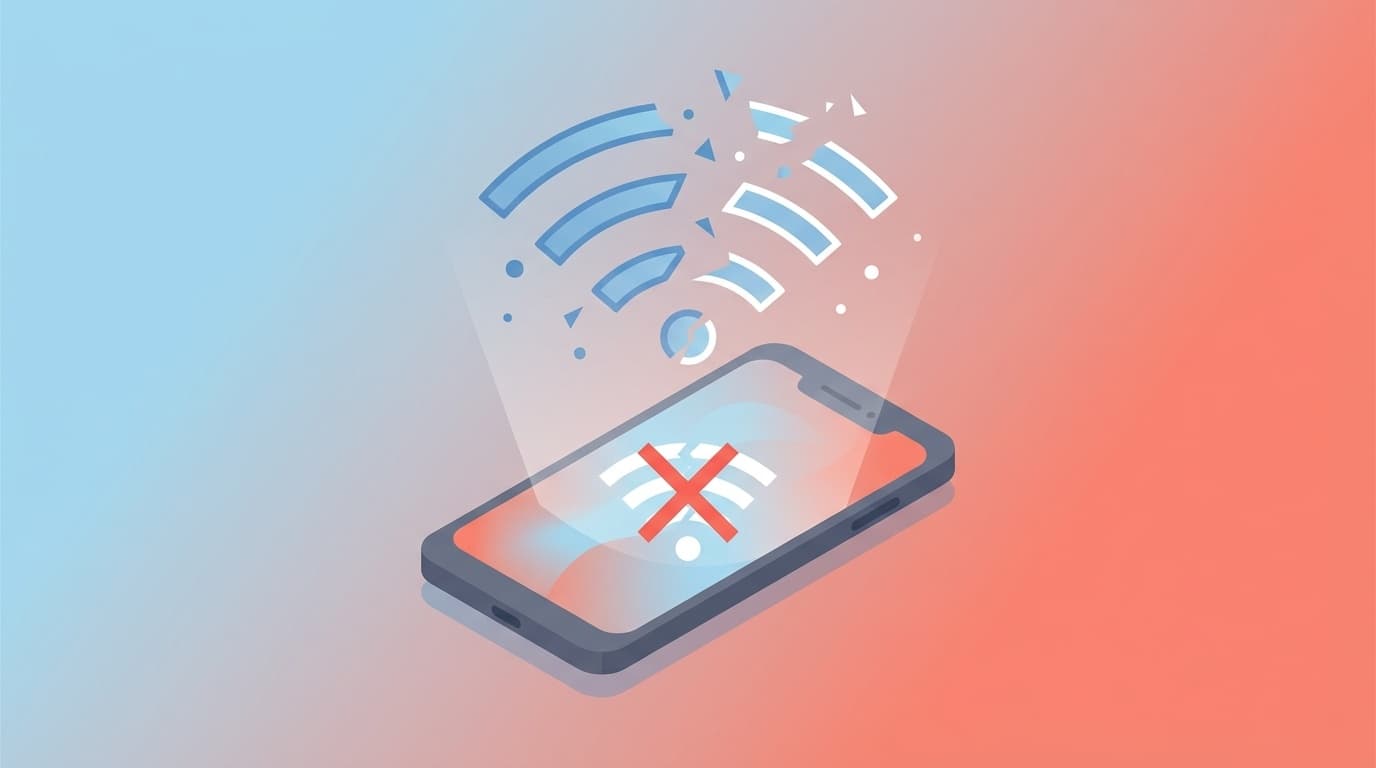
iPhoneをiOSアップデートしたら、急にWi-Fiが繋がらなくなった――そんな経験はありませんか? 2026年2月現在、iOS 26.3がリリースされたばかりですが、「アップデートしたらWi-Fiが不安定になった」「接続してもすぐ切れる」という報告がSNSでも相次いでいます。
この記事では、iOSアップデート後にWi-Fiが繋がらなくなる主な原因6つと、自分で今すぐ試せる対処法をわかりやすく解説します。「ネットワーク設定のリセットって何?」「VPNって関係あるの?」という人も大丈夫。順番にやれば、だいたい解決できますよ。
iOSアップデート後にWi-Fiが繋がらなくなる原因6つ
まず「なんで急に繋がらなくなるの?」という疑問から。iOSアップデート後のWi-Fiトラブルは、実はかなりあるあるです。主な原因は以下の6つ。
1. iOSのバグ(ソフトウェアの不具合)
一番多い原因がコレ。新しいiOSにはバグが含まれていることがあり、Wi-FiやBluetoothの接続に影響することがあります。実際、2025年9月にリリースされたiOS 26では、iPhone 17シリーズやiPhone Airで「Wi-Fiが頻繁に切断される」不具合が報告され、AppleはiOS 26.0.1でWi-FiとBluetoothの接続が途切れる問題を修正しました。
つまり、アップデート直後に不安定になるのはある意味「iOSあるある」なんです。
2. ネットワーク設定の不整合
iOSアップデート時に、保存されているWi-Fiの接続情報(パスワードや認証方式など)が内部的にズレてしまうことがあります。見た目では接続済みになっているのに、実際はインターネットに繋がっていない…というケースはこのパターンが多いです。
3. VPN・セキュリティアプリの干渉
VPN(仮想プライベートネットワーク)アプリやセキュリティアプリが、新しいiOSと相性が悪くなることがあります。Appleの公式サポートページでも「VPNやセキュリティソフトは無効ではなく完全に削除して確認する」ことが推奨されています。
4. Wi-Fiアシスト機能の誤作動
Wi-Fiアシストとは、Wi-Fiの接続が不安定なときに自動でモバイルデータ通信(4G/5G)に切り替える機能です。これがアップデート後に過敏に反応して、Wi-Fi接続を勝手に切ってしまうことがあります。「Wi-Fiマークは出てるのにギガが減ってる!」という場合はこれが原因かも。
5. ルーター側の問題
意外と見落としがちですが、Wi-Fiルーター側に原因があることも。ルーターのファームウェアが古い場合、新しいiOSのWi-Fi規格(WPA3など)との互換性に問題が生じることがあります。
6. UWB(超広帯域無線)との干渉
iOS 26.2以降では、AirTag 2向けのUWB(超広帯域無線)制御スタックが書き換えられました。この変更が既存のWi-Fi/Bluetooth接続に干渉しているケースも報告されています。特にiOS 26.2.1にアップデートした直後に症状が出た人は、この可能性が高いです。
まず試す!簡単な対処法3つ
原因がわかったところで、対処法を「簡単な順」に紹介します。まずは1分でできる方法から。
対処法1:Wi-Fiのオン/オフを切り替える
一番シンプルだけど、意外と効きます。
- 画面右上から下にスワイプしてコントロールセンターを開く
- Wi-Fiアイコンをタップしてオフにする
- 10秒ほど待ってから、もう一度タップしてオンにする
ポイントは「10秒待つこと」。すぐオンにするとリセットがかからないことがあります。
対処法2:機内モードのオン/オフ
Wi-Fiだけでなく、通信系を一括リセットする方法です。
- コントロールセンターで機内モードをオンにする
- 30秒ほど待つ
- 機内モードをオフにする
- Wi-Fiに自動で再接続されるか確認する
機内モードはWi-Fi・モバイルデータ・Bluetoothをまとめてリセットしてくれるので、対処法1より効果が高いことが多いです。
対処法3:iPhoneを再起動する
「再起動なんて意味あるの?」と思うかもしれませんが、iOSアップデート後は特に効果があります。アップデート処理で中途半端に残ったキャッシュがクリアされるためです。
- サイドボタンと音量ボタン(上または下)を同時に長押し
- 「スライドで電源オフ」が出たらスライドして電源を切る
- 30秒待ってから、サイドボタンを長押しして起動する
それでもダメなら!しっかり対処法3つ
上の3つで解決しなかった場合は、もう少し踏み込んだ対処が必要です。
対処法4:Wi-Fiネットワークを削除して再接続する
保存されたWi-Fi設定が壊れている場合に有効です。
- 設定 → Wi-Fi を開く
- 接続中のネットワーク名の右にある ⓘ(情報ボタン) をタップ
- 「このネットワーク設定を削除」をタップ
- Wi-Fi一覧から同じネットワークを選んで、パスワードを再入力して接続
注意:Wi-Fiのパスワードを事前に確認しておきましょう。ルーター本体のラベルに書いてあることが多いです。
対処法5:VPN・セキュリティアプリを一時的に削除する
VPNアプリやウイルス対策アプリを入れている人は、アプリの「設定でオフにする」だけでなく、一度アプリ自体を削除して確認してください。Appleの公式サポートでも「無効にするだけでは不十分」とされています。
- VPN/セキュリティアプリをアンインストールする
- iPhoneを再起動する
- Wi-Fiに接続できるか確認する
- 問題が解決したら、アプリを再インストールして最新版に更新する
対処法6:ネットワーク設定をリセットする
これは「最終手段の一歩手前」。保存されているすべてのWi-Fiパスワード、VPN設定、APN設定がリセットされます。
- 設定 → 一般 → 転送またはiPhoneをリセット
- リセット → 「ネットワーク設定をリセット」
- パスコードを入力して確認
- 再起動後、Wi-Fiネットワークに手動で再接続する
ざっくり言うと、Wi-Fi周りの設定をまっさらな状態に戻す操作です。保存していたWi-Fiパスワードはすべて消えるので、自宅や職場のパスワードをメモしてから実行しましょう。
見落としがち!ルーター側でチェックすること
iPhoneの設定をいくらいじっても直らない場合、原因はルーター側にあるかもしれません。
ルーターを再起動する
ルーターの電源を抜いて30秒待ち、再度差し込むだけ。これだけで直ることが結構あります。
ルーターのファームウェアを更新する
ルーターのメーカーサイトから最新のファームウェアを確認し、更新してみましょう。古いファームウェアはiOS 26のWi-Fi規格に対応していないことがあります。
周波数帯を切り替えてみる
Wi-Fiには2.4GHz帯と5GHz帯があります。どちらか片方だけ繋がらない場合は、もう片方で試してみてください。特に5GHz帯は壁の影響を受けやすいので、ルーターから離れた場所では2.4GHz帯のほうが安定することもあります。
どうしても直らないときは
ここまで試しても改善しない場合は、以下の対応を検討してください。
iOSを最新バージョンに更新する
Appleはバグを修正するマイナーアップデートを頻繁にリリースしています。2026年2月現在、最新はiOS 26.3です。設定 → 一般 → ソフトウェア・アップデートで確認しましょう。iOS 26.0.1ではWi-FiとBluetoothの不具合が修正され、iOS 26.3でもさらなる安定性の向上が図られています。
Appleサポートに問い合わせる
上記の対処法をすべて試しても解決しない場合は、ハードウェアの故障(Wi-Fiアンテナの不具合など)の可能性もあります。Apple公式サポートに連絡するか、Apple StoreのGenius Barに予約を入れましょう。
FAQ
iOSアップデート後にWi-Fiがグレーアウトして押せないのですが?
Wi-Fiボタンがグレーアウトしている場合は、iPhoneを再起動してみてください。それでも直らない場合はハードウェアの故障(Wi-Fiチップの異常)の可能性があるため、Appleサポートへの相談をおすすめします。
Wi-Fiは繋がっているのにインターネットが使えません。どうすれば?
「Wi-Fiマークは表示されるがネットに繋がらない」場合は、Wi-Fiネットワークを一度削除してパスワードを再入力するか、ネットワーク設定のリセット(対処法6)が効果的です。ルーターの再起動も忘れずに試しましょう。
アップデート前のiOSに戻すことはできますか?
基本的にiOSのダウングレードはAppleが許可していないため、一度アップデートした後に前のバージョンに戻すことはできません。代わりに、Appleがバグ修正版をリリースするのを待つか、最新のマイナーアップデートを適用しましょう。
「Wi-Fiアシスト」をオフにしたほうがいいですか?
Wi-Fiアシストが原因でモバイルデータ通信のギガが減っている場合はオフにしましょう。設定 → モバイル通信 の一番下にスイッチがあります。ただし、オフにするとWi-Fiが弱い場所では通信が途切れやすくなる点に注意してください。
参考文献
- If you can't connect to Wi-Fi on your iPhone or iPad — Apple Support
- iOS 26.0.1公開 Wi-FiやBluetoothが途切れる問題を修正 — Impress Watch
- About iOS 26 Updates — Apple Support
- How to Fix Wi-Fi Dropping on iOS 26 — The Mac Observer