「この番号、出ていいのかな」と迷っているうちに着信が切れてしまい、大事な連絡だったかもと気になってしまう。知らない番号からの電話に戸惑う場面は、最近ますます増えています。
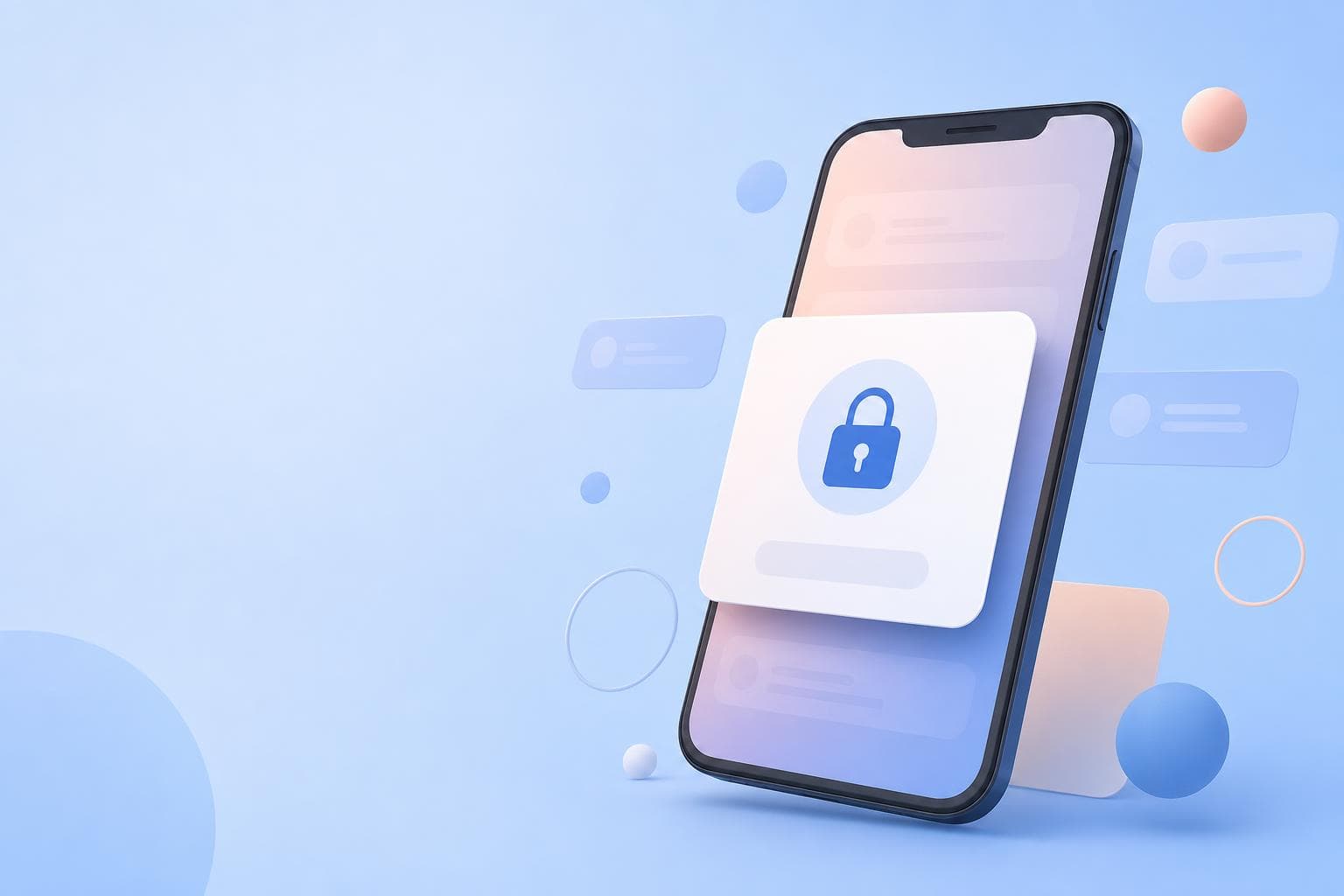
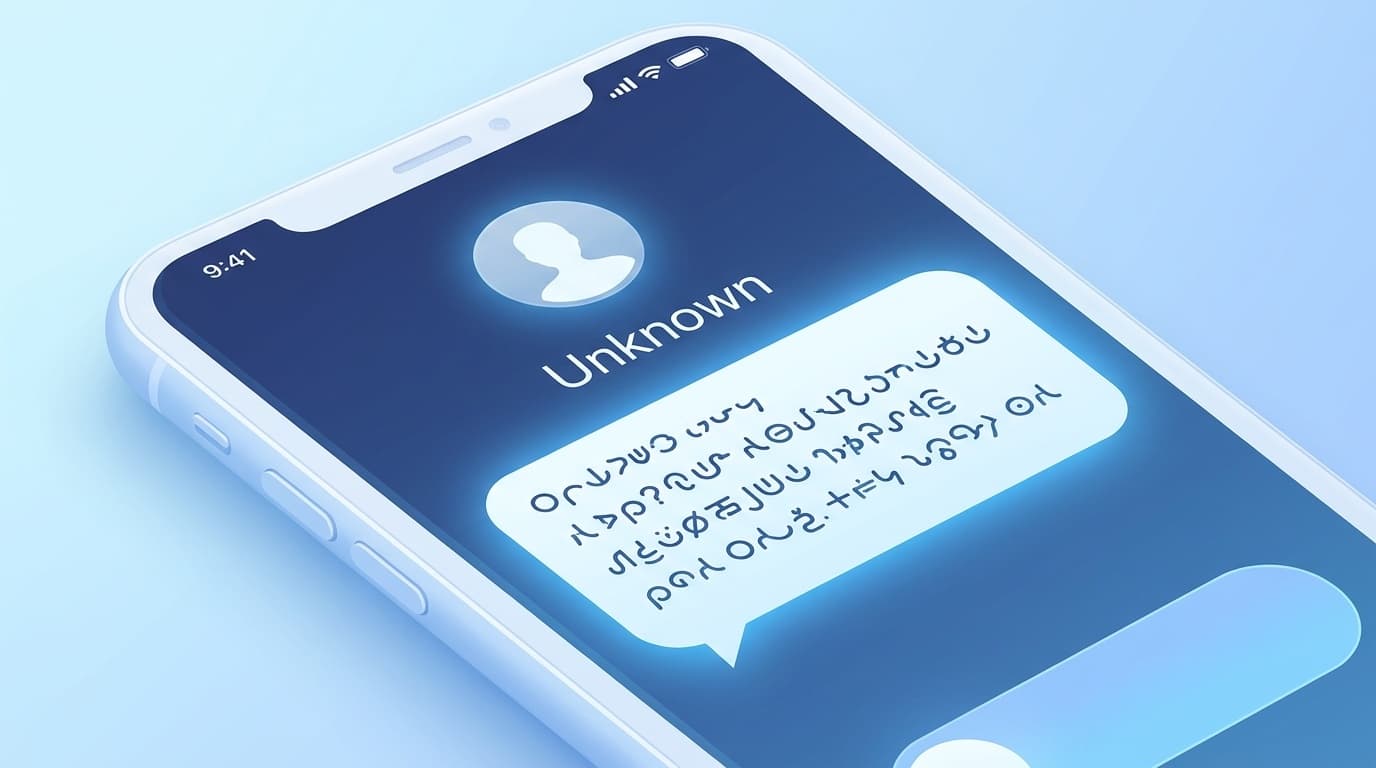
iOS 26には、その戸惑いを解消できる「通話スクリーニング」という機能が追加されています。知らない番号から着信があったとき、iPhoneが相手に自動で応答して用件を聞いてくれて、その内容を画面にテキストで表示してくれます。用件を確認してから「出る」か「切る」かを判断できる仕組みです。
フリーランス仲間とのZoom飲み会でも、4人全員が「知らない番号からの着信が増えた」と話していました。設定ひとつで、次の着信から落ち着いて対応できるようになります。手順は短いので、このまま読み進めてみてください。
iOS 26「通話スクリーニング」って何をしてくれる機能?
通話スクリーニングは、連絡先に登録されていない番号から着信があったとき、iPhoneが代わりに応答して相手の用件を聞いてくれる機能です。2026年リリースのiOS 26から搭載されました。
動きとしては、こういうイメージです。知らない番号から電話が来ると、iPhoneがまず「用件をお話しください(Please state your reason for calling.)」という音声を相手に自動で流します。相手が用件を話し始めると、その内容がリアルタイムで画面にテキスト表示されます。表示された内容を見てから、出るか切るかを選べます。
母が設定した翌週に「知らない番号から電話が来たけど、画面に用件が出てきて、病院の予約確認だったからすぐ出られたよ」と嬉しそうに報告してきました。こういう場面での使い方が一番多いです。
大切なポイントをひとつ。この機能はApple Intelligenceとは独立していて、Apple Intelligence対応機種でなくても使えます。iPhone 11以降であれば問題ありません。音声処理はiPhone本体だけで完結するため、AppleのサーバーやAIに音声データが送られることもありません。
自分のiPhoneが対応しているか確認する
通話スクリーニングを使うには、2つの条件を確認しておいてください。
対応機種(2026年8月時点)
- iPhone 11 以降
- iPhone SE 第2世代(2020年モデル)以降
iPhone 12・13・14・15・16シリーズはすべて対応しています。iPhone X や iPhone 8 以前は対象外です。
対応iOSバージョン
iOS 26以上が必要です。バージョンの確認方法は、「設定」→「一般」→「情報」を開くと「iOSのバージョン」の欄に数字が表示されます。「26.」で始まっていれば大丈夫です。
iOS 25以前の場合はアップデートが必要です。「設定」→「一般」→「ソフトウェアアップデート」から更新できます。アップデート前に充電しておき、Wi-Fiに接続した状態で行うと安心です。
通話スクリーニングの設定手順
設定は1分もあれば終わります。順番に確認してみてください。
- ホーム画面から「設定」アプリを開く
- 画面を下にスクロールして「アプリ」をタップ
- アプリ一覧の中から「電話」をタップ
- 「不明な発信者をスクリーニング」をタップ
- 「通話の理由を尋ねる」を選択する
これで設定完了です。次に知らない番号から電話が来たとき、自動でスクリーニングが動き始めます。
もし手順4で「不明な発信者をスクリーニング」という項目が見当たらない場合は、iOSのバージョンが古い可能性があります。一度「設定」画面の上部にある検索欄で「スクリーニング」と入力して探してみてください。それでも出てこない場合は、iOS 26にアップデートしてから再度試してみてください。
選択肢は3つあります。
- オフ: スクリーニングなし。これまでと同じ動作
- 静かに通知: スクリーニングは行うが、着信音は鳴らずに通知だけ届く
- 通話の理由を尋ねる: 相手に用件を話してもらい、画面にテキスト表示する
病院の予約確認や宅配業者の連絡など、知らない番号でも大事な着信を取り逃したくない方は「通話の理由を尋ねる」がおすすめです。「静かに通知」は電話を完全に取りたくない状況に向いています。
スクリーニング中の画面と操作の流れ
実際に知らない番号から着信があると、iPhoneは自動で相手にこんなメッセージを流します。
「お電話ありがとうございます。発信者をご確認しています。用件をお話しください。」
相手が話し始めると、内容がリアルタイムで画面にテキスト表示されます。表示内容を見ながら、画面に出てくる3つのボタンから選べます。
- 電話に出る: 用件を確認して、そのままつながる
- 切る: そのまま終話する
- 忙しい: 「後でかけ直します」という旨のメッセージを自動送信して終話する
詐欺電話や迷惑電話の場合、用件が表示された段階で不審と判断できます。テキストを見て「切る」を選べば、それ以上対応する必要はありません。正規の用件なら安心して「電話に出る」をタップするだけです。
なお、この機能が適用されるのは連絡先に登録されていない番号だけです。登録済みの家族や友人への影響はまったくありません。
050番号の詐欺電話と電話帳ナビの活用
通話スクリーニングと合わせて知っておきたいのが、050番号についてです。050で始まる番号はインターネット回線を使うIP電話番号で、近年これを悪用した詐欺電話が増えています。「口座が凍結されます」「未払いがあります」といった文言で始まるケースが多いです。
通話スクリーニングを有効にしておけば、050番号からの着信も画面で用件を確認してから判断できます。画面にテキストが出た時点で「切る」を選択するだけで済みます。
着信前に番号を調べたい場合は、電話帳ナビ(telno-navi.com)が便利です。アプリのインストールが不要で、ブラウザから番号を入力するだけでほかのユーザーの報告を確認できます。無料で使えます。
お母さんや高齢のご家族に通話スクリーニングを設定してあげる際は、「迷ったら出なくて大丈夫。大事な用件なら相手がかけ直してくれるから」と一言添えてあげると、余計な不安を感じずに使いこなしてくれます。
設定したあとも「知らない番号ばかりで判断できない」という場合は、「設定」→「電話」の中にある「不明な発信者を消音」という選択肢もあります。ただしこちらは着信音が完全に鳴らなくなるため、大事な電話も取り逃す可能性があります。まずは「通話の理由を尋ねる」で様子を見るのがおすすめです。
FAQ
通話スクリーニングは家族や友人への着信にも適用されますか?
適用されません。連絡先に登録されていない番号だけが対象です。登録済みの相手からの電話は、これまでと同じように着信音が鳴ります。安心して設定してください。
iPhone 12やiPhone SE 第3世代でも使えますか?
使えます。iPhone 11以降、iPhone SE 第2世代(2020年モデル)以降が対応しています。iPhone 12・13・14・15・16シリーズとiPhone SE 第3世代はすべて対象です。iOSをバージョン26以上にアップデートしている必要があります。
相手には「スクリーニング中」と伝わりますか?
はい、iPhoneが自動で「用件をお話しください」というメッセージを流すので、相手にはスクリーニングされていることが伝わります。正規の用件がある相手は普通に話してくれますし、迷惑電話や詐欺電話の多くはそこで切れることがあります。
音声はAppleのサーバーに送られますか?
Appleの公式情報によると、音声処理はすべてiPhone本体内で完結します。Apple Intelligenceとは独立した機能のため、音声データがAppleのサーバーに送信されることはありません。
050番号からの電話は全部詐欺ですか?
そういうわけではありません。コールセンターや企業の問い合わせ窓口でも050番号を使っているケースがあります。「未払い」「口座凍結」「ウイルスを検知した」などの文言で始まる場合は詐欺の可能性が高いです。電話帳ナビで番号を調べるか、心当たりがある場合は公式サイトの番号に自分からかけ直して確認するのがおすすめです。
参考文献
- iPhoneで通話をスクリーニングする — Apple サポート
- iPhone の機能の対応機種と iOS・iPadOS のバージョン — Apple サポート
- 特殊詐欺の手口と被害防止対策 — 警察庁
- IP電話の電話番号(050番号)について — 総務省