ハッキングされたわけではありません
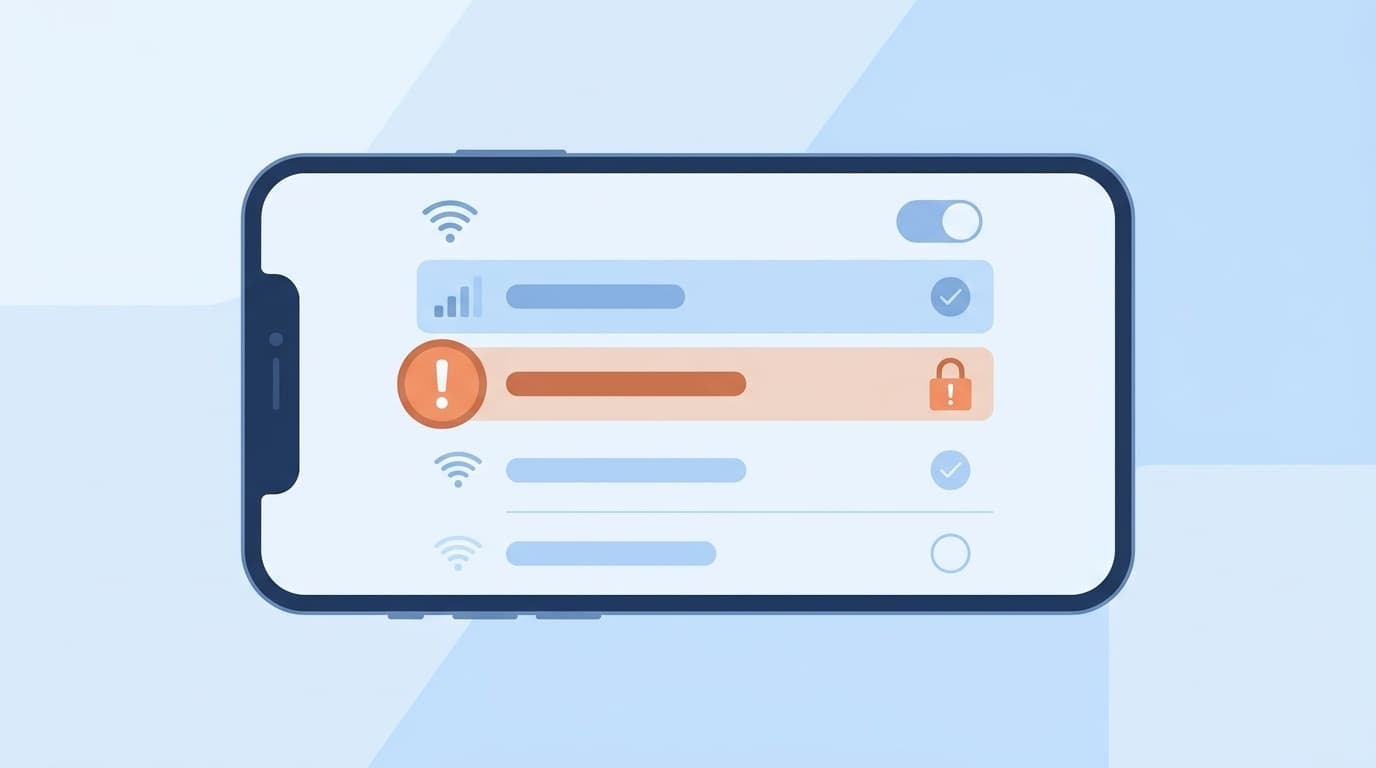
先日、実家の母から「iPhoneのWi-Fiのところに'安全性の低いセキュリティ'って出てるんだけど、うちのWi-Fi乗っ取られたの?」と電話がありました。画面を確認すると、たしかにWi-Fi名の下に小さく警告文が出ています。母は不安そうでしたが、結論から言うと、これはハッキングでも乗っ取りでもありません。
この警告は、自宅のWi-Fiルーターが使っている暗号化方式(通信を他人に読まれないようにする仕組み)が古いとiPhoneが判断したときに表示されるものです。iOS 14(2020年9月リリース)以降のiPhoneで表示されるようになりました。
つまり「今すぐ危険」というより「セキュリティの規格が古いので、新しい方式に変えたほうがいいですよ」というiPhoneからのお知らせです。とはいえ放置するのもよくないので、自宅ルーターの設定を見直す方法を順番に説明していきます。
なぜこの警告が出るのか
Wi-Fiの暗号化方式にはいくつかの世代があります。ざっくり言うと、古い順に並べるとこうなります。
- WEP(1999年〜):すでに数分で解読可能。使ってはいけない
- WPA(TKIP)(2003年〜):WEPの改良版だが脆弱性あり
- WPA2(TKIP):暗号方式が古いTKIPのまま
- WPA2(AES):2026年現在でも十分安全。多くのルーターの標準設定
- WPA3(2018年〜):最新の暗号化方式。対応ルーターが増加中
Appleの公式推奨設定ページでは、WPA3またはWPA2(AES)を使うことを推奨しています。iPhoneが「安全性の低いセキュリティ」と表示するのは、ルーターがWEP、WPA(TKIP)、WPA2(TKIP)のいずれかに設定されている場合です。
母の実家のルーターを確認したところ、7年前に購入したBuffalo製で、暗号化方式が「WPA2(TKIP/AES混合)」になっていました。TKIP混合モードもiPhoneは「安全性が低い」と判断します。
ルーターの暗号化設定を変更する手順
焦らなくて大丈夫です。設定変更は5〜10分で終わります。順番に進めていきましょう。
まず、ルーターの管理画面を開く
- iPhoneまたはパソコンのブラウザ(SafariやChrome)を開く
- アドレスバーに以下のいずれかを入力してアクセスする
- Buffalo:
192.168.11.1 - NEC Aterm:
192.168.10.1またはaterm.me - IO-DATA:
192.168.0.1 - TP-Link:
192.168.0.1またはtplinkwifi.net
- Buffalo:
- 管理画面のユーザー名とパスワードを入力してログインする
もし管理画面のパスワードがわからない場合は、ルーター本体の底面や側面に貼られたシールに初期パスワードが書いてあることが多いです。母のルーターも底面のシールに書いてありました。
次に、暗号化方式を変更する
ルーターの管理画面に入ったら、「無線LAN設定」や「Wi-Fi設定」「セキュリティ設定」といった項目を探してください。メーカーによって名称が違いますが、中身はほぼ同じです。
- 「認証方式」または「セキュリティモード」の項目を探す
- 現在の設定が「WPA-PSK(TKIP)」「WPA/WPA2-mixed」などになっていたら変更する
- 「WPA2-PSK(AES)」または「WPA2/WPA3」に切り替える
- 設定を保存してルーターを再起動する
もしルーターがWPA3に対応している場合は「WPA2/WPA3」を選んでおくのがおすすめです。WPA3対応の新しい機器はWPA3で接続し、非対応の古い機器もWPA2で接続できるので、家族全員の端末が使えます。
2.4GHz帯と5GHz帯の両方でSSID(Wi-Fiの名前)を出しているルーターは、それぞれ個別に暗号化方式の設定が必要です。片方だけ変えて安心しないよう気をつけてください。
設定変更後にiPhoneで確認する方法
ルーターの設定を変えたら、iPhoneのWi-Fiを一度切断して再接続します。
- 「設定」→「Wi-Fi」を開く
- 接続中のWi-Fi名の右にある「i」マークをタップ
- 「このネットワーク設定を削除」をタップ
- Wi-Fi一覧に戻り、同じネットワーク名を選んでパスワードを入力し直す
再接続後、Wi-Fi名の下に「安全性の低いセキュリティ」の警告が消えていれば成功です。母のルーターでもこの手順で警告が消え、「こんなに簡単なら早くやればよかった」と言っていました。
もし設定を変えたのに警告が消えない場合は、iPhoneが古いネットワーク情報をキャッシュとして残していることがあります。上記のように「ネットワーク設定を削除」してから再接続すると、新しい暗号化方式で接続し直してくれます。
古いルーターでWPA2(AES)に変更できない場合
2015年以前に購入したルーターの中には、WPA2(AES)やWPA3に非対応のものがあります。管理画面に「WPA2(AES)」の選択肢が出てこない場合、残念ながらそのルーターでは暗号化方式のアップグレードができません。
フリーランス仲間とZoomしていたときにも同じ話題が出て、4人中1人が10年以上前のルーターをそのまま使っていました。セキュリティ面だけでなく、通信速度もWi-Fi 6対応の新しいルーターに比べるとかなり遅いので、買い替えを検討するタイミングかもしれません。
2026年6月現在、WPA3対応のWi-Fi 6ルーターは5,000円台から購入できます。Buffaloの公式サポートページやIO-DATAの公式サポートページでも、古いルーターで警告が出る場合の対処法と買い替え目安が案内されています。
FAQ
「安全性の低いセキュリティ」と表示されていても、今すぐWi-Fiの使用をやめるべきですか?
すぐにやめる必要はありません。ただし、WPA(TKIP)やWEPのままだと通信内容を傍受されるリスクがあるため、できるだけ早くルーターの暗号化設定をWPA2(AES)またはWPA3に変更することをおすすめします。
Androidスマホでは同じ警告は出ないのですか?
Android 10以降でも、WEPやWPA(TKIP)のネットワークに接続すると警告が表示されることがあります。ただし表示のタイミングや文言はメーカーやOSバージョンによって異なります。
ルーターの暗号化方式を変えたら、家の中の他の機器が繋がらなくなることはありますか?
2010年以降に発売されたスマホ、パソコン、テレビ、ゲーム機はほぼすべてWPA2(AES)に対応しているので、問題なく接続できます。まれに古いプリンターやIoT家電がTKIPにしか対応していないことがありますが、その場合は「WPA2/WPA3混合モード」を選べば両方に対応できます。
カフェやホテルのWi-Fiでも「安全性の低いセキュリティ」と出ることがありますが、使っても大丈夫ですか?
公共のWi-Fiは暗号化方式が古い場合があり、自分では設定を変えられません。利用する場合はVPN(通信を暗号化するアプリ)を使うか、個人情報やパスワードの入力は避けて、閲覧だけにとどめるのが安全です。
参考文献
- Recommended settings for Wi-Fi routers and access points — Apple Support
- iPhoneをWi-Fiルーターに無線接続すると「安全性の低いセキュリティ」と表示されます — バッファロー公式サポート
- iPhoneをWi-Fi接続すると「安全性の低いセキュリティ」と表示される — I-O DATA公式サポート
- iPhoneをAtermにWi-Fi接続すると「安全性の低いセキュリティ」と表示される — NEC Aterm公式サポート