まずは安心してください。スクショが消えたわけではなく、iOS 26から「保存する前の確認画面」が挟まるようになっただけの可能性が高いです。
2025年11月23日付のマイナビニュースの解説によると、iOS 26ではスクリーンショットを撮ると保存の前にプレビュー画面が表示されます。ここで操作をしないまま閉じてしまうと、写真アプリには入りません。この記事は2026年11月時点の情報です。
撮ったはずのスクショが写真アプリに見つからないとき
iOS 26は見た目だけでなく、ちょっとした動きもあちこち変わっています。スクショもそのひとつです。
以前のiPhoneは、ボタンを押した瞬間に撮影した画像が写真アプリへ入っていました。iOS 26では、撮影すると画面いっぱいにプレビュー(撮った画像の確認画面)が開きます。確認画面で「保存する」と決めて初めて、画像が残ります。
この変更を知らないと「撮ったのに、どこにもない」という状態になります。仕組みがわかれば、次から迷いません。
プレビュー画面で保存する正しい手順
iOS 26でスクショを撮ったときの流れは、次のとおりです(マイナビニュース「iPhone基本の「き」」第680回の説明に沿っています)。
- サイドボタンと音量を上げるボタンを同時に押して、スクショを撮る
- 画面いっぱいにプレビューが開くまで待つ
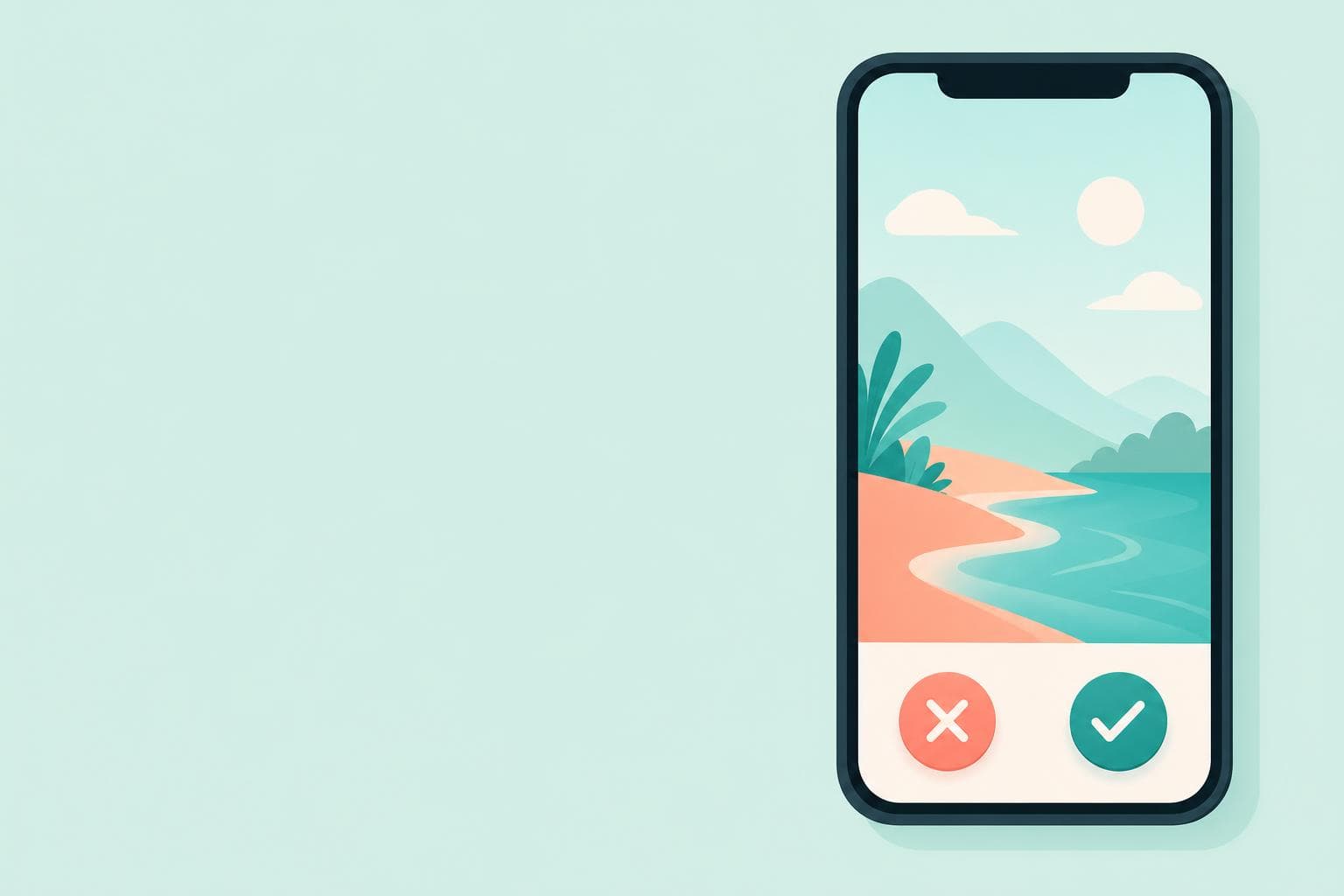
- 画面の右上にある「チェック」マークをタップする
- 出てきたメニューから保存先を選ぶ(写真アプリに残したいときは、写真への保存を選ぶ)
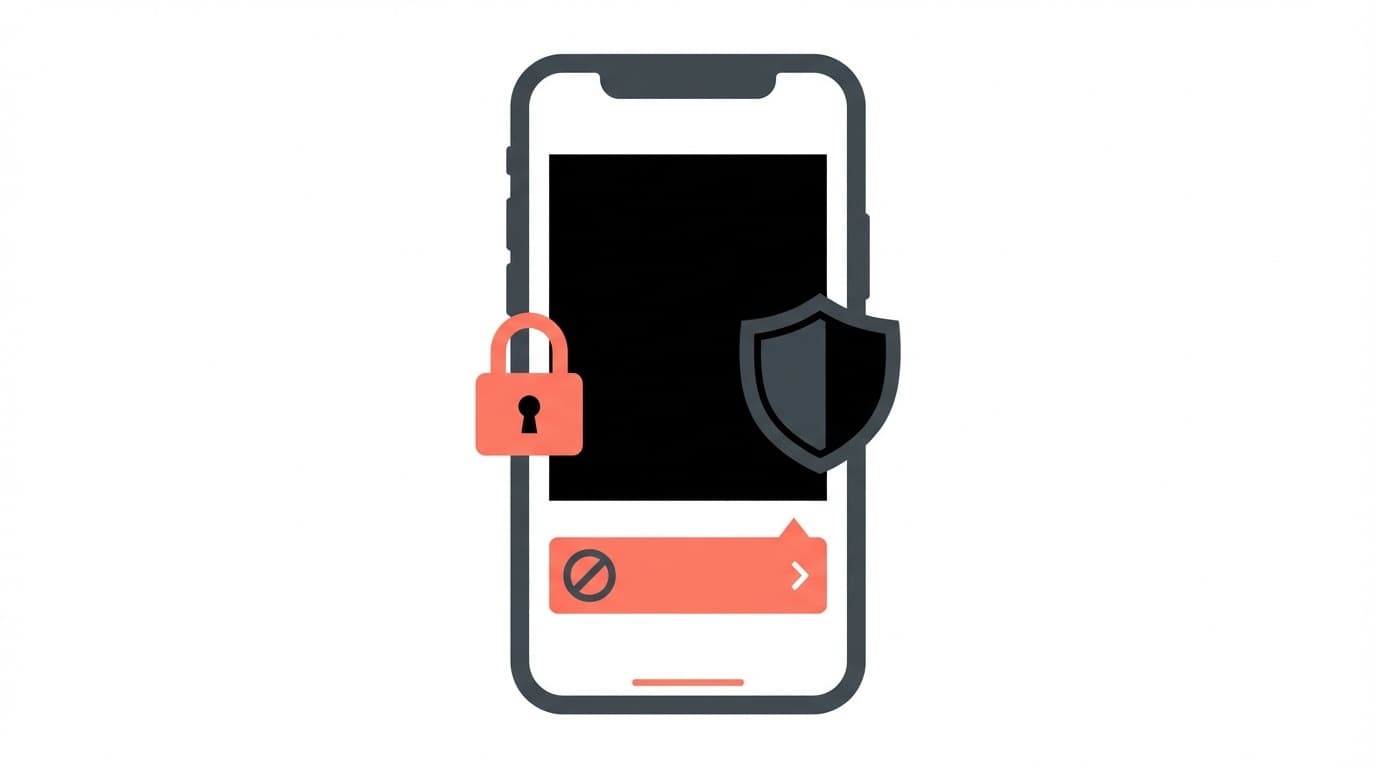
反対に、左上の「×」を押すと、保存せずに破棄する操作になります。ここがいちばんの落とし穴です。従来は「画面の隅の確認画面を閉じる」感覚で、プレビューを消すだけで済んでいました。同じ感覚で×を押すと、撮った画像が残りません。
もし違う画面が出たら、お使いのiOSのバージョンが26より前か、後述の設定でプレビューをオフにしている可能性があります。「設定」→「一般」→「情報」でiOSのバージョンを確かめてみてください。
スクショを撮り終えたあと、写真アプリの「アルバム」を開き、いちばん下の「メディアタイプ」にある「スクリーンショット」を見ると、保存されたものだけがまとまって並びます。保存したつもりのスクショが見つからないときは、まずここを確認してみてください。
従来どおり撮ったらすぐ保存に戻す設定
プレビューを毎回確認するのが面倒な方は、設定で元の動きに戻せます。
- ホーム画面の「設定」アプリを開く
- 「一般」をタップする
- 「画面の取り込み」をタップする
- 「フルスクリーンプレビュー」のスイッチをオフにする
オフにすると、撮影した直後に写真アプリへ保存される従来のやり方に戻ります。設定の場所は、Appleが公開しているiPhoneユーザガイドにも「画面の取り込みの設定を変更する」という項目があります。画面の見た目はiOSのアップデートで少し変わることがあります。
ただし、プレビューには便利な面もあります。マイナビニュースの解説では、プレビュー画面の「フルページ」を使うと、縦に長いWebページ全体を1枚の画像として保存できると紹介されています。長い記事をまるごと残したい方には、むしろオンのままのほうが向いています。
筆者の考えでは、年配のご家族のiPhoneはオフにしておくのが無難です。「チェックを押してね」という一言を覚えてもらうより、撮ったら勝手に残るほうが安心だからです。
設定を変えずに「プレビューなし」で撮る方法
フルスクリーンプレビューはオンのままで、スクショだけをプレビューなしで撮る方法もあります。AssistiveTouch(画面に浮かぶ白い丸ボタンで、いろいろな操作を代わりにしてくれる機能)を使います。
- 「設定」→「アクセシビリティ」→「タッチ」→「AssistiveTouch」を開き、オンにする
- 「シングルタップ」の項目で「スクリーンショット」を選ぶ
- 画面上の丸いボタンを1回タップする
マイナビニュースによると、この方法ならプレビューを経由せず、従来どおり保存されます。ボタンが邪魔なときは、サイドボタンのトリプルクリックで表示と非表示を切り替えることもできます。
丸ボタンは指でドラッグして動かせるので、操作の邪魔にならない端のほうに置いておくと使いやすくなります。
それでも見つからないときに確認すること
プレビューの保存操作をしたのに写真アプリにない場合は、保存先を「写真」以外にしていないか見直してみてください。ファイルアプリなど別の場所に保存していた、ということもありえます。
そのほか、iPhoneの空き容量が極端に少ないと保存に失敗することがあります。「設定」→「一般」→「iPhoneストレージ」で、空きがほとんどないときは不要なアプリや動画を整理すると安心です。
消してしまった可能性があるときは、写真アプリの「最近削除した項目」も開いてみてください。×ではなく、あとから写真を削除していた場合は、ここに残っているかもしれません。×で破棄した画像は、残念ながら戻せないと考えておくのがよさそうです。
ここまで試しても症状が変わらない場合、原因は別にある可能性があります。そのときは、お使いのiOSのバージョンと、スクショを撮った直後に出た画面の様子を書き留めてから、Appleサポートに相談してみてください。
FAQ
iOS 26にしたらスクショが保存されなくなったのは不具合ですか?
不具合ではなく、保存前にプレビューを挟む新しい動きです。右上のチェックマークで保存先を選ぶと保存されます。従来の動きがよければ、「設定」→「一般」→「画面の取り込み」でフルスクリーンプレビューをオフにしてください。
プレビューの「×」を押したスクショは復元できますか?
「×」は保存しない操作として案内されているため、破棄した画像は戻せないと考えたほうが安全です。大事な画面を撮ったときは、チェックマークを押してから閉じる習慣をつけておくと失敗しません。
スクショをパソコンやiPadでも見たいのですが、保存先はどれを選べばよいですか?
iCloud写真をオンにしている場合は、写真アプリへ保存すれば同じApple IDの端末にも並びます。ファイルアプリを選んだ画像は、写真アプリではなくファイルアプリ側で探すことになります。
AssistiveTouchを入れると、ほかの操作に影響しますか?
画面に丸いボタンが1つ増えるだけで、ほかの操作は変わりません。ボタンの位置が操作の邪魔になるときは、ドラッグで端に寄せるか、サイドボタンのトリプルクリックで非表示にできます。
参考文献
- iPhone基本の「き」第680回:iOS 26のスクリーンショットのプレビュー画面 — マイナビニュース, 2025年11月23日
- 画面の取り込みの設定を変更する - iPhoneユーザガイド — Apple サポート
- スクリーンショットを撮る - iPhoneユーザガイド — Apple サポート